是的 - 根据它的形式,您可能根本不需要任何应用程序。 iPhone 处理 PDF 表单的能力比大多数人预期的要好。预先要了解的主要事情是,有两种不同类型的 PDF 表单,它们在移动设备上的表现非常不同。
交互式表单与平面表单
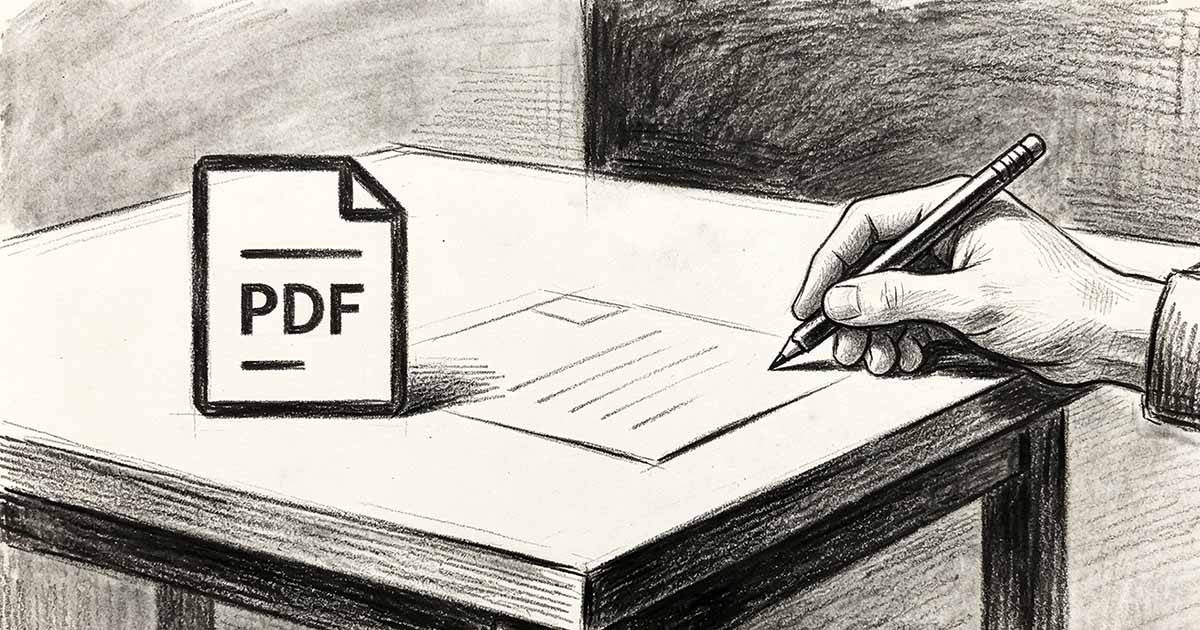
交互式 PDF 表单内置有实际的表单字段 - 文本框、复选框、下拉菜单、签名字段。打开它后,您可以直接点击字段并输入。平面表单只是一个 PDF,在页面上绘制了线条和方框,但下面没有实际的交互元素。填写它需要将文本放置在视觉元素的顶部,这需要更多的手动操作。
大多数政府表格、官方应用程序和专业创建的业务表格都是交互式的。在 Word 中设计、然后打印、扫描的文档或用纸创建的 PDF 通常是平面的。

使用iPhone的内置工具
对于交互式表单,iPhone 上的“文件”应用程序可以打开 PDF 并让您直接填写字段。在“文件”中打开 PDF,点击文本字段,然后会出现键盘。可以点击复选框进行切换。完成后,保存或共享填写的版本。基本的交互表单不需要额外的应用程序。
Apple 的标记工具(在“邮件”、“文件”或 Safari 中查看 PDF 时可通过点击钢笔图标来访问)可让您在平面表单上添加文本、绘图和签名。它很基本,但适用于简单的情况:点击文本工具,点击您要输入的位置,然后输入您的信息。对于签名,Markup 具有内置签名捕获功能,可让您用手指或 Apple Pencil 进行签名。
当您需要的不仅仅是内置工具时
内置的 iPhone 工具可以很好地涵盖基本的表单填写,但也有局限性。标记不允许您在放置文本后调整文本大小或重新定位文本,而无需删除和重新键入。它无法处理复杂的交互式表单字段,例如单选按钮或计算字段。将已签名的副本保存回原始位置,同时为自己保留副本需要一些额外的步骤。
对于需要更精确的表单(法律文档、多页应用程序、带有需要完全正确定位的签名字段的表单),专用的 PDF 编辑器 可以更好地处理它。 WukongPDF 等基于浏览器的工具可通过 Safari 在 iPhone 上运行:打开网站、上传 PDF、填写并签名、下载结果。无需安装应用程序。
在 iPhone 上签署 PDF 表格
iPhone 上的签名可以通过多种方式完成。 Markup 的内置签名工具可让您用手指绘制签名、保存并将其放置在文档上。这对于非正式文档非常有效。对于任何更正式的东西——合同、法律表格、人力资源文书——打印的签名或精确放置在签名行上的手写签名的干净图像看起来更专业。
如果您需要经常签名,则值得将签名的干净版本保存为可以快速放置的图像。在光线良好的情况下,在白纸上拍摄您的签名,将其剪裁紧密,然后将其保存到您的照片应用程序中。大多数 PDF 工具可让您在几秒钟内将其上传并放置为图像。
保存并共享已填写的表格
在 iPhone 上填写表格后,保存和共享非常简单。从标记或文件中,点击共享图标并选择发送方式 - 电子邮件、AirDrop、iMessage 或保存到文件或 iCloud。确保您保存已填写表格的副本,而不仅仅是原始未填写的版本。
发送之前需要验证的一件事:打开已完成的 PDF 并滚动浏览它,以确认您的所有条目看起来正确并且没有任何变化。在某些表单上,通过标记放置的文本可能看起来略有不同,具体取决于另一端查看器的字体渲染。发送前进行快速目视检查可以避免发送有错误的表单的尴尬。
iPhone 无法使用 PDF 表单做什么
不管使用什么工具,在 iPhone 上有些事情确实很困难。从头开始创建新的可填写 PDF 表单(向文档添加交互式字段)是一项桌面任务。编辑表单的实际内容或结构(更改问题,而不仅仅是填写答案)需要桌面 PDF 编辑器。使用 JavaScript 作为计算字段或条件逻辑的表单可能无法在移动浏览器中正常工作。
不过,对于填写和签署您收到的表格,iPhone 可以很好地处理大多数情况。在内置的文件和标记工具以及基于浏览器的选项之间,您几乎不需要等到计算机前。