Многостраничный PDF-файл с одной страницей сбоку — распространенная проблема. Таблица с альбомной ориентацией в документе с книжной ориентацией, отсканированная страница, поданная в сканер боком, или страница, вставленная из другого источника в неправильной ориентации. Поворот только одной страницы, не затрагивая остальную часть документа, — это стандартная операция Edit PDF, которая занимает несколько секунд. Ключевым моментом является применение поворота к конкретной странице, а не ко всему виду документа. Тщательное понимание этих методов сэкономит вам значительное время и избавит от разочарований при регулярной работе с PDF-документами. Большинство пользователей обнаруживают, что, выполнив эти операции несколько раз, они становятся их второй натурой и могут быть выполнены за секунды, а не за минуты. Эти знания пригодятся вам во многих различных рабочих процессах с документами и сценариях редактирования. Управление ориентацией страниц — это фундаментальный навык, который значительно упрощает работу с документами из нескольких источников. Развитие навыков работы с этими важными навыками работы с документами принесет вам пользу во всех ваших профессиональных и личных рабочих процессах с PDF. Последовательная ориентация страниц делает документы значительно более профессиональными и удобными для чтения. Этот простой навык значительно улучшает качество документа.
Основные выводы
Программы просмотра PDF предлагают временное вращение вида, которое поворачивает все страницы на экране, но не сохраняет изменения. Чтобы навсегда повернуть одну страницу, используйте инструмент «Упорядочить страницы» или «Повернуть страницы». Поворот сохраняется как метаданные в объекте страницы. Содержимое страницы не изменяется. Изменена только инструкция, сообщающая зрителю, как отображать страницу. Ротация сохраняется для всех зрителей и устройств. Тщательное понимание этих методов сэкономит вам значительное время и избавит от разочарований при регулярной работе с PDF-документами. Большинство пользователей обнаруживают, что, выполнив эти операции несколько раз, они становятся их второй натурой и могут быть выполнены за секунды, а не за минуты.
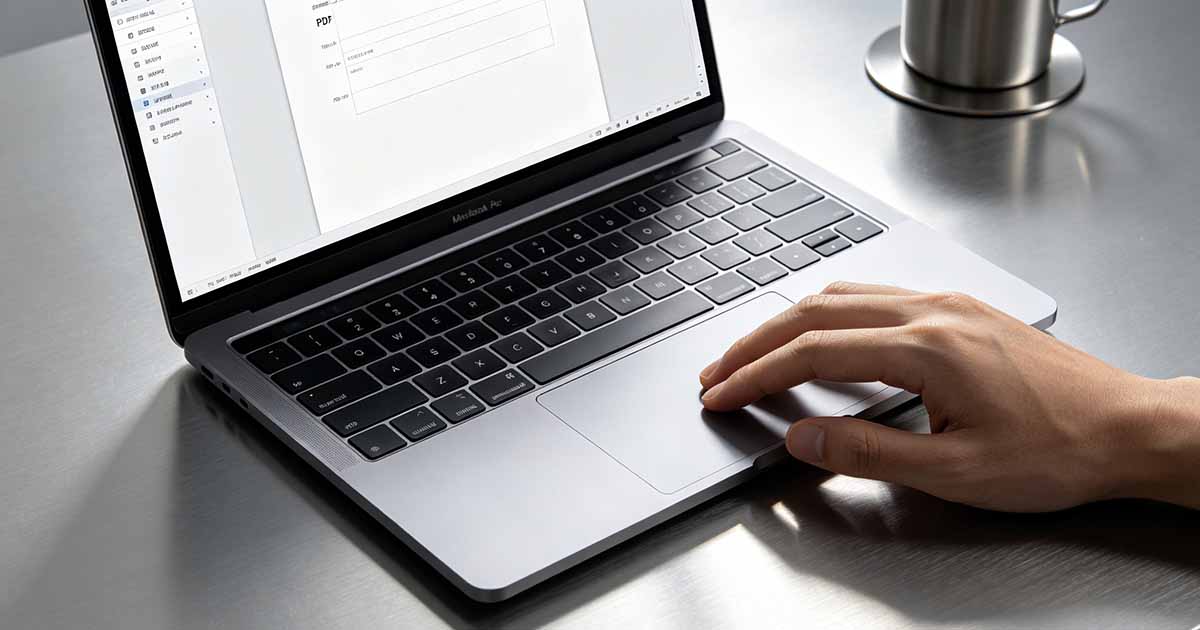
Временная ротация просмотра и постоянная ротация страниц
Различие между поворотом просмотра и поворотом страницы является наиболее распространенной проблемой для новых пользователей PDF. Вращение просмотра похоже на наклон листа бумаги, чтобы прочитать его вбок. Вращение страниц похоже на физическое вращение бумаги в стопке. Один из них является временным и влияет только на ваш текущий вид. Другой является постоянным и влияет на то, как все видят документ. Понимание этого различия предотвращает разочарование от мысли, что вы исправили повернутую страницу, а затем обнаруживаете, что она все еще перевернута, когда вы делитесь документом. Тщательное понимание этих методов сэкономит вам значительное время и избавит от разочарований при регулярной работе с PDF-документами. Большинство пользователей обнаруживают, что, выполнив эти операции несколько раз, они становятся их второй натурой и могут быть выполнены за секунды, а не за минуты.
Нажатие кнопки «Повернуть» на панели инструментов большинства программ чтения PDF поворачивает вид, а не страницу. Каждая страница на экране отображается повернутой, но поворот не сохраняется. Когда вы закрываете и снова открываете документ, все страницы возвращаются к исходной ориентации. Кнопка «Повернуть вид» полезна для временного чтения страницы в альбомной ориентации, не наклоняя голову. Это не функция редактирования страницы. Найдите пункт «Повернуть страницы» или «Упорядочить страницы» в меню «Правка» или «Инструменты», чтобы получить функцию постоянного вращения.
Постоянное вращение изменяет атрибут Rotate в объекте страницы. Каждая страница PDF-файла может иметь собственное значение поворота: 0, 90, 180 или 270 градусов. Ротация независима для каждой страницы. Поворот страницы 5 не влияет на страницу 6. Содержимое страницы не поворачивается физически. Средство просмотра считывает атрибут «Поворот» и соответствующим образом отображает страницу. Это означает, что вращение происходит без потерь. Вы можете повернуть страницу, сохранить, повернуть ее обратно и снова сохранить без потери качества.

Попробуйте редактировать PDF
Никакой установки не требуется. Работает прямо в вашем браузере.
Постоянный поворот одной страницы
После поворота страницы убедитесь, что поворот не повлиял на размеры страницы. Страница с книжной ориентацией, повернутая в альбомную, по-прежнему будет иметь книжные размеры, если вы также не измените размер страницы. Содержимое поворачивается на 90 градусов, но страничный блок остается в исходной ориентации. Обычно это то, что вам нужно, поскольку при этом сохраняется одинаковый размер бумаги во всем документе. Если вам нужно, чтобы размеры страницы менялись местами, чтобы соответствовать повороту содержимого, используйте инструмент изменения размера страницы после поворота.
Откройте PDF-файл и перейдите в представление «Упорядочить страницы» или «Миниатюры страниц». Нажмите на страницу, которую хотите повернуть, чтобы выбрать ее. Найдите кнопку «Повернуть», обычно представленную значком изогнутой стрелки. Щелкните по нему один раз, чтобы повернуть его на 90 градусов по часовой стрелке. Нажмите на нее еще раз для дополнительного вращения. Поворот применяется немедленно только к выбранной странице. Другие страницы не затрагиваются. Сохраните документ. Повернутая страница теперь отображается в новой ориентации каждый раз, когда документ открывается.
Чтобы повернуть несколько определенных страниц, удерживайте клавишу Ctrl и щелкните каждую страницу, которую хотите повернуть, затем нажмите «Повернуть» один раз. Все выбранные страницы вращаются вместе. Страницы не обязательно должны быть последовательными. Вы можете выбрать страницу 3, страницу 7 и страницу 12 и повернуть все три за одну операцию. Для диапазона последовательных страниц щелкните первую страницу, удерживайте клавишу Shift и щелкните последнюю страницу, чтобы выбрать весь диапазон. Органайзер страниц WukongPDF поддерживает вращение страниц для каждого PDF Tools с визуальным предварительным просмотром, поэтому вы можете увидеть результат перед сохранением.
Часто задаваемые вопросы
Регулярная практика использования этих методов редактирования PDF-файлов повышает уверенность и эффективность. То, что изначально занимает несколько минут навигации по меню и настройки параметров, со временем становится быстрым, почти автоматическим процессом. Потратив время на правильное изучение этих навыков, вы принесете дивиденды в виде ежедневной производительности для всех, кто регулярно работает с PDF-документами.
Инструменты и методы, описанные в этой статье, доступны на нескольких платформах и в программах для чтения PDF-файлов. Хотя конкретные названия меню и расположение кнопок могут немного отличаться в разных приложениях, основные концепции являются универсальными. Как только вы поймете принцип операции, вы сможете выполнить ее в любом программном обеспечении PDF, будь то настольное приложение, инструмент на основе браузера или мобильное приложение.
Методы, описанные в этой статье, работают во всех основных программах чтения PDF-файлов и операционных системах. Независимо от того, используете ли вы Windows, macOS или мобильное устройство, основные принципы остаются теми же, хотя конкретные местоположения меню и сочетания клавиш могут незначительно отличаться в зависимости от платформы. Обратитесь к документации вашего PDF-ридера для получения инструкций для конкретной платформы, если описанные шаги не совсем соответствуют вашей версии программного обеспечения.
Могу ли я предотвратить сканирование страниц в неправильной ориентации? Настройте сканер на автоматическое определение ориентации страницы. Большинство сканеров документов имеют функцию автоматической ориентации, которая определяет направление текста на каждой странице и автоматически поворачивает его в вертикальное положение. Эта функция использует OCR для определения направления текста. Включите эту функцию в настройках сканера, чтобы перехватывать страницы, поданные в неправильной ориентации, прежде чем они станут частью PDF-файла.
Поворот страниц в отсканированных и цифровых PDF-файлах
Могу ли я повернуть страницу, а также перевернуть или отразить ее содержимое? Вращение меняет ориентацию страницы. Переворот и зеркальное отображение — это разные операции, создающие зеркальное отображение содержимого. Стандартные инструменты PDF не поддерживают переворот и зеркальное отображение. Это операции редактирования изображений, которые требуют извлечения страницы в виде изображения, переворачивания ее в фоторедакторе и повторной вставки в PDF-файл.
Распространенные ошибки вращения и как их избежать
Самая распространенная ошибка — использование кнопки «Просмотреть поворот» вместо инструмента «Поворот страницы». Кнопка «Поворот просмотра» находится на панели инструментов и более доступна, поэтому пользователи сначала обращаются к ней. Он временно поворачивает весь вид документа, но не сохраняет изменения. После закрытия и повторного открытия документа вращение теряется. Если вам нужно, чтобы поворот сохранялся, используйте функцию «Поворот страницы» на панели «Организовать страницы».
Повлияет ли поворот страницы на возможность поиска по тексту или возможность копирования?
Нет. Вращение меняет только способ отображения страницы. Текстовое содержимое, индекс поиска и выбираемый текстовый слой не затрагиваются. Текст, который был доступен для поиска до поворота, остается доступным для поиска и после. Текст, который был доступен для выбора, остается доступным для выбора. Вращение — это просто инструкция отображения.
Можно ли повернуть страницу на определенный угол, например на 5 градусов, чтобы исправить слегка искривленное сканирование?
Стандартный поворот страницы PDF PDF Tools ограничен шагом в 90 градусов. Поворот на 5 градусов для исправления кривого сканирования требует редактирования на уровне изображения. Извлеките страницу как изображение, поверните ее на нужный угол в фоторедакторе и снова вставьте в PDF. Небольшое вращение приведет к незначительной потере качества, поскольку изображение необходимо повторно масштабировать, чтобы оно соответствовало новому ракурсу. Выпрямление страниц во время сканирования лучше, чем исправление искривленных страниц после сканирования.
Почему повернутая страница по-прежнему печатается в исходной ориентации?
Настройка автоматического поворота принтера может переопределять поворот страницы PDF PDF Tools. В диалоговом окне «Печать» найдите параметр «Автоповорот и центрирование». опция в разделе «Обработка страниц». Отключите его, чтобы соблюдать поворот страниц PDF Tools PDF-файла. Затем принтер будет печатать каждую страницу в ориентации, указанной в PDF-файле, вместо того, чтобы пытаться оптимально подогнать каждую страницу под размер бумаги.
Попробуйте редактировать PDF
Никакой установки не требуется. Работает прямо в вашем браузере.