Adobe Acrobat is lange tijd de standaardoplossing geweest voor het bewerken van PDF, maar het kost $20+ per maand en de meeste mensen hebben het slechts af en toe nodig. Het goede nieuws is dat je het niet nodig hebt. Veel van wat Acrobat doet (tekst bewerken, handtekeningen toevoegen, formulieren invullen, bestanden samenvoegen) kan met andere tools worden gedaan, vaak gratis.
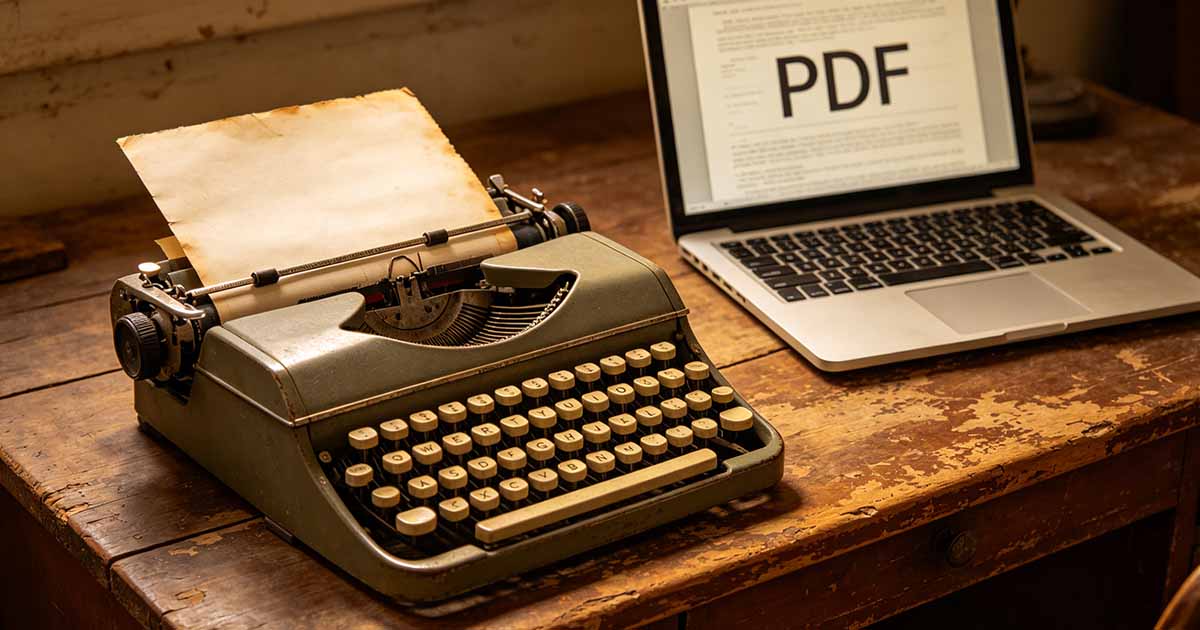
Wat voor soort bewerking heb je eigenlijk nodig?
"Een PDF bewerken" betekent verschillende dingen, afhankelijk van wat u probeert te doen. De aanpak die voor de ene taak werkt, werkt mogelijk niet voor een andere taak, dus het is de moeite waard om duidelijk te zijn over wat je werkelijk nodig hebt voordat je op zoek gaat naar een hulpmiddel.
De meest voorkomende taken die mensen bedoelen als ze zeggen "bewerk een PDF":
- Een formulier invullen of tekst toevoegen in specifieke velden
- Het document ondertekenen: typen, tekenen of een afbeelding van een handtekening invoegen
- Bestaande tekst in de hoofdtekst van het document wijzigen
- Annotaties, opmerkingen of hoogtepunten toevoegen
- Pagina's reorganiseren - verwijderen, opnieuw ordenen of invoegen
De eerste twee zijn eenvoudig met vrijwel elk alternatief hulpmiddel. De derde – het wijzigen van de eigenlijke hoofdtekst van een PDF – is lastiger en vereist een capabelere PDF Editor. De laatste twee vallen daar ergens tussenin.

Browsergebaseerde PDF-editors
Voor de meeste dagelijkse taken is een browsergebaseerde tool de snelste optie. U uploadt het bestand, brengt uw wijzigingen aan en downloadt het resultaat – geen installatie, geen abonnement vereist. WukongPDF verwerkt de gebruikelijke bewerkingstaken op deze manier: tekst toevoegen, ondertekenen, annoteren, samenvoegen, splitsen en reorganiseren van pagina's werken allemaal rechtstreeks in de browser.
De belangrijkste beperking van browsertools is diepgaande tekstbewerking. Als u een alinea moet herschrijven of een typfout in de originele documenttekst moet corrigeren, zullen de meeste browsereditors een tekstvak toevoegen aan de bestaande inhoud in plaats van de onderliggende tekst daadwerkelijk te wijzigen. Dat is meestal prima voor kleine reparaties, maar kan er rommelig uitzien bij zwaar bewerkte documenten.
PDFs bewerken via Google Docs of Microsoft Word
Als u aanzienlijke wijzigingen moet aanbrengen in de tekstinhoud van een PDF, is het vaak de meest praktische aanpak om deze eerst naar Word of Google Documenten te converteren. Zowel Google Docs als Microsoft Word kunnen PDFs rechtstreeks openen en converteren naar een bewerkbaar formaat. U bewerkt het document op de normale manier en exporteert vervolgens terug naar PDF als u klaar bent.
De afweging is de opmaak. Eenvoudige documenten (meestal tekst met een eenvoudige lay-out) worden netjes geconverteerd. Complexe lay-outs met meerdere kolommen, tabellen, nauwkeurige positionering van afbeeldingen of ongebruikelijke lettertypen zullen vaak verkeerd uitgelijnd of door elkaar worden weergegeven. Als de exacte lay-outgetrouwheid van belang is, moet deze methode na de conversie worden opgeschoond.
Voor gescande PDFs bieden noch Word, noch Google Docs u bewerkbare tekst zonder eerst OCR-verwerking. Een gescande PDF is in wezen een afbeelding; de tekst wordt pas als tekst herkend als OCR eroverheen loopt.
Desktop-apps die Acrobat vervangen
Als u PDFs regelmatig bewerkt en meer controle nodig heeft, zijn er desktoptoepassingen die het meeste van wat Acrobat doet, tegen lagere kosten of gratis. PDF-XChange Editor (Windows) heeft een capabele gratis laag. Preview op Mac verwerkt annotaties, handtekeningen en het invullen van basisformulieren zonder aanvullende software. LibreOffice Draw kan PDFs openen en individuele elementen bewerken, hoewel de interface onconventioneel is.
Geen van deze zijn perfecte Acrobat-vervangingen voor elke taak, maar voor de meeste gebruikers dekken ze 80-90% van de bewerkingsbehoeften in de echte wereld, zonder de maandelijkse kosten.
Wat Acrobat nog steeds beter doet
Er zijn een paar specifieke gebieden waarop de betaalde versie van Acrobat een echte voorsprong heeft: geavanceerde formuliercreatie met berekende velden en voorwaardelijke logica, gecertificeerde digitale handtekeningen met volledige audittrails, batchverwerking van grote volumes en het bewerken van complexe lay-outs met nauwkeurige controle over individuele tekstruns en objecten.
Als uw werk deze zaken regelmatig omvat (juridische documenten waarvoor beëdigde handtekeningen nodig zijn, grootschalige formulierautomatisering of desktop publishing) is Acrobat wellicht de kosten waard. Voor alle anderen zijn de alternatieven die vandaag de dag beschikbaar zijn zo goed dat betalen voor Acrobat moeilijk te rechtvaardigen is.
Het juiste gereedschap voor uw taak kiezen
De eenvoudigste regel: stem het hulpmiddel af op wat u daadwerkelijk doet. Een contract ondertekenen, een formulier invullen, een opmerking toevoegen of een paar bestanden samenvoegen? Een browsergebaseerde PDF Editor regelt dit allemaal zonder installatie of kosten. Grote stukken tekst herschrijven? Eerst converteren naar Word. Wilt u een geheel nieuwe PDF maken die u vaak moet bewerken? Bedenk of het moet beginnen als een Word- of Google-document en uiteindelijk pas een PDF moet worden.
De meeste mensen die denken Acrobat nodig te hebben, hebben de alternatieven eigenlijk nog nooit geprobeerd. Voor het dagelijkse PDF-werk geldt dat waarschijnlijk niet.