Adobe Acrobat è stata la risposta predefinita alla modifica di PDF per molto tempo, ma costa più di $ 20 al mese e la maggior parte delle persone ne ha bisogno solo occasionalmente. La buona notizia è che non ne hai bisogno. Molto di ciò che fa Acrobat (modificare testo, aggiungere firme, compilare moduli, unire file) può essere fatto con altri strumenti, spesso gratuitamente.
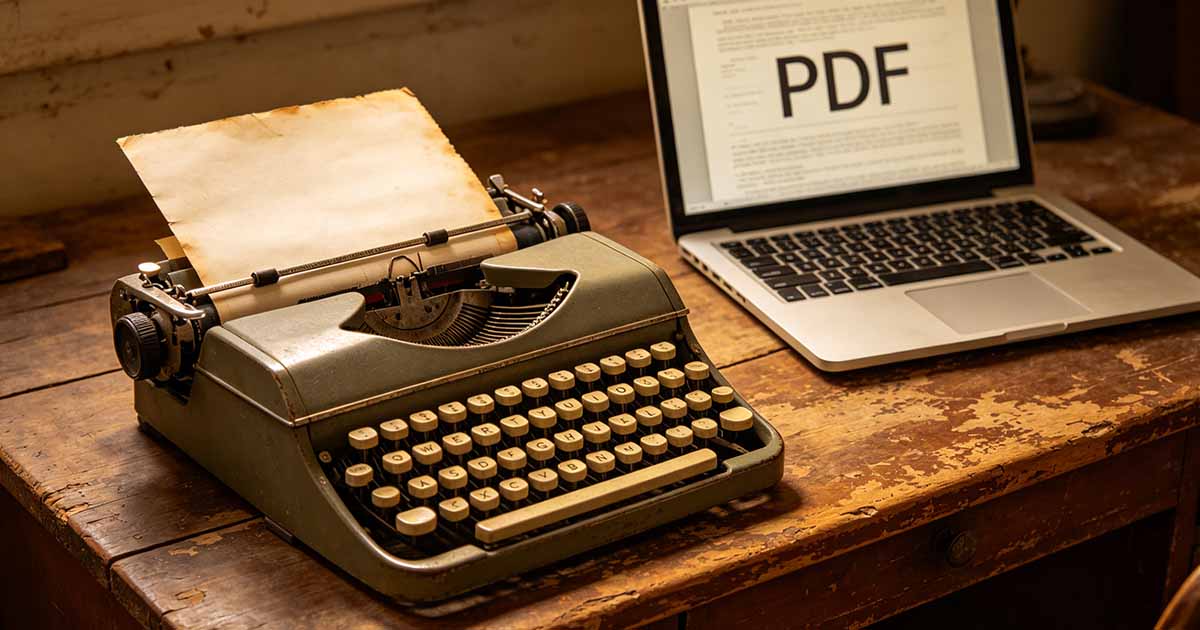
Di che tipo di editing hai effettivamente bisogno?
"Modifica di un PDF" significa cose diverse a seconda di cosa stai cercando di fare. L'approccio che funziona per un'attività potrebbe non funzionare per un'altra, quindi vale la pena essere chiari su ciò di cui hai effettivamente bisogno prima di cercare uno strumento.
Le attività più comuni che le persone intendono quando dicono "modifica un PDF":
- Compilando un modulo o aggiungendo testo in campi specifici
- Firmare il documento: digitare, disegnare o inserire l'immagine di una firma
- Modifica del testo esistente nel corpo del documento
- Aggiunta di annotazioni, commenti o evidenziazioni
- Riorganizzazione delle pagine: eliminazione, riordino o inserimento
I primi due sono facili con quasi tutti gli strumenti alternativi. Il terzo, ovvero la modifica del corpo del testo effettivo di un PDF, è più complicato e richiede un PDF Editor più capace. Gli ultimi due cadono da qualche parte nel mezzo.

Prova a modificare PDF
Nessuna installazione necessaria. Funziona direttamente nel tuo browser.
Editor PDF basati su browser
Per la maggior parte delle attività quotidiane, uno strumento basato su browser è l'opzione più veloce. Carichi il file, apporti le modifiche e scarichi il risultato: nessuna installazione, nessun abbonamento richiesto. WukongPDF gestisce i lavori di modifica comuni in questo modo: aggiunta di testo, firma, annotazione, unione, divisione e riorganizzazione delle pagine funzionano tutti direttamente nel browser.
La limitazione principale con gli strumenti del browser è la modifica profonda del testo. Se devi riscrivere un paragrafo o correggere un errore di battitura nel corpo del documento originale, la maggior parte degli editor di browser aggiungerà una casella di testo sopra il contenuto esistente anziché modificare effettivamente il testo sottostante. Di solito va bene per piccole correzioni, ma può sembrare confuso su documenti pesantemente modificati.
Modifica PDF tramite Google Docs o Microsoft Word
Se è necessario apportare modifiche significative al contenuto testuale di un PDF, convertirlo prima in Word o Google Docs è spesso l'approccio più pratico. Sia Google Docs che Microsoft Word possono aprire direttamente PDF e convertirli in un formato modificabile. Modifica il documento normalmente, quindi esporta nuovamente in PDF quando hai finito.
Il compromesso è la formattazione. Documenti semplici, per lo più testo con layout di base, vengono convertiti in modo pulito. Layout complessi con più colonne, tabelle, posizionamento preciso delle immagini o caratteri insoliti spesso risultano disallineati o confusi. Se la fedeltà esatta del layout è importante, questo metodo richiederà la pulizia dopo la conversione.
Per i PDF scansionati, né Word né Google Docs ti forniranno testo modificabile senza prima l'elaborazione OCR. Un PDF scansionato è essenzialmente un'immagine: il testo non viene riconosciuto come testo finché non viene eseguito l'OCR.
App desktop che sostituiscono Acrobat
Se modifichi PDF regolarmente e hai bisogno di maggiore controllo, esistono applicazioni desktop che coprono la maggior parte delle attività di Acrobat a un costo inferiore o gratuitamente. PDF-XChange Editor (Windows) ha un livello gratuito capace. L'anteprima su Mac gestisce annotazioni, firme e compilazione di moduli di base senza alcun software aggiuntivo. LibreOffice Draw può aprire PDF e modificare singoli elementi, sebbene l'interfaccia non sia convenzionale.
Nessuno di questi è un sostituto perfetto di Acrobat per ogni attività, ma per la maggior parte degli utenti coprono l'80-90% delle esigenze di editing del mondo reale senza il canone mensile.
Cosa fa ancora meglio Acrobat
Ci sono alcune aree specifiche in cui la versione a pagamento di Acrobat ha un vero vantaggio: creazione di moduli avanzati con campi calcolati e logica condizionale, firme digitali certificate con audit trail completi, elaborazione batch di volumi elevati e modifica di layout complessi con controllo preciso su singole sequenze di testo e oggetti.
Se il tuo lavoro coinvolge regolarmente queste cose (documenti legali che richiedono firme certificate, automazione di moduli su larga scala o desktop publishing), Acrobat potrebbe valere il costo. Per tutti gli altri, le alternative disponibili oggi sono abbastanza buone da rendere difficile giustificare il pagamento per Acrobat.
Scegliere lo strumento giusto per la tua attività
La regola più semplice: abbina lo strumento a ciò che stai effettivamente facendo. Firmare un contratto, compilare un modulo, aggiungere un commento o unire alcuni file? Un PDF Editor basato su browser gestisce tutto ciò senza installazione o costi. Riscrivere ampie sezioni di testo? Converti prima in Word. Stai creando un PDF da zero che dovrai modificare spesso? Valuta se deve iniziare come Word o Google Doc e diventare solo un PDF alla fine.
La maggior parte delle persone che pensano di aver bisogno di Acrobat in realtà non hanno mai provato le alternative. Per il lavoro quotidiano PDF, probabilmente non lo fai.
Prova a modificare PDF
Nessuna installazione necessaria. Funziona direttamente nel tuo browser.