Agregar una imagen a un PDF existente (un logotipo, una foto, un sello, un diagrama) es una operación de superposición. La imagen se coloca como un elemento nuevo encima del contenido de la página existente. Puede colocarlo en cualquier lugar de la página y cambiar su tamaño, pero no elimina el contenido existente como lo haría en un documento de Word.
Herramienta basada en navegador: ruta más rápida
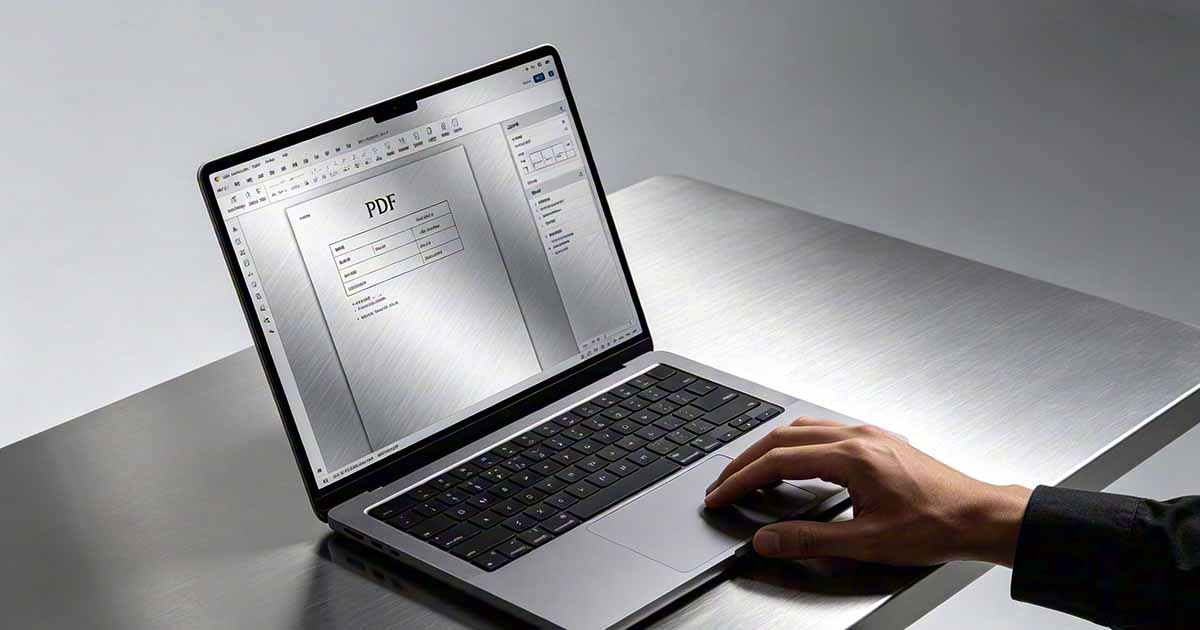
El PDF Editor de WukongPDF le permite cargar un PDF e insertar una imagen directamente en el navegador, sin necesidad de software. Haga clic en la herramienta de inserción de imágenes, seleccione su archivo de imagen (JPG, PNG, SVG) y aparecerá en la página. Arrastre para posicionarlo, arrastre los controladores de las esquinas para cambiar el tamaño y descargue el resultado. La imagen está incrustada en el PDF como un nuevo elemento de contenido, no como una anotación, por lo que aparece en todos los visores y se imprime correctamente.
Un caso de uso práctico: agregar un logotipo de empresa a un PDF que se creó sin uno, o agregar una imagen de firma a un documento antes de enviarlo. Ambos funcionan bien con una herramienta de navegador: la ubicación de la imagen es sencilla y el resultado es un PDF limpio con la imagen incrustada.

En Mac: Vista previa con la barra de herramientas de marcado
La vista previa puede insertar imágenes a través de la barra de herramientas de Marcado. Abra el PDF en Vista previa, abra la barra de herramientas de Marcado (ícono de punta de lápiz), luego vaya a Herramientas → Anotar → Firma → Administrar firmas para imágenes de firma, o arrastre y suelte un archivo de imagen directamente desde Finder en la página PDF abierta. La vista previa lo coloca como un elemento móvil y de tamaño variable. Una vez colocado, Archivo → Exportar como PDF guarda el resultado con la imagen incrustada.
Arrastrar y soltar funciona para archivos PNG y JPG. La imagen llega a donde la soltó y se puede reposicionar arrastrándola y cambiar su tamaño tirando de los controles de las esquinas. Se encuentra como una capa de anotaciones en lugar de estar incrustado directamente en el contenido de la página, lo que significa que la mayoría de los visores de PDF lo muestran correctamente pero se comporta de manera ligeramente diferente a las imágenes agregadas directamente a la estructura de la página.
Adobe Acrobat Pro: Edición directa del contenido de la página
Para una inserción de imágenes más precisa, especialmente cuando necesita que la imagen sea parte del contenido de la página base en lugar de una capa superpuesta, la herramienta Editar PDF de Acrobat Pro es la opción más capaz. Vaya a Herramientas → Editar PDF → Agregar imagen, seleccione el archivo de imagen y colóquelo en la página. Acrobat incorpora la imagen directamente en el flujo de contenido de la página en lugar de como una anotación flotante, lo que significa que se comporta de manera consistente en todos los contextos, incluidos los flujos de trabajo de producción impresa que aplanan las anotaciones.
Acrobat también le brinda más control sobre las propiedades de la imagen: puede establecer el nivel de compresión de la imagen insertada, controlar su combinación con el contenido subyacente y asegurarse de que esté incrustada correctamente para formatos de archivo como PDF/A.
Calidad de imagen y tamaño de archivo después de la inserción
Cuando inserta una imagen grande de alta resolución en un PDF, el tamaño del archivo aumenta en consecuencia. Un PNG de 5 MB insertado en un documento de 500 KB produce un archivo notablemente más grande. Si el tamaño del archivo es importante, cambie el tamaño de la imagen aproximadamente al tamaño de visualización que necesita antes de insertarla; no hay ningún beneficio en incrustar una imagen de 4000 píxeles de ancho si solo aparecerá con 300 píxeles de ancho en el documento.
Después de insertar imágenes, ejecutar el PDF a través de una herramienta de compresión PDF reduce el tamaño total del archivo al optimizar los datos de la imagen incrustada. Esto es particularmente útil cuando se insertan varias imágenes o cuando las imágenes de origen eran fotografías de alta resolución que no han sido optimizadas previamente para su uso en documentos.