是的 - 可以透過免費工具為 PDF 新增文字浮水印(「草稿」、「機密」、您的公司名稱),且不需要 Acrobat。影像浮水印也是可能的。這些選項稍微取決於您需要哪種浮水印及其行為方式。
文字浮水印:最常見的用例
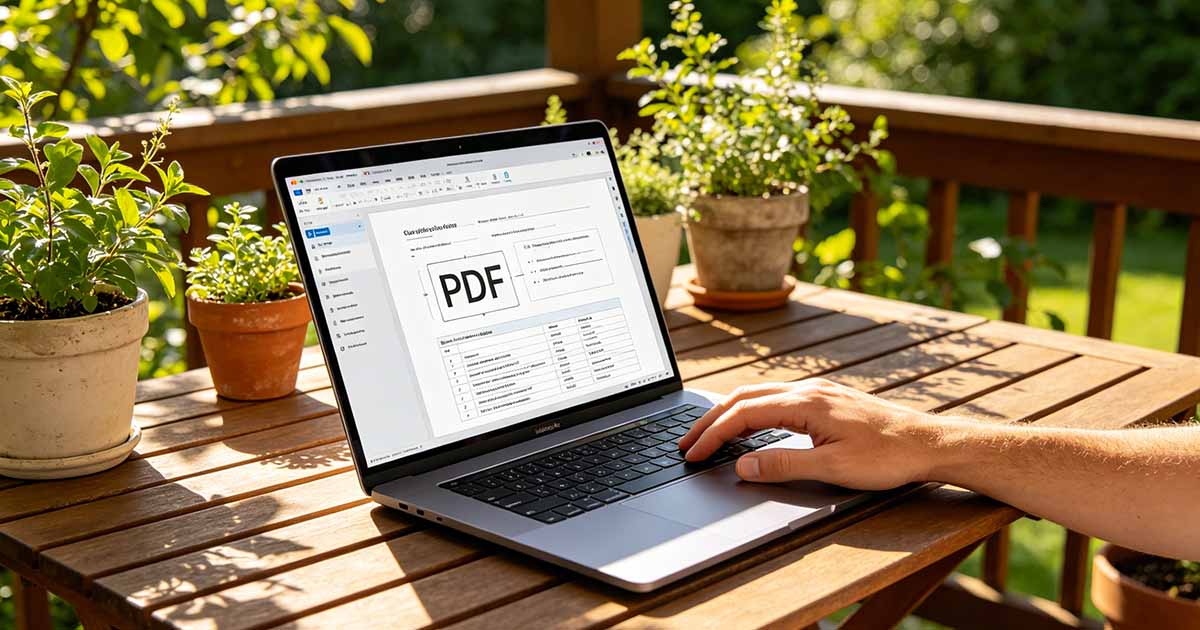
文字浮水印 — 對角線「DRAFT」每一頁都標示「機密」字樣。在褪色的文字中,您的姓名或公司在整個文件中 - 是最常用的水印類型。基於瀏覽器的 PDF 編輯器 工具可以處理此問題:上傳 PDF,指定水印文本,選擇位置(中心、對角線、角),調整不透明度使其可見但不會遮擋內容,然後下載。
WukongPDF 包含一個浮水印工具,可透過一次操作將文字套用至所有頁面。設定文字、字體大小和不透明度,定位它,浮水印就會出現在輸出 PDF 的每一頁上。這處理「一致地標記所有頁面」。使得手動水印變得如此乏味的要求。

圖像浮水印:標誌和簽名
圖像浮水印(每個頁面一角的半透明徽標、特定頁面上的印章圖像)需要支援圖像疊加的工具。大多數支援文字浮水印的PDF編輯工具也支援圖像浮水印:上傳圖像(通常是具有透明背景的PNG),設定不透明度和位置,然後套用。
對於標誌浮水印,請使用具有透明背景且不透明度較低的 PNG(20-40% 的不透明度通常可讀,但不會分散注意力)。徽標圖像上的純白色背景將在文件內容上顯示為白色框,這很少是您想要的。
在 Mac 上,無需任何額外工具
Mac 上的 Preview 可以使用文字註解工具添加簡單的浮水印。開啟PDF,在標記中選擇文字工具,輸入浮水印文本,調整其大小和位置,調整顏色和不透明度。對於單一頁面來說,這工作得很快。對於多頁文檔,您需要在每一頁上重複此操作,這使得對於超出幾頁的任何內容都不太實用。
對於 Mac 上的多頁文檔,基於瀏覽器的工具可將浮水印一次套用到所有頁面,速度明顯快於預覽方法。
持續存在的水印與可刪除的水印
平鋪到頁面內容中的浮水印與作為單獨註釋層添加的水印之間存在重要差異。扁平浮水印是每個頁面視覺內容的一部分 - 它與文字和圖像一樣永久。刪除它需要對每個頁面進行圖像編輯。
註釋層浮水印作為覆蓋層添加,原則上可以透過編輯 PDF 的註釋結構來刪除。對於「草稿」或「機密」您稍後將完成的文件上的標籤,這通常很好 - 您可以在完成時刪除浮水印。對於用於永久品牌或保護的浮水印,扁平浮水印更可靠。
大多數免費瀏覽器浮水印工具都會產生扁平浮水印,因為它們在處理過程中會重建頁面。這通常是您想要的持久性。如果您特別需要可移除浮水印(對於審閱工作流程,在文件獲得批准時水印會脫落),請在處理大批量之前確認該工具如何處理此問題。
為每位收件者個人化浮水印
個人化浮水印-在文件中嵌入收件人的姓名或電子郵件,以便您可以追蹤未經授權的重新分發的來源——需要大量浮水印軟體或對每個副本進行手動處理。對於小批量(5-10 個收件人),透過瀏覽器工具單獨處理每個副本需要花費幾分鐘的時間,並建立可追蹤的分發記錄。