Для сжатия PDF на iPhone не требуется загрузка специального приложения. Safari полностью обрабатывает это в браузере, и этот процесс занимает около минуты, независимо от размера файла. Основная задача — загрузить файл в инструмент браузера и обратно — шаги просты, если вы знаете, где искать в iOS.
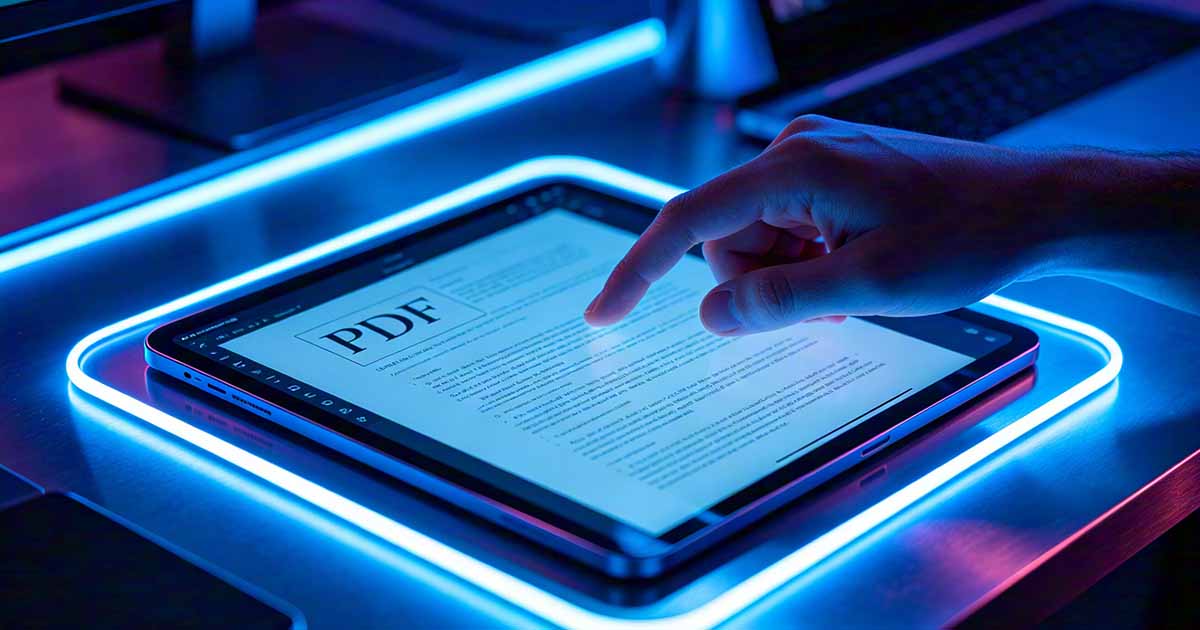
Использование браузерного инструмента в Safari
Откройте Safari и перейдите к браузерному инструменту PDF Compression — WukongPDF работает непосредственно в Safari без установки каких-либо приложений. Нажмите кнопку загрузки, и iOS откроет средство выбора файлов. Перейдите туда, где хранится ваш PDF: приложение «Файлы» (iCloud Drive, «На моем iPhone» или любой подключенный облачный сервис) или нажмите «Обзор». чтобы найти его в определенном месте.
После загрузки PDF инструмент обрабатывает его и предоставляет ссылку для скачивания сжатой версии. Нажмите на загрузку — iOS спросит, где ее сохранить. Выберите «Файлы». чтобы сохранить его в приложении «Файлы», или выберите iCloud Drive, чтобы сохранить его в облаке. Сжатый файл теперь находится на вашем устройстве и готов к совместному использованию.

Поиск PDF в приложении «Файлы»
Если вы не уверены, где хранится ваш PDF на iPhone, откройте приложение «Файлы» и проверьте три места: iCloud Drive (место сохранения по умолчанию для многих приложений), «На моем iPhone» (локальное хранилище) и любые подключенные вами облачные сервисы, такие как Google Drive или Dropbox. PDF-файлы, полученные в сообщениях, обычно попадают в папку «Загрузки» на «Моем iPhone». PDF-файлы, полученные по электронной почте, возможно, необходимо сначала сохранить в «Файлах» — коснитесь и удерживайте вложение, затем коснитесь «Сохранить в файлы».
Встроенная функция уменьшения размера файла
В iPhone есть встроенная опция для файлов PDF, созданных с помощью рабочего процесса печати в PDF iOS. Откройте PDF в разделе «Файлы», нажмите кнопку «Поделиться» (поле со стрелкой) и найдите «Печать». В предварительном просмотре печати используйте жест масштабирования на странице предварительного просмотра — откроется полноэкранный предварительный просмотр PDF с кнопкой «Поделиться», которая экспортирует сжатую версию. Это скрытая функция, которая работает специально для файлов PDF, просматриваемых в файлах.
Этот метод не дает вам контроля над уровнем сжатия — iOS автоматически применяет свои собственные настройки. Получаемый файл часто оказывается значительно меньше, но для точной настройки соотношения качества и размера инструмент браузера предоставляет вам больше возможностей.
Обмен сжатым PDF прямо с iPhone
После того как сжатый PDF будет сохранен в вашем приложении «Файлы», его публикация аналогична публикации любого файла на iPhone. Откройте «Файлы», найдите сжатый PDF, нажмите и удерживайте его, чтобы открыть контекстное меню, и нажмите «Поделиться». Оттуда вы можете отправить его по электронной почте, отправить через Сообщения, поделиться в WhatsApp, перенести через AirDrop на ближайшее устройство или загрузить в облачный сервис.
При отправке электронной почты непосредственно из приложения «Почта» iOS иногда спрашивает, отправлять ли полноразмерный файл или уменьшенную версию, если размер вложения превышает определенный размер. Для PDF-файлов, которые вы уже сжимали, выберите полный размер — сжатие уже выполнено, а применение дополнительного автоматического уменьшения iOS сверху может еще больше снизить качество без существенного увеличения размера.
Когда PDF слишком велик для загрузки
Браузерные инструменты обычно имеют ограничения на загрузку в 50–200 МБ. Большинство PDF хорошо вписываются в этот диапазон. Если у вас нет — очень большой документ с множеством изображений с высоким разрешением — сначала попробуйте встроенный метод iOS (прием предварительного просмотра печати выше), который не имеет ограничения на загрузку, поскольку обрабатывается локально. Если этого уменьшения по-прежнему недостаточно, возможно, вам придется перейти на рабочий стол, чтобы сжать файл такого размера.
Для файлов PDF, полученных с компьютера, которые необходимо сжать перед отправкой с iPhone, часто используется более простой рабочий процесс: сжать на компьютере перед передачей на iPhone, а не переносить большой файл на iPhone и затем сжимать его там. Конечный результат тот же, и настольные инструменты обычно имеют меньше ограничений на загрузку, о которых стоит беспокоиться.