Dodanie obrazu do istniejącego pliku PDF — logo, zdjęcia, pieczątki, diagramu — jest operacją nakładki. Obraz zostanie umieszczony jako nowy element nad istniejącą zawartością strony. Można go umieścić w dowolnym miejscu strony i zmienić jego rozmiar, ale nie powoduje to wysunięcia istniejącej zawartości tak, jak miałoby to miejsce w dokumencie programu Word.
Narzędzie oparte na przeglądarce: najszybsza ścieżka
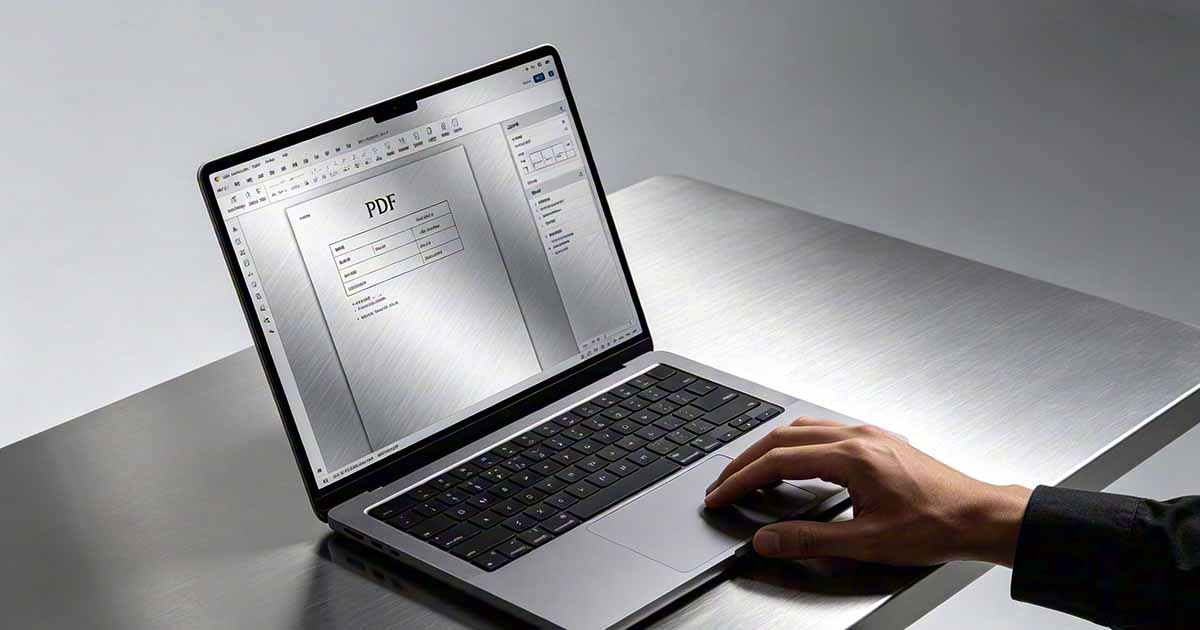
Edytor PDF firmy WukongPDF umożliwia przesłanie pliku PDF i wstawienie obrazu bezpośrednio w przeglądarce — nie jest potrzebne żadne oprogramowanie. Kliknij narzędzie wstawiania obrazu, wybierz plik obrazu (JPG, PNG, SVG), a pojawi się on na stronie. Przeciągnij, aby go ustawić, przeciągnij uchwyty narożne, aby zmienić rozmiar i pobierz wynik. Obraz jest osadzany w pliku PDF jako nowy element treści, a nie jako adnotacja, dzięki czemu pojawia się w każdej przeglądarce i drukuje prawidłowo.
Jeden praktyczny przypadek użycia: dodanie logo firmy do pliku PDF, który został utworzony bez niego, lub dodanie obrazu podpisu do dokumentu przed wysłaniem. Obydwa działają dobrze z narzędziem przeglądarki — rozmieszczenie obrazu jest proste, a wynik to czysty plik PDF z osadzonym obrazem.

Spróbuj edytować PDF
Nie wymaga instalacji. Działa bezpośrednio w Twojej przeglądarce.
Na komputerze Mac: podgląd za pomocą paska narzędzi znaczników
Podgląd może wstawiać obrazy za pomocą paska narzędzi Oznaczenia. Otwórz plik PDF w podglądzie, otwórz pasek narzędzi Oznaczenia (ikona końcówki pióra), a następnie przejdź do opcji Narzędzia → Adnotuj → Podpis → Zarządzaj podpisami obrazów podpisów lub przeciągnij i upuść plik obrazu bezpośrednio z Findera na otwartą stronę PDF. Podgląd umieszcza go jako ruchomy element o zmiennym rozmiarze. Po umieszczeniu plik → Eksportuj jako PDF zapisuje wynik z osadzonym obrazem.
Przeciąganie i upuszczanie działa w przypadku plików PNG i JPG. Obraz pojawia się tam, gdzie go upuściłeś i można go zmieniać poprzez przeciąganie oraz zmieniać jego rozmiar, ciągnąc za uchwyty narożne. Znajduje się jako warstwa adnotacji, a nie jest osadzona bezpośrednio w treści strony, co oznacza, że większość przeglądarek PDF wyświetla go poprawnie, ale zachowuje się nieco inaczej niż obrazy dodane bezpośrednio do struktury strony.
Adobe Acrobat Pro: Bezpośrednia edycja zawartości strony
W przypadku bardziej precyzyjnego wstawiania obrazu — zwłaszcza gdy obraz ma stanowić część zawartości strony podstawowej, a nie warstwę nakładki — bardziej wydajną opcją jest narzędzie Edytuj PDF programu Acrobat Pro. Przejdź do Narzędzia → Edytuj PDF → Dodaj obraz, wybierz plik obrazu i umieść go na stronie. Program Acrobat osadza obraz bezpośrednio w strumieniu zawartości strony, a nie jako pływającą adnotację, co oznacza, że zachowuje się spójnie we wszystkich kontekstach, w tym w procesach drukowania, które spłaszczają adnotacje.
Acrobat zapewnia także większą kontrolę nad właściwościami obrazu — możesz ustawić poziom kompresji wstawionego obrazu, kontrolować jego mieszanie z treścią i upewnić się, że jest prawidłowo osadzony w formatach archiwalnych, takich jak PDF/A.
Jakość obrazu i rozmiar pliku po wstawieniu
Po wstawieniu dużego obrazu o wysokiej rozdzielczości do pliku PDF rozmiar pliku odpowiednio się zwiększa. Plik PNG o rozmiarze 5 MB wstawiony do dokumentu o rozmiarze 500 KB tworzy zauważalnie większy plik. Jeśli rozmiar pliku ma znaczenie, przed wstawieniem zmień rozmiar obrazu do mniej więcej rozmiaru wymaganego do wyświetlania — osadzanie obrazu o szerokości 4000 pikseli nie przyniesie żadnych korzyści, jeśli będzie on wyświetlany w dokumencie o szerokości jedynie 300 pikseli.
Po wstawieniu obrazów uruchomienie pliku PDF za pomocą narzędzia PDF Kompresja zmniejsza ogólny rozmiar pliku poprzez optymalizację danych osadzonego obrazu. Jest to szczególnie przydatne podczas wstawiania wielu obrazów lub gdy obrazy źródłowe to fotografie w wysokiej rozdzielczości, które nie zostały wstępnie zoptymalizowane do użytku w dokumencie.
Spróbuj edytować PDF
Nie wymaga instalacji. Działa bezpośrednio w Twojej przeglądarce.