Aggiungere testo a un PDF senza Acrobat è del tutto possibile: la domanda è che tipo di testo stai aggiungendo. Compilare un campo modulo, inserire una nota, aggiungere un'etichetta a un diagramma o correggere una parola specifica funzionano tutti in modo diverso e alcuni metodi sono più puliti di altri a seconda della situazione.
Editor PDF basato su browser
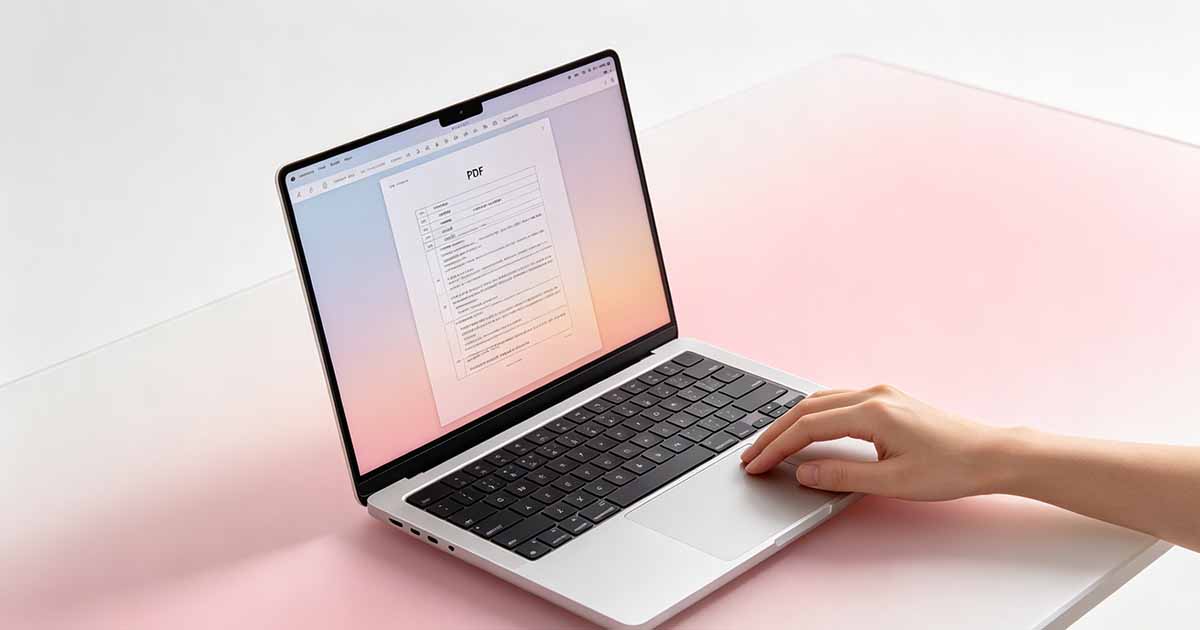
Per la maggior parte delle attività di aggiunta di testo, un PDF Editor basato su browser è l'opzione gratuita più pratica. Apri lo strumento in qualsiasi browser, carica il PDF, seleziona lo strumento di testo, fai clic nel punto in cui desideri digitare e aggiungi il contenuto. Il testo appare come un nuovo elemento posizionato sopra la pagina esistente: puoi trascinarlo nella posizione esatta, regolare la dimensione del carattere e cambiare il colore se necessario.
Funziona bene per aggiungere informazioni a punti specifici: compilando un campo data lasciato vuoto, inserendo un numero di riferimento, etichettando una sezione di un diagramma o aggiungendo una breve nota a margine. La corrispondenza dei caratteri non è perfetta: se il documento originale utilizzava un carattere tipografico personalizzato, il testo aggiunto sarà probabilmente in un carattere diverso, ma per la maggior parte degli usi pratici questo non ha molta importanza.
La cosa fondamentale da capire è che il testo che stai aggiungendo si trova in cima alla pagina come un nuovo livello. Non modifica il contenuto sottostante: è una sovrapposizione. Se è necessario sostituire il testo esistente anziché aggiungerne uno nuovo, l'approccio è diverso: coprire il vecchio testo con un rettangolo bianco, quindi posizionare sopra una nuova casella di testo con il contenuto corretto. È una soluzione alternativa, ma è l'approccio standard quando non hai accesso al documento di origine.

Prova a modificare PDF
Nessuna installazione necessaria. Funziona direttamente nel tuo browser.
Anteprima su Mac
La barra degli strumenti Markup dell'anteprima include uno strumento di testo che funziona allo stesso modo. Apri PDF, fai clic sull'icona della punta della penna per visualizzare gli strumenti di marcatura, seleziona lo strumento casella di testo, fai clic sulla pagina in cui desideri aggiungere testo e digita. Puoi ridimensionare la casella di testo, spostarla e regolare la dimensione del carattere utilizzando le opzioni di formattazione visualizzate.
Anteprima fa bene una cosa che a volte manca agli strumenti del browser: la possibilità di aggiungere testo direttamente all'interno di un campo modulo su un PDF compilabile. Se nel documento sono impostati campi modulo interattivi, Anteprima li rileva e ti consente di fare clic e digitare direttamente al loro interno: il testo viene visualizzato nella posizione corretta del campo senza che tu debba posizionare manualmente una casella di testo mobile. Questo è notevolmente più pulito rispetto all'approccio di sovrapposizione per moduli ben strutturati.
Adobe Reader (versione gratuita)
Adobe Reader, il visualizzatore gratuito, non Acrobat Pro a pagamento, include uno strumento di commento testuale che ti consente di aggiungere caselle di testo ovunque su una pagina PDF. Vai su Strumenti → Commento e cerca lo strumento Casella di testo. Il risultato è un'annotazione salvata correttamente che qualsiasi visualizzatore PDF può visualizzare. Per i documenti condivisi con più revisori, le annotazioni di Reader sono più interoperabili rispetto alle sovrapposizioni di testo create da alcuni strumenti di terze parti.
Reader gestisce completamente anche i moduli compilabili: se PDF contiene campi modulo, funzionano esattamente come previsto. Ciò che la versione gratuita non può fare è modificare il corpo del testo sottostante del documento o aggiungere campi modulo dove non ne esistono. Ciò richiede Acrobat Pro o uno strumento di modifica PDF dedicato.
LibreOffice Draw per la modifica del corpo del testo
Se hai effettivamente bisogno di modificare il corpo del testo esistente in un PDF - non aggiungere un nuovo elemento, ma cambiare ciò che è già lì - LibreOffice Draw è l'unica opzione desktop gratuita che tenta questo. Apri PDF in Draw e ogni blocco di testo diventa un oggetto modificabile separato. Fare clic su un blocco di testo per accedere alla modalità di modifica e modificare il contenuto.
L'onesto avvertimento: la modifica del PDF di LibreOffice Draw è imperfetta. I caratteri spesso vengono sostituiti, i blocchi di testo non vengono ridisposti quando aggiungi più di una o due parole e i layout complessi a volte vengono importati in modo errato. Funziona abbastanza bene per documenti semplici in cui è necessario modificare una parola o un numero specifico, ma per qualsiasi cosa che comporti modifiche significative del testo, la conversione prima in Word e la modifica sono più affidabili.
Quale metodo utilizzare
Per riempire spazi vuoti, aggiungere note o etichettare oggetti: strumento browser o Anteprima. Per i campi modulo su un PDF compilabile ben strutturato: Anteprima o Adobe Reader. Per correggere il testo esistente senza tornare alla fonte: la soluzione alternativa con rettangolo bianco e casella di testo in qualsiasi editor o LibreOffice Draw per i casi semplici. Per modifiche sostanziali al testo: converti in Word, modifica, esporta nuovamente in PDF.
Prova a modificare PDF
Nessuna installazione necessaria. Funziona direttamente nel tuo browser.