Sie betreten eine Besprechung, schließen Ihren Laptop an den Projektor an und öffnen ein PDF. Anstelle einer statischen Folie, die darauf wartet, von Ihnen angeklickt zu werden, blättern die Seiten automatisch weiter. Jede Folie erscheint einige Sekunden lang und geht dann in einer Schleife fließend zur nächsten über. Sie berühren die Tastatur nicht. Die Präsentation läuft von selbst ab. Dabei handelt es sich um eine selbst ablaufende PDF-Diashow, die ein Standard-PDF in eine eigenständige Präsentation umwandelt, die auf jedem Gerät mit PDF-Viewer funktioniert, kein PowerPoint, kein Google Slides, keine spezielle Software erforderlich.
Die Funktion ist in die PDF-Spezifikation integriert und zwar schon seit Jahren, aber die meisten Leute stoßen nie darauf, weil sie beim Export bestimmte Einstellungen erfordert. Bei richtiger Konfiguration öffnet sich das PDF im Vollbildmodus und blättert zeitgesteuert durch die Seiten, genau wie ein Kioskdisplay oder ein Messestandmonitor. Der Empfänger muss nicht wissen, wie man eine Präsentation durchführt. Sie öffnen einfach die Datei.
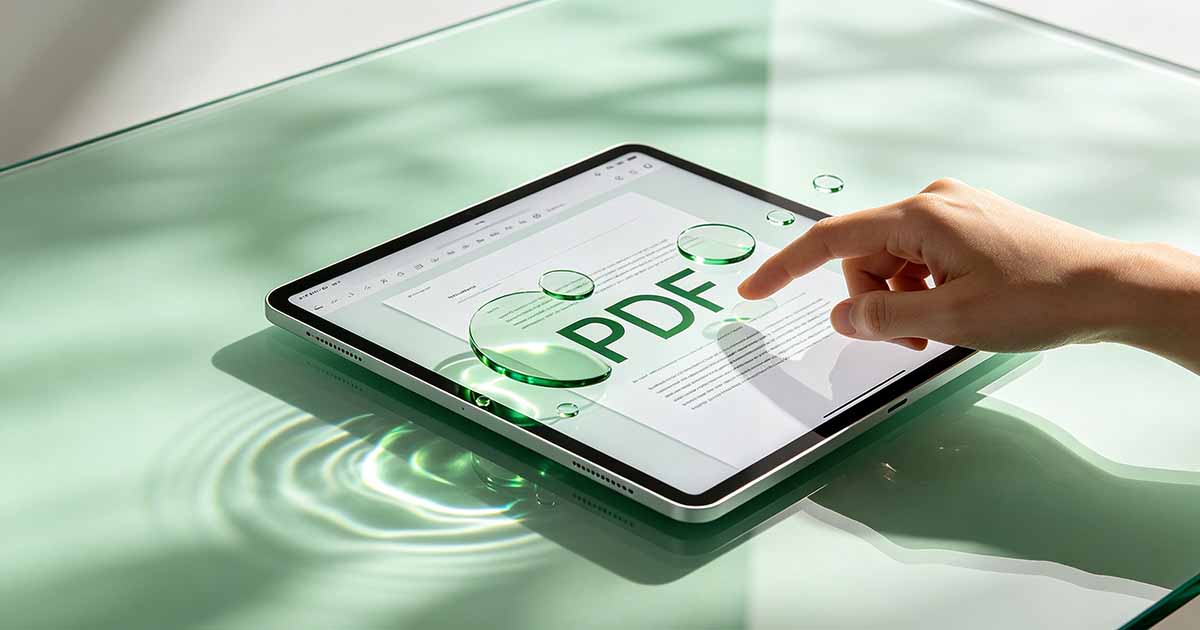
So funktioniert der PDF-Diashow-Modus
Die Einstellungen für die PDF-Diashow werden im Katalog des Dokuments gespeichert, dem gleichen Abschnitt der Datei, der die ersten Ansichtseinstellungen wie Standardzoom und Seitenlayout enthält. Wenn ein PDF-Viewer, der den Vollbildmodus unterstützt, die Datei öffnet, liest er diese Einstellungen und wechselt automatisch in den Präsentationsmodus. Die Einstellungen steuern, ob der Betrachter in den Vollbildmodus wechselt, ob die Menüleiste und die Symbolleiste des Dokuments ausgeblendet sind, welcher Übergangseffekt zwischen den Seiten verwendet wird und wie lange jede Seite angezeigt wird, bevor sie fortschreitet.
Adobe Acrobat und Acrobat Reader unterstützen alle Diashow-Funktionen. Andere Zuschauer haben teilweise Unterstützung. Die Vorschau auf dem Mac kann PDFs im Vollbild-Diashow-Modus über „Ansicht“ und „Diashow“ anzeigen, unterstützt jedoch keinen automatischen zeitgesteuerten Seitenvorlauf. Der Benutzer muss auf eine Taste klicken oder diese drücken, um fortzufahren. Browserbasierte PDF-Viewer unterstützen im Allgemeinen überhaupt keinen Diashow-Modus und zeigen das PDF als Standarddokument an. Für eine selbstlaufende Präsentation, die überall funktioniert, ist es ratsam, auf der ersten Folie einen Hinweis einzufügen, der die Betrachter anweist, die Datei im Acrobat Reader zu öffnen, wenn der automatische Vorlauf in ihrem Standard-Viewer nicht aktiviert wird.

Versuchen Sie es mit PDF in PPT
Keine Installation erforderlich. Funktioniert direkt in Ihrem Browser.
Einrichten einer selbstlaufenden Diashow in Adobe Acrobat Pro
Öffnen Sie das PDF in Acrobat Pro. Gehen Sie zu Datei, Eigenschaften und wählen Sie die Registerkarte Erstansicht. Aktivieren Sie unter „Im Vollbildmodus öffnen“ das Kontrollkästchen, um beim Öffnen den Vollbildmodus zu aktivieren. Dies ist die Einstellung, die den Präsentationsmodus auslöst. Stellen Sie die Navigationsregisterkarte auf „Nur Seite“ ein, um das Lesezeichenfeld auszublenden. Stellen Sie das Seitenlayout auf „Einzelne Seite“ ein, sodass jeweils nur eine Folie sichtbar ist. Stellen Sie die Vergrößerung auf „An Seite anpassen“, damit jede Folie unabhängig von ihren Abmessungen den Bildschirm ausfüllt.
Für den zeitgesteuerten Seitenvorlauf liegt die entscheidende Einstellung in den Acrobat-Einstellungen und nicht in den Dokumenteigenschaften. Gehen Sie zu Bearbeiten, Voreinstellungen (Windows) oder Acrobat, Voreinstellungen (Mac). Wählen Sie die Kategorie „Vollbild“. Aktivieren Sie „Im Voraus alle“; und geben Sie die Anzahl der Sekunden ein, die jede Seite anzeigen soll. Zehn Sekunden sind ein typischer Startpunkt für Folien mit einer moderaten Textmenge. Fünf Sekunden eignen sich für bildlastige Folien, bei denen der Betrachter den Inhalt schnell aufnimmt. Aktivieren Sie auch „Schleife nach der letzten Seite“. wenn Sie möchten, dass die Präsentation kontinuierlich wiederholt wird. Diese Einstellungen gelten für den aktuellen Computer und Benutzer. Sie sind nicht in das PDF eingebettet. Damit der zeitgesteuerte Fortschritt für jeden funktioniert, der die Datei öffnet, müssen Sie die Einstellungen in der Datei selbst konfigurieren, nicht nur Ihre lokalen Einstellungen.
Um das Timing in das PDF einzubetten, müssen Sie JavaScript auf Seitenebene hinzufügen. Gehen Sie in Acrobat Pro zu „Extras“, „JavaScript“, „Dokument-JavaScripts“. Erstellen Sie ein neues Skript und geben Sie Code ein, der einen Seitentimer festlegt. Ein einfaches Auto-Advance-Skript sieht so aus: var secondsPerSlide = 10; var totalPages = this.numPages; var currentPage = this.pageNum; if (currentPage < totalPages - 1) { this.pageNum = currentPage + 1; } else { this.pageNum = 0; } Das Skript erfordert, dass das Dokument mit aktiviertem JavaScript gespeichert wird, und es funktioniert nur in Viewern, die PDF-JavaScript ausführen. WukongPDF kann einen PDF-zu-PPT-Export mit angewendeten Diashow-Einstellungen erstellen, einschließlich der anfänglichen Ansichtskonfiguration für den Vollbildmodus.
Erstellen einer Diashow-PDF aus PowerPoint oder Google Slides
Der einfachste Weg zu einer PDF-Diashow besteht darin, die Präsentation in PowerPoint oder Google Slides zu erstellen, sie als PDF zu exportieren und dann die Diashow-Einstellungen in Acrobat Pro oder einem anderen PDF-Editor hinzuzufügen. PowerPoint exportiert Folien in ihren ursprünglichen Abmessungen. Wenn die Folien also 16:9 (1920 x 1080 Pixel) haben, haben die PDF-Seiten dasselbe Seitenverhältnis. Wenn die PDF-Datei im Vollbildmodus „Seite anpassen“ geöffnet wird, füllen die Folien den Bildschirm genau aus.
Google Slides bietet einen direkten Weg: Datei, Download, PDF-Dokument. Das exportierte PDF behält die Folienabmessungen bei. Apple Keynote exportiert auf ähnliche Weise über „Datei“, „Exportieren nach“ und „PDF“ ins PDF-Format, mit der Option, auf jeder Folie Vortragsnotizen einzufügen. Öffnen Sie das PDF nach dem Export in einem PDF-Editor, um die Vollbild- und Zeiteinstellungen zu konfigurieren. Der Arbeitsablauf ist: Erstellen in Ihrem bevorzugten Präsentationstool, Export als PDF, Konfigurieren des Diashow-Verhaltens in einem PDF-Editor. Jedes Tool macht das, was es am besten kann.
Übergangseffekte und visuelle Politur
PDF-Diashows unterstützen eine begrenzte Anzahl von Seitenübergangseffekten: Blenden, Rahmen, Überblenden, Ausblenden, Glitzern, Teilen, Wischen und einige andere. Diese werden auf Dokument- oder Seitenebene in Acrobat Pro im Bedienfeld „Seitenübergänge“ festgelegt. Jede Seite kann einen anderen Übergang haben, oder ein Übergang kann für alle Seiten gelten. Der Übergangseffekt wird im PDF gespeichert und von Betrachtern, die ihn unterstützen, berücksichtigt.
Übergänge sollten mit Zurückhaltung genutzt werden. Ein Überblend- oder Fade-Übergang erzeugt eine subtile, professionelle Bewegung zwischen den Folien. Ein Glitzer- oder Wischübergang lenkt die Aufmerksamkeit auf sich und lenkt vom Inhalt ab. Für geschäftliche PDF-Präsentationen sorgt ein gleichmäßiger Überblendungsübergang, der auf eine halbe Sekunde eingestellt ist, für eine reibungslose Kontinuität, ohne auffällig zu wirken. Bei einem Fotoportfolio oder einer kreativen Präsentation erhöht die Variation der Übergänge entsprechend dem visuellen Inhalt den Produktionswert. Testen Sie die Übergänge vor der Präsentation auf der tatsächlichen Display-Hardware. Übergänge, die auf einem Laptop-Bildschirm flüssig aussehen, können bei der Projektion mit einer anderen Auflösung oder Bildwiederholfrequenz ruckartig wirken.
Testen und Verteilen einer selbstlaufenden PDF-Datei
Bevor Sie ein selbstlaufendes PDF an jemanden senden, testen Sie es auf mindestens einem anderen Computer als Ihrem eigenen. Kopieren Sie die Datei auf einen anderen Computer, öffnen Sie sie im Acrobat Reader und vergewissern Sie sich, dass der Vollbildmodus aktiviert wird, der zeitgesteuerte Fortschritt funktioniert, die Schleife nach der letzten Seite korrekt neu startet und Übergänge reibungslos angezeigt werden. Was auf Ihrem Entwicklungscomputer funktioniert, funktioniert möglicherweise nicht auf einem anderen Betriebssystem, einer anderen Bildschirmauflösung oder einer anderen Acrobat-Version.
Fügen Sie der Datei klare Anweisungen bei. Auf einem Deckblatt oder einer begleitenden E-Mail sollte Folgendes stehen: „Dieses PDF ist eine selbstlaufende Präsentation.“ Öffnen Sie es im Adobe Acrobat Reader für die automatische zeitgesteuerte Wiedergabe. Wenn die Folien nicht automatisch vorgeschoben werden, drücken Sie die rechte Pfeiltaste, um manuell vorzurücken. Diese Anweisung behandelt die beiden Hauptfehlermodi, nicht unterstützten Viewer und deaktiviertes JavaScript, und gibt dem Empfänger einen manuellen Fallback. WukongPDFs PDF-Export-Tools können diese Nutzungshinweise direkt in die PDF-Metadaten oder auf der ersten Seite einbetten.
Versuchen Sie es mit PDF in PPT
Keine Installation erforderlich. Funktioniert direkt in Ihrem Browser.