在 iPhone 上压缩 PDF 不需要下载专门的应用程序。 Safari 完全在浏览器中处理它,无论文件大小如何,该过程大约需要一分钟。主要的挑战是将文件放入浏览器工具并退出 - 一旦您知道在 iOS 中查找何处,步骤就很简单。
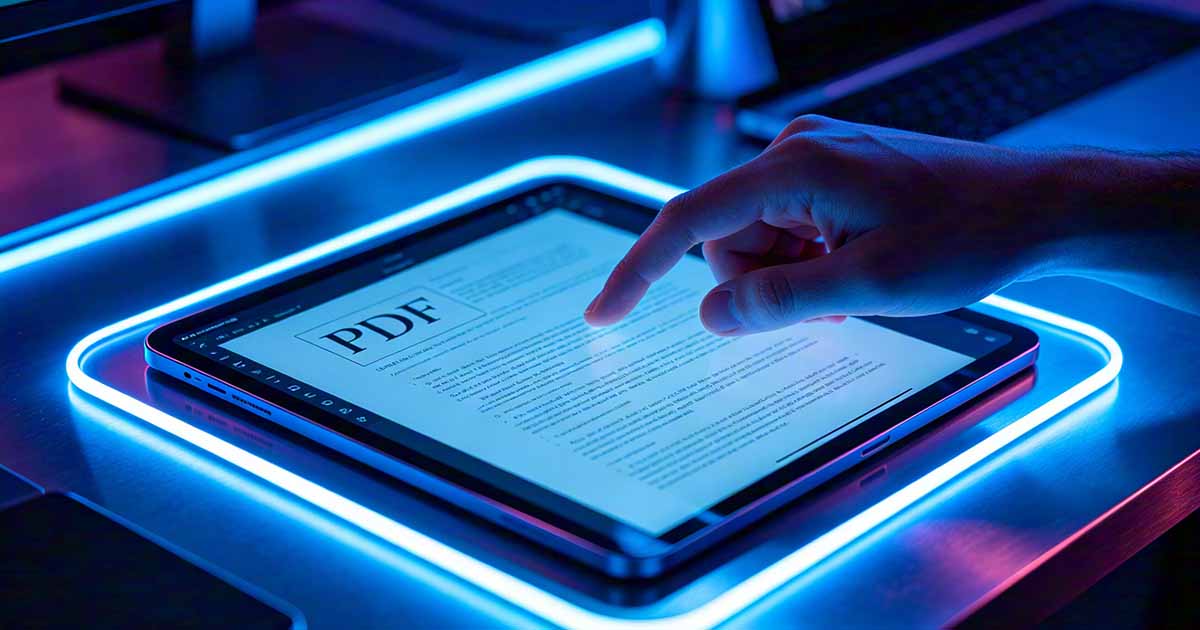
在 Safari 中使用基于浏览器的工具
打开 Safari 并转到基于浏览器的 PDF 压缩 工具 — WukongPDF 直接在 Safari 中工作,无需安装任何应用程序。点击上传按钮,iOS 将打开文件选择器。导航到 PDF 的存储位置:文件应用程序(iCloud Drive、我的 iPhone 或任何连接的云服务),或点击“浏览”在特定位置找到它。
PDF 上传后,该工具会对其进行处理并提供压缩版本的下载链接。点击下载 — iOS 会询问将其保存在哪里。选择“文件”以保存到您的“文件”应用程序,或选择 iCloud Drive 将其保存到云端。压缩文件现已位于您的设备上并可以共享。

在文件应用程序中查找您的PDF
如果您不确定 PDF 在 iPhone 上的存储位置,请打开“文件”应用程序并检查三个位置:iCloud Drive(许多应用程序的默认保存位置)、在我的 iPhone 上(本地存储)以及您连接的任何云服务(例如 Google Drive 或 Dropbox)。在“消息”中收到的 PDF 通常最终会出现在“我的 iPhone”内的“下载”文件夹中。通过电子邮件收到的 PDF 可能需要先保存到文件 - 点击并按住附件,然后点击“保存到文件”。
内置减小文件大小选项
iPhone 有一个内置选项,用于通过 iOS 的打印到 PDF 工作流程创建 PDF。打开“文件”中的 PDF,点击“共享”按钮(带箭头的框),然后查找“打印”。在打印预览中,在预览页面上使用捏合缩放手势 - 这将打开全屏 PDF 预览,其中包含导出压缩版本的共享按钮。这是一项隐藏功能,专门适用于在文件中查看的 PDF。
此方法无法让您控制压缩级别 - iOS 会自动应用自己的设置。生成的文件通常要小得多,但为了对质量与大小的权衡进行微调控制,浏览器工具为您提供了更多选择。
直接从 iPhone 共享压缩的 PDF
将压缩的 PDF 保存到“文件”应用程序后,共享它与共享 iPhone 上的任何文件相同。打开文件,找到压缩的 PDF,点击并按住它以获取上下文菜单,然后点击共享。从那里您可以通过电子邮件发送、通过消息发送、共享到 WhatsApp、AirDrop 到附近的设备或上传到云服务。
当直接从邮件应用程序发送电子邮件时,如果附件超过一定大小,iOS 有时会询问是否发送完整大小的文件或较小的版本。对于已经压缩的 PDF,请选择完整尺寸 - 压缩已经完成,并且在顶部应用 iOS 的额外自动缩小功能可能会进一步降低质量,而不会产生有意义的尺寸优势。
当PDF太大而无法上传时
基于浏览器的工具通常具有 50-200MB 的上传限制。大多数 PDF 都非常适合这个范围。如果您的文档没有(包含许多高分辨率图像的非常大的文档),请首先尝试 iOS 内置方法(上面的打印预览技巧),该方法没有上传限制,因为它在本地处理。如果这仍然不够,您可能需要移动到桌面来压缩这么大的文件。
对于从计算机接收的 PDF,需要在从 iPhone 发送之前进行压缩,更简单的工作流程通常是:在传输到 iPhone 之前在计算机上进行压缩,而不是将大文件传输到 iPhone 然后在那里进行压缩。最终结果是相同的,桌面工具通常无需担心上传限制。