是的 - 可以通过免费工具向 PDF 添加文本水印(“草稿”、“机密”、您的公司名称),并且不需要 Acrobat。图像水印也是可能的。这些选项稍微取决于您需要哪种水印及其行为方式。
文本水印:最常见的用例
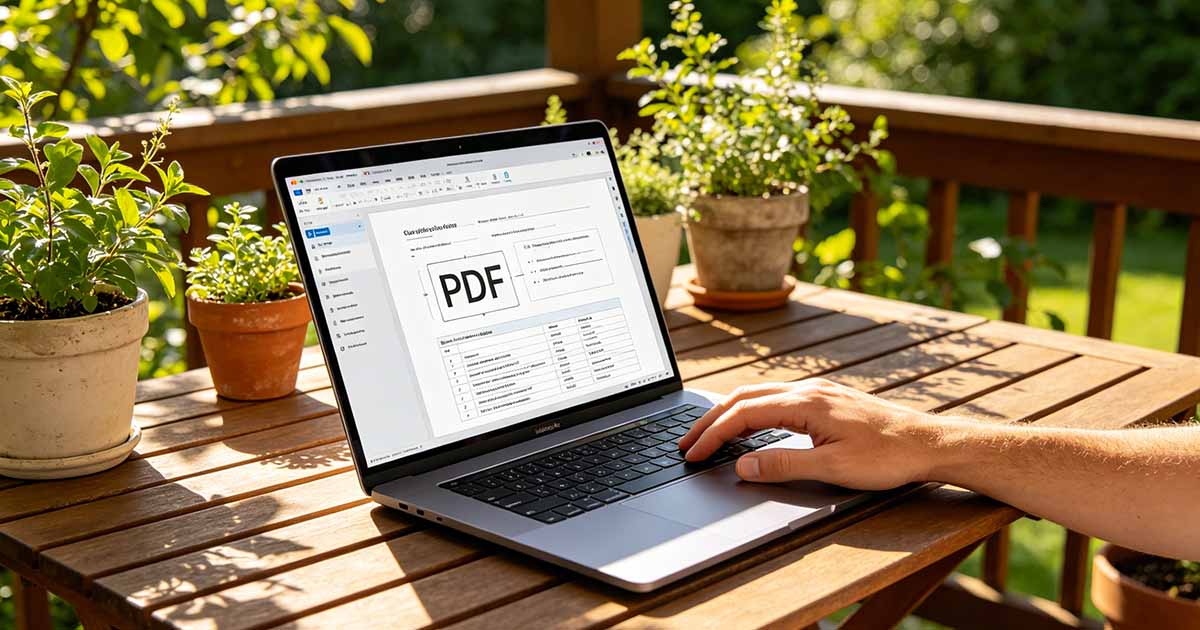
文本水印 — 对角线“DRAFT”每一页都标有“机密”字样。在褪色的文本中,您的姓名或公司在整个文档中 - 是最常用的水印类型。基于浏览器的 PDF 编辑器 工具可以处理此问题:上传 PDF,指定水印文本,选择位置(中心、对角线、角),调整不透明度使其可见但不会遮挡内容,然后下载。
WukongPDF 包括一个水印工具,可通过一次操作将文本应用于所有页面。设置文本、字体大小和不透明度,定位它,水印就会出现在输出 PDF 的每一页上。这处理“一致地标记所有页面”。使得手动水印变得如此乏味的要求。

图像水印:徽标和签名
图像水印(每个页面一角的半透明徽标、特定页面上的印章图像)需要支持图像叠加的工具。大多数支持文本水印的PDF编辑工具也支持图像水印:上传图像(通常是具有透明背景的PNG),设置不透明度和位置,然后应用。
对于徽标水印,请使用具有透明背景且不透明度较低的 PNG(20-40% 的不透明度通常可读,但不会分散注意力)。徽标图像上的纯白色背景将在文档内容上显示为白色框,这很少是您想要的。
在 Mac 上,无需任何额外工具
Mac 上的 Preview 可以使用文本注释工具添加简单的水印。打开PDF,在标记中选择文本工具,输入水印文本,调整其大小和位置,调整颜色和不透明度。对于单个页面来说,这工作得很快。对于多页文档,您需要在每一页上重复此操作,这使得对于超出几页的任何内容都不太实用。
对于 Mac 上的多页文档,基于浏览器的工具可将水印一次性应用到所有页面,速度明显快于预览方法。
持续存在的水印与可删除的水印
平铺到页面内容中的水印与作为单独注释层添加的水印之间存在重要区别。扁平水印是每个页面视觉内容的一部分 - 它与文本和图像一样永久。删除它需要对每个页面进行图像编辑。
注释层水印作为覆盖层添加,原则上可以通过编辑 PDF 的注释结构来删除。对于“草案”或“机密”您稍后将完成的文档上的标签,这通常很好 - 您可以在完成时删除水印。对于用于永久品牌或保护的水印,扁平水印更可靠。
大多数免费浏览器水印工具都会生成扁平水印,因为它们在处理过程中会重建页面。这通常是您想要的持久性。如果您特别需要可移除水印(对于审阅工作流程,在文档获得批准时水印会脱落),请在处理大批量之前确认该工具如何处理此问题。
为每个收件人个性化水印
个性化水印——在文档中嵌入收件人的姓名或电子邮件,以便您可以追踪未经授权的重新分发的来源——需要批量水印软件或对每个副本进行手动处理。对于小批量(5-10 个收件人),通过浏览器工具单独处理每个副本需要花费几分钟的时间,并创建可追踪的分发记录。