Добавление текста в PDF без Acrobat вполне возможно — вопрос в том, какой текст вы добавляете. Заполнение поля формы, вставка примечания, добавление метки к диаграмме или исправление определенного слова — все работает по-разному, и в зависимости от ситуации некоторые методы более понятны, чем другие.
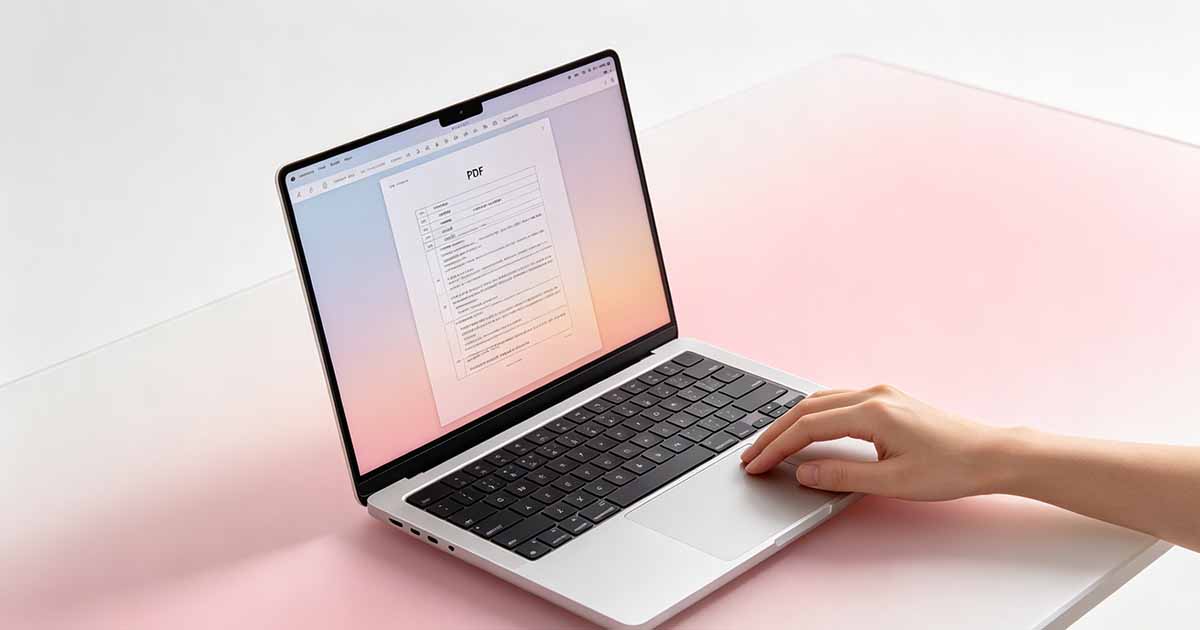
Браузерный PDF Редактор
Для большинства задач по добавлению текста наиболее практичным бесплатным вариантом является браузерный PDF Editor. Откройте инструмент в любом браузере, загрузите PDF, выберите текстовый инструмент, щелкните там, где вы хотите ввести текст, и добавьте свой контент. Текст отображается как новый элемент, расположенный поверх существующей страницы — вы можете перетащить его в нужное место, настроить размер шрифта и при необходимости изменить цвет.
Это хорошо подходит для добавления информации в определенные места: заполнения поля даты, которое осталось пустым, вставки ссылочного номера, маркировки раздела диаграммы или добавления короткой заметки на полях. Сопоставление шрифтов не является идеальным — если в исходном документе использовался собственный шрифт, добавленный вами текст, вероятно, будет написан другим шрифтом, — но для большинства практических применений это не имеет большого значения.
Главное, что нужно понимать, — это то, что добавляемый вами текст располагается поверх страницы в виде нового слоя. Он не изменяет основной контент — это наложение. Если вам нужно заменить существующий текст, а не добавлять новый, подход другой: закройте старый текст белым прямоугольником, а затем поместите сверху новое текстовое поле с исправленным содержимым. Это обходной путь, но это стандартный подход, когда у вас нет доступа к исходному документу.

Попробуйте отредактировать PDF
Никакой установки не требуется. Работает прямо в вашем браузере.
Предварительный просмотр на Mac
Панель инструментов «Разметка» в Preview включает текстовый инструмент, который работает таким же образом. Откройте PDF, щелкните значок кончика пера, чтобы открыть инструменты разметки, выберите инструмент текстового поля, щелкните страницу, на которую вы хотите добавить текст, и введите текст. Вы можете изменить размер текстового поля, переместить его и настроить размер шрифта, используя появившиеся параметры форматирования.
В Preview есть одна вещь, которую иногда упускают инструменты браузера: возможность добавлять текст непосредственно внутри поля формы в заполняемом PDF. Если в документе настроены поля интерактивной формы, Preview обнаруживает их и позволяет щелкнуть и ввести текст непосредственно в них — текст отображается в правильном положении поля без необходимости вручную размещать плавающее текстовое поле. Это заметно чище, чем метод наложения для хорошо структурированных форм.
Adobe Reader (бесплатная версия)
Adobe Reader — бесплатная программа просмотра, а не платная версия Acrobat Pro — включает в себя инструмент комментирования текста, который позволяет добавлять текстовые поля в любом месте страницы PDF. Перейдите в Инструменты → Комментарий и найдите инструмент «Текстовое поле». В результате получается правильно сохраненная аннотация, которую может отобразить любая программа просмотра PDF. Для документов, к которым предоставлен доступ нескольким рецензентам, аннотации Reader более совместимы, чем наложения текста, созданные некоторыми сторонними инструментами.
Reader также полностью обрабатывает заполняемые формы — если в PDF есть поля формы, они работают точно так, как задумано. Чего не может бесплатная версия, так это изменять основной текст документа или добавлять поля формы там, где их нет. Для этого требуется Acrobat Pro или специальный инструмент редактирования PDF.
LibreOffice Draw для редактирования основного текста
Если вам действительно нужно отредактировать существующий основной текст в PDF — не добавлять новый элемент, а изменить то, что уже есть — LibreOffice Draw — единственный бесплатный вариант рабочего стола, который пытается это сделать. Откройте PDF в Draw, и каждый текстовый блок станет отдельным редактируемым объектом. Нажмите на текстовый блок, чтобы войти в режим редактирования и изменить содержимое.
Честное предостережение: редактирование PDF в LibreOffice Draw несовершенно. Шрифты часто заменяются, текстовые блоки не перекомпоновываются, если вы добавляете больше одного-двух слов, а сложные макеты иногда импортируются неправильно. Он работает достаточно хорошо для простых документов, в которых вам нужно изменить определенное слово или число, но для всего, что связано со значительными изменениями текста, сначала конвертировать в Word и редактировать его более надежно.
Какой метод использовать
Для заполнения пробелов, добавления примечаний или маркировки объектов: инструмент браузера или предварительный просмотр. Для полей формы в хорошо структурированном заполняемом формате PDF: Preview или Adobe Reader. Для исправления существующего текста без возврата к исходному коду: обходной путь «белый прямоугольник плюс текстовое поле» в любом редакторе или LibreOffice Draw для простых случаев. Для существенных изменений текста: конвертируйте в Word, отредактируйте, экспортируйте обратно в PDF.
Попробуйте отредактировать PDF
Никакой установки не требуется. Работает прямо в вашем браузере.