Um PDF de várias páginas com uma página lateral é um problema comum. Uma tabela paisagem em um documento retrato, uma página digitalizada que foi alimentada lateralmente no scanner ou uma página que foi inserida de uma origem diferente na orientação errada. Girar apenas aquela página sem afetar o restante do documento é uma operação padrão Editar PDF que leva segundos. O segredo é aplicar a rotação à página específica, em vez de à visualização inteira do documento. Compreender completamente essas técnicas economizará muito tempo e frustração ao trabalhar regularmente com documentos PDF. A maioria dos usuários descobre que, depois de realizar essas operações algumas vezes, elas se tornam uma segunda natureza e podem ser concluídas em segundos, em vez de minutos. Esse conhecimento será útil em muitos fluxos de trabalho de documentos e cenários de edição diferentes. O gerenciamento da orientação da página é uma habilidade fundamental que torna muito mais fácil trabalhar com documentos de várias fontes. Desenvolver proficiência com essas habilidades essenciais em documentos será útil em todos os seus fluxos de trabalho de PDF profissionais e pessoais. A orientação consistente das páginas torna os documentos significativamente mais profissionais e fáceis de ler. Essa habilidade simples melhora significativamente a qualidade do documento.
Principais conclusões
Os visualizadores de PDF oferecem uma rotação de visualização temporária que gira todas as páginas na tela, mas não salva a alteração. Para girar permanentemente uma única página, use a ferramenta Organizar páginas ou Girar páginas. A rotação é salva como metadados no objeto de página. O conteúdo da página não é alterado. Somente a instrução que informa ao visualizador como exibir a página é alterada. A rotação persiste em todos os visualizadores e dispositivos. Compreender completamente essas técnicas economizará muito tempo e frustração ao trabalhar regularmente com documentos PDF. A maioria dos usuários descobre que, depois de realizar essas operações algumas vezes, elas se tornam uma segunda natureza e podem ser concluídas em segundos, em vez de minutos.
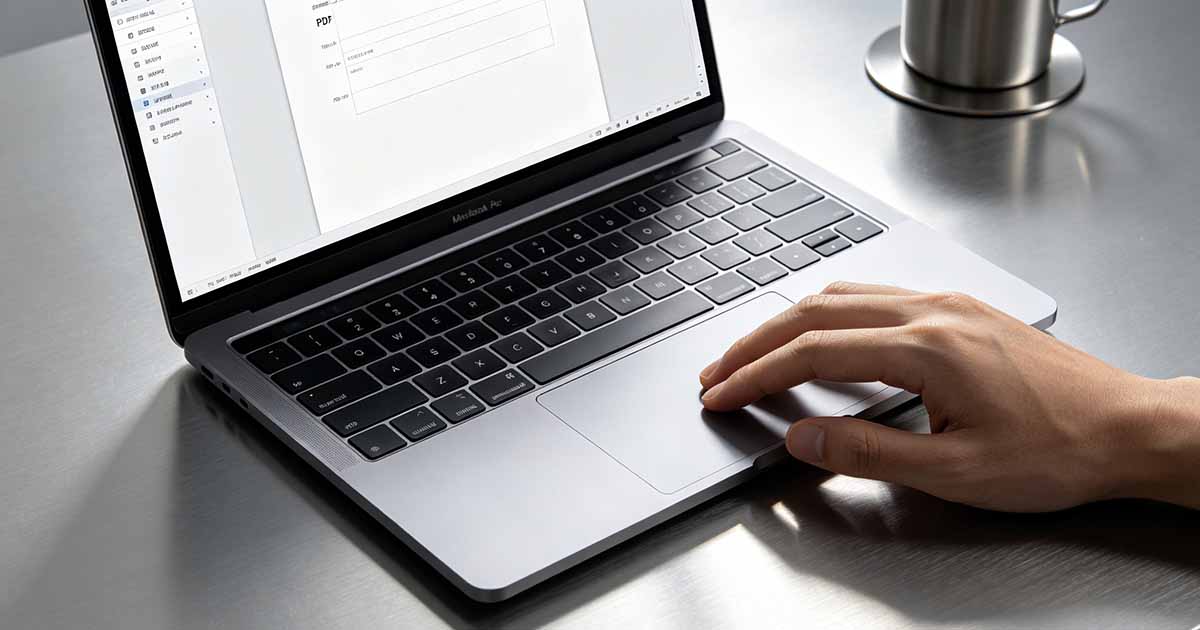
Rotação temporária de visualização versus rotação permanente de página
A distinção entre rotação de visualização e rotação de página é o ponto de confusão mais comum para novos usuários de PDF. A rotação da visualização é como inclinar um pedaço de papel para lê-lo de lado. A rotação de páginas é como girar fisicamente o papel na pilha. Um é temporário e afeta apenas a sua visualização atual. A outra é permanente e afeta a forma como todos veem o documento. Compreender essa distinção evita a frustração de pensar que você corrigiu uma página girada apenas para descobrir que ela ainda estava de lado ao compartilhar o documento. Compreender completamente essas técnicas economizará muito tempo e frustração ao trabalhar regularmente com documentos PDF. A maioria dos usuários descobre que, depois de realizar essas operações algumas vezes, elas se tornam uma segunda natureza e podem ser concluídas em segundos, em vez de minutos.
Clicar no botão Girar na barra de ferramentas da maioria dos leitores de PDF gira a visualização, não a página. Cada página na tela aparece girada, mas a rotação não é salva. Ao fechar e reabrir o documento, todas as páginas retornam à orientação original. O botão Girar visualização é útil para ler temporariamente uma página em paisagem sem inclinar a cabeça. Não é uma função de edição de página. Procure Girar páginas ou Organizar páginas no menu Editar ou Ferramentas para a função de rotação permanente.
A rotação permanente altera o atributo Rotate no objeto de página. Cada página de um PDF pode ter seu próprio valor de rotação de 0, 90, 180 ou 270 graus. A rotação é independente para cada página. A rotação da página 5 não afeta a página 6. O conteúdo da página não é girado fisicamente. O visualizador lê o atributo Girar e exibe a página de acordo. Isso significa que a rotação não tem perdas. Você pode girar uma página, salvar, girar de volta e salvar novamente sem perda de qualidade.

Experimente Editar PDF
Nenhuma instalação necessária. Funciona diretamente no seu navegador.
Gire uma única página permanentemente
Após girar a página, verifique se a rotação não afetou as dimensões da página. Uma página retrato girada para paisagem ainda terá as dimensões retrato, a menos que você também altere o tamanho da página. O conteúdo é girado 90 graus, mas a caixa da página permanece na orientação original. Geralmente é isso que você deseja, pois mantém o tamanho do papel consistente em todo o documento. Se você precisar que as dimensões da página sejam trocadas para corresponder à rotação do conteúdo, use uma ferramenta de redimensionamento de página após a rotação.
Abra o PDF e navegue até a visualização Organizar páginas ou Miniaturas de páginas. Clique na página que deseja girar para selecioná-la. Procure o botão Girar, geralmente representado por um ícone de seta curva. Clique uma vez para uma rotação de 90 graus no sentido horário. Clique novamente para rotação adicional. A rotação é aplicada imediatamente apenas à página selecionada. Outras páginas não são afetadas. Salve o documento. A página girada agora é exibida em sua nova orientação sempre que o documento é aberto.
Para girar várias páginas específicas, segure Ctrl e clique em cada página que deseja girar e clique em Girar uma vez. Todas as páginas selecionadas giram juntas. As páginas não precisam ser consecutivas. Você pode selecionar a página 3, página 7 e página 12 e girar todas as três em uma operação. Para um intervalo de páginas consecutivas, clique na primeira página, mantenha pressionada a tecla Shift e clique na última página para selecionar todo o intervalo. O organizador de páginas WukongPDF suporta rotação de páginas por-PDF Tools com uma visualização visual, para que você veja o resultado antes de salvar.
Perguntas Frequentes
A prática regular dessas técnicas de edição de PDF aumenta a confiança e a eficiência. O que inicialmente leva vários minutos para navegar nos menus e ajustar as configurações acaba se tornando um processo rápido e quase automático. Investir tempo para aprender essas habilidades de maneira adequada rende dividendos na produtividade diária de quem trabalha regularmente com documentos PDF.
As ferramentas e métodos descritos neste artigo estão disponíveis em diversas plataformas e leitores de PDF. Embora os nomes específicos dos menus e a localização dos botões possam diferir ligeiramente entre os aplicativos, os conceitos subjacentes são universais. Depois de compreender o princípio por trás de uma operação, você poderá executá-la em qualquer software PDF, seja um aplicativo de desktop, uma ferramenta baseada em navegador ou um aplicativo móvel.
As técnicas descritas neste artigo funcionam em todos os principais leitores de PDF e sistemas operacionais. Esteja você usando Windows, macOS ou um dispositivo móvel, os princípios básicos permanecem os mesmos, embora os locais específicos dos menus e os atalhos de teclado possam variar ligeiramente entre as plataformas. Consulte a documentação do leitor de PDF para obter instruções específicas da plataforma se as etapas descritas não corresponderem exatamente à versão do seu software.
Posso evitar que as páginas sejam digitalizadas na orientação errada? Configure seu scanner para detectar automaticamente a orientação da página. A maioria dos scanners de documentos inclui um recurso de orientação automática que detecta a direção do texto em cada página e gira-o automaticamente para a posição vertical. O recurso usa OCR para determinar a direção do texto. Ative-o nas configurações do scanner para capturar páginas alimentadas na orientação errada antes que se tornem parte do PDF.
Rotação de páginas em PDFs digitalizados e digitais
Posso girar uma página e também inverter ou espelhar seu conteúdo? A rotação altera a orientação da página. Inverter e espelhar são operações diferentes que criam uma imagem espelhada do conteúdo. As ferramentas PDF padrão não suportam inversão ou espelhamento. Estas são operações de edição de imagens que requerem extrair a página como uma imagem, virá-la em um editor de fotos e inseri-la novamente no PDF.
Erros comuns de rotação e como evitá-los
O erro mais comum é usar o botão Girar visualização em vez da ferramenta Girar página. O botão Ver Girar está na barra de ferramentas e é mais acessível, então os usuários o acessam primeiro. Ele gira temporariamente toda a visualização do documento, mas não salva a alteração. Após fechar e reabrir o documento, a rotação é perdida. Se precisar que a rotação persista, use a função Girar página no painel Organizar páginas.
A rotação de uma página afetará a capacidade de pesquisa ou cópia do texto?
Não. A rotação apenas altera a forma como a página é exibida. O conteúdo do texto, o índice de pesquisa e a camada de texto selecionável não são afetados. O texto que era pesquisável antes da rotação permanece pesquisável depois. O texto selecionável permanece selecionável. A rotação é puramente uma instrução de exibição.
Posso girar uma página em um ângulo personalizado, como 5 graus, para corrigir uma digitalização ligeiramente torta?
PDF padrão Ferramentas PDF a rotação de página é limitada a incrementos de 90 graus. Uma rotação de 5 graus para corrigir uma digitalização torta requer edição no nível da imagem. Extraia a página como uma imagem, gire-a no ângulo necessário em um editor de fotos e insira-a novamente no PDF. A ligeira rotação causará uma pequena perda de qualidade porque a imagem deverá ser reamostrada para se ajustar ao novo ângulo. Endireitar páginas durante a digitalização é melhor do que consertar páginas tortas após a digitalização.
Por que minha página girada ainda é impressa na orientação original?
A configuração de rotação automática da impressora pode substituir a rotação de página do PDF PDF Tools. Na caixa de diálogo Imprimir, procure a opção "Rodar e centralizar automaticamente" opção em Manipulação de página. Desative-o para respeitar a rotação de páginas PDF Tools do PDF. A impressora imprimirá cada página na orientação especificada pelo PDF, em vez de tentar ajustar cada página ao tamanho do papel de maneira ideal.
Experimente Editar PDF
Nenhuma instalação necessária. Funciona diretamente no seu navegador.