Masz plik PDF zawierający obrazy — zdjęcia produktów, wykresy, diagramy, ilustracje — i potrzebujesz tych obrazów jako samodzielnych plików. Wykonanie zrzutu ekranu działa, ale powoduje niską jakość obrazu przy rozdzielczości ekranu. Istnieją lepsze podejścia, a to, które z nich ma sens, zależy od rodzaju obrazów znajdujących się w PDF i tego, co trzeba z nimi zrobić.
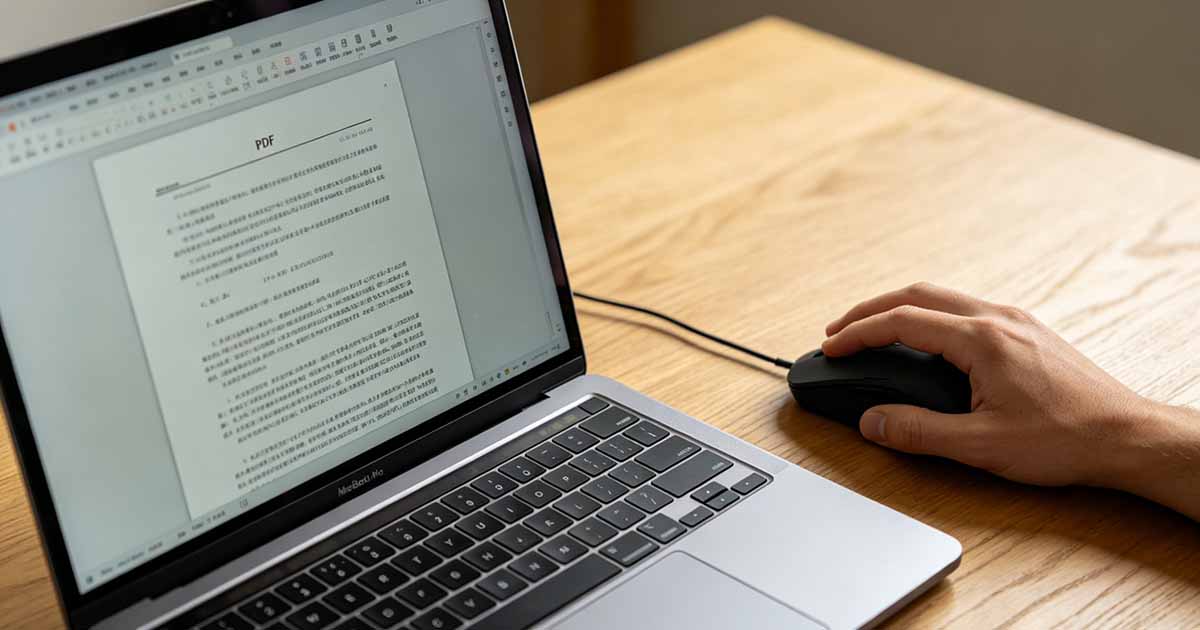
Po pierwsze: z jakimi obrazami masz do czynienia?
Nie wszystkie obrazy w plikach PDF są przechowywane w ten sam sposób, a metoda wyodrębniania zależy od ich typu.
Osadzone obrazy rastrowe to zdjęcia, zrzuty ekranu i grafika bitmapowa przechowywane w pliku PDF w określonej rozdzielczości. To właśnie ma na myśli większość ludzi, mówiąc o obrazach w formacie PDF. Można je wyodrębnić jako JPG, PNG lub inne formaty obrazu w ich oryginalnej rozdzielczości.
Grafika wektorowa jest rysowana przy użyciu instrukcji matematycznych, a nie pikseli — logo, grafiki liniowej i diagramów utworzonych w programie Illustrator. Skalują się bez utraty jakości. Wyodrębnianie ich jako obrazów rastrowych powoduje przechwytywanie ich w dowolnej określonej rozdzielczości, ale można je również wyeksportować jako SVG lub zachować w formacie wektorowym, jeśli masz odpowiednie narzędzia.

Wypróbuj opcję Edytuj PDF
Nie wymaga instalacji. Działa bezpośrednio w Twojej przeglądarce.
Metoda 1: Konwertuj PDF strony na obrazy
Jeśli potrzebujesz obrazów określonych stron — całej strony renderowanej jako JPG lub PNG — najprostszą metodą jest konwersja pliku PDF na obrazy. Narzędzie PDF do obrazu firmy WukongPDF pod adresem www.wukongpdf.com robi dokładnie to: prześlij plik PDF, wybierz format wyjściowy JPG lub PNG i pobierz każdą stronę jako osobny plik obrazu.
Działa to dobrze, gdy żądany obraz zajmuje większą część strony lub całą stronę — wykres całostronicowy, pojedynczy diagram na osobnej stronie, fotografia wypełniająca ramkę. Wynikiem jest czysty obraz całej strony w rozdzielczości generowanej przez narzędzie. Ograniczeniem jest to, że otrzymujesz całą stronę, łącznie z otaczającym ją tekstem, nagłówkami i innymi elementami, a nie tylko sam obraz.
Metoda 2: Skopiuj bezpośrednio z przeglądarki PDF
Większość przeglądarek PDF umożliwia kliknięcie osadzonego obrazu prawym przyciskiem myszy i bezpośrednie skopiowanie lub zapisanie go. W programie Adobe Acrobat przejdź do narzędzia Zaznaczanie, kliknij obraz, kliknij prawym przyciskiem myszy i wybierz opcję „Kopiuj obraz”. lub „Zapisz obraz jako”. Spowoduje to wyodrębnienie obrazu w oryginalnej rozdzielczości, która może być wyższa niż widoczna na ekranie.
Ta metoda umożliwia szybkie wyodrębnienie jednego lub dwóch obrazów z dokumentu. Nie działa to dobrze w przypadku zeskanowanych plików PDF (gdzie cała strona to pojedynczy obraz, a nie pojedyncze osadzone obrazy) lub w przypadku plików PDF, w których obrazy stanowią część złożonego układu, który nie pozwala na indywidualny wybór.
Metoda 3: Zrzut ekranu — gdy nic innego nie działa
Wykonanie zrzutu ekranu obrazu w przeglądarce PDF to najmniej techniczna opcja, a także najniższa jakość. Rozdzielczość jest ograniczona do gęstości pikseli ekranu, która na standardowym monitorze wynosi zazwyczaj 72–96 DPI — znacznie poniżej 300 DPI potrzebnego do drukowania. Zrzuty ekranu nadają się do szybkiego odniesienia, udostępniania w mediach społecznościowych lub w sytuacjach, w których akceptowalna jest niska rozdzielczość. W przypadku wszystkiego, co wymaga wydrukowania, wykorzystania w prezentacji lub włączenia do innego dokumentu w pełnej jakości, zrzut ekranu nie jest wystarczający.
Jeśli korzystasz z wyświetlacza o wysokiej rozdzielczości (Retina), jakość zrzutu ekranu jest lepsza — mniej więcej dwukrotnie większa niż rozdzielczość standardowego ekranu. Nadal nie jest gotowy do druku, ale jest bardziej akceptowalny do użytku cyfrowego.
A Uwaga dotycząca jakości obrazu po ekstrakcji
Jakość wyodrębnionego obrazu jest ograniczona jakością obrazu osadzonego w pliku PDF. Jeśli oryginalny plik PDF był mocno skompresowany — zeskanowany dokument poddany wysokiej kompresji lub PDF wyeksportowany z niskimi ustawieniami jakości obrazu — osadzone obrazy są już uszkodzone. Wyodrębnienie ich nie przywróci utraconej jakości; otrzymasz obraz taki, jaki istnieje w pliku.
Jeśli wyodrębniony obraz wygląda gorzej niż w oryginalnym źródle — zdjęcie w broszurze PDF pochodzące z 20-megapikselowego aparatu — PDF prawdopodobnie został skompresowany podczas eksportu. Oryginalny plik źródłowy miałby wersję w pełnej rozdzielczości. Jeśli to możliwe, zamiast wyodrębniać plik PDF, wróć do źródła.
Właściwa metoda w danej sytuacji
W przypadku obrazów lub diagramów zajmujących całą stronę: przekonwertuj stronę PDF na format obrazu za pomocą narzędzia PDF do Image firmy WukongPDF pod adresem www.wukongpdf.com. W przypadku pojedynczych obrazów osadzonych w niezskanowanym pliku PDF: kliknij prawym przyciskiem myszy i zapisz bezpośrednio w programie Adobe Acrobat. Aby szybko zobaczyć, gdzie jakość jest drugorzędna: zrzut ekranu. A jeśli jakość obrazu ma znaczenie i plik źródłowy jest dostępny – pomiń całkowicie PDF i pobierz obraz z oryginału.
Wypróbuj opcję Edytuj PDF
Nie wymaga instalacji. Działa bezpośrednio w Twojej przeglądarce.