Klient przesyła PDF, którego potrzebuje aktualizacji — propozycję, którą napisałeś sześć miesięcy temu, szablon umowy, który chce zmienić, raport, do którego potrzebuje dodania nowych danych. Otwierasz, próbujesz kliknąć tekst i nic się nie dzieje. Dokument jest zablokowany. Nie mają oryginalnego pliku. Masz ostateczny termin. Oto jak sobie z tym poradzić.
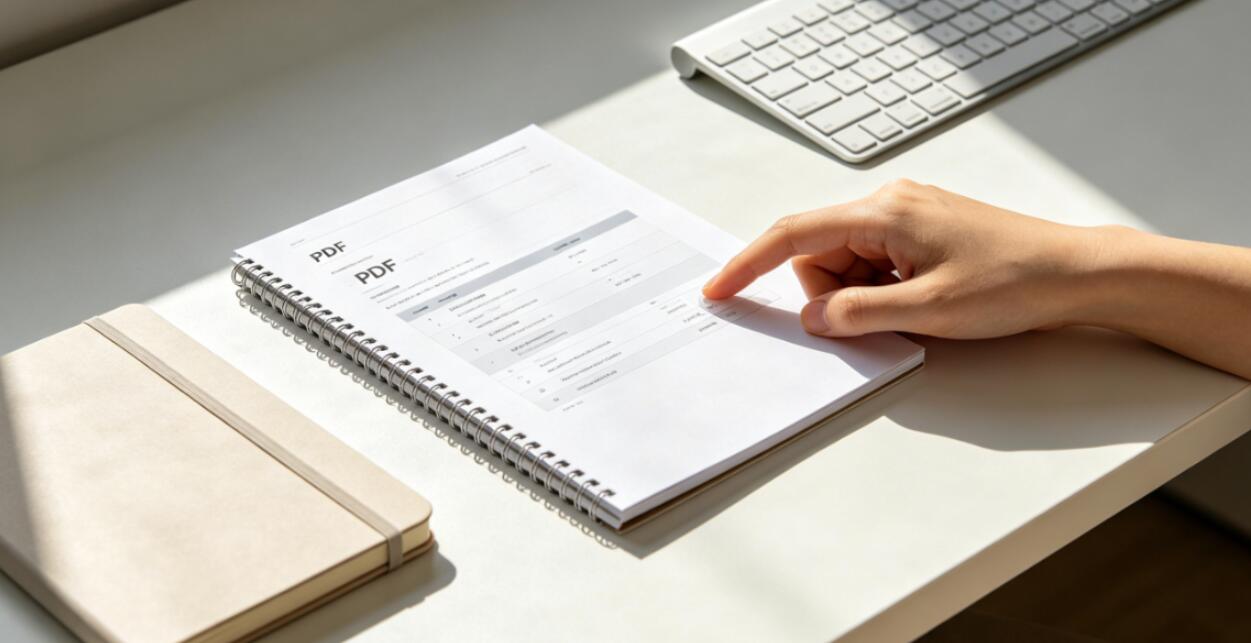
Najpierw dowiedz się, dlaczego nie można tego edytować
Nie wszystkie nieedytowalne pliki PDF są w tej samej sytuacji, a właściwe podejście zależy od tego, z którym masz do czynienia.
- To zeskanowany dokument: PDF to obraz dokumentu fizycznego. Nie ma wybieralnego tekstu — tylko piksele. Kliknięcie gdziekolwiek nie daje nic pożytecznego.
- Ma ograniczenia uprawnień: PDF zawiera prawdziwy tekst, ale edycja jest wyłączona przez hasło uprawnień. Możesz to przeczytać, ale nie możesz nic zmienić.
- To standardowy PDF bez narzędzi do edycji: nie ma żadnych ograniczeń, po prostu nie masz otwartego edytora PDF. To najprostszy przypadek — otwórz go w edytorze i gotowe.
Szybki test: spróbuj kliknąć i przeciągnąć, aby podświetlić słowo. Jeśli możesz zaznaczyć tekst, oznacza to, że dokument zawiera prawdziwy tekst i nie jest ograniczony blokadą uprawnień — potrzebujesz tylko odpowiedniego narzędzia. Jeśli nic nie jest podświetlone, masz do czynienia ze skanowaniem lub plikiem z ograniczonymi uprawnieniami.

Wypróbuj PDF do programu Word
Nie wymaga instalacji. Działa bezpośrednio w Twojej przeglądarce.
Opcja 1: Konwertuj go na Word i tam edytuj
W przypadku tekstowych plików PDF, których zawartość można wybrać, konwersja do programu Word jest zwykle najczystszą ścieżką. Otrzymujesz w pełni edytowalny dokument, znane narzędzia do edycji programu Word, możliwość śledzenia zmian do wglądu przez klienta i łatwy powrót do PDF po zakończeniu edycji.
Konwersja nie zawsze będzie idealna pod względem pikseli — czcionki mogą zastąpić, niektóre elementy układu mogą się przesunąć — ale w przypadku dokumentów zawierających dużo tekstu, takich jak oferty, umowy i raporty, dane wyjściowe są wystarczająco czyste, aby można było z nimi bezpośrednio pracować. Narzędzie WukongPDF PDF do Word pod adresem www.wukongpdf.com obsługuje konwersję bez konieczności instalowania oprogramowania.
Po wprowadzeniu zmian w programie Word wyeksportuj plik z powrotem do pliku PDF przed zwróceniem go do klienta. Wysłali Ci PDF; prawdopodobnie oczekują zwrotu PDF.
Opcja 2: Edytuj bezpośrednio w edytorze PDF
Jeśli zmiany są niewielkie — aktualizacja daty, korekta nazwiska, zamiana cyfry — konwersja do programu Word i z powrotem wymaga więcej kroków, niż gwarantuje to edycja. Edytor PDF umożliwia bezpośrednie kliknięcie tekstu i zmianę go bez opuszczania formatu PDF.
Ograniczeniem jest to, że edytory PDF najlepiej sprawdzają się w przypadku małych, zlokalizowanych zmian. Dodanie akapitu, znacząca zmiana treści lub zmiana elementu wpływającego na układ wielu stron jest niewygodna w edytorze PDF w porównaniu z programem Word. Użyj go do ukierunkowanych poprawek; używaj konwersji programu Word do wszystkiego, co wymaga znacznego przepisywania.
Opcja 3: Najpierw uruchom OCR, jeśli jest to zeskanowany dokument
Jeśli PDF jest skanem — w dokumencie nie ma żadnego tekstu do zaznaczenia — musisz utworzyć tekst, zanim będziesz mógł go edytować. OCR (optyczne rozpoznawanie znaków) odczytuje obraz i konwertuje go na prawdziwy, wybieralny tekst osadzony w pliku PDF.
Po OCR dokument zawiera prawdziwy tekst i można go przekonwertować do formatu Word lub edytować w edytorze PDF. Wynik OCR nie będzie doskonały — dokładność zależy od jakości skanu — dlatego zaplanuj przebieg korekty, zanim dokument trafi z powrotem do klienta. W przypadku czegokolwiek, co zawiera liczby, porównaj każdą liczbę z oryginalnym skanem.
Przed czymkolwiek: Poproś o plik źródłowy
Przed przystąpieniem do edycji PDF warto zapytać klienta, czy nadal posiada oryginalny plik Word, Excel lub InDesign. Wielu klientów wysyła pliki PDF z przyzwyczajenia, nie zastanawiając się, czy wersja edytowalna jest jeszcze dostępna. Jeśli mają plik źródłowy, edytowanie go i ponowne eksportowanie jest szybsze i daje czystszy wynik niż konwersja PDF.
Szybkie pytanie „czy masz oryginalny plik do edycji?” e-mail zajmuje trzydzieści sekund i może zaoszczędzić godzinę pracy porządkowej. To pierwsze pytanie, które należy zadać przed otwarciem dowolnego narzędzia do konwersji.
Powrót do tego terminu
W kolejności: najpierw poproś o plik źródłowy. Jeśli nie jest dostępny, sprawdź, czy tekst można zaznaczyć. Jeśli tak, przekonwertuj do programu Word za pomocą narzędzia PDF firmy WukongPDF do Word, wprowadź zmiany i wyeksportuj z powrotem do PDF. Jeśli tekstu nie można zaznaczyć, najpierw uruchom OCR, a następnie przekonwertuj. Cały proces – OCR, konwersja, edycja, reeksport – zajmuje od piętnastu do trzydziestu minut w przypadku standardowego dokumentu. Dotrzymasz terminu.
Wypróbuj PDF do programu Word
Nie wymaga instalacji. Działa bezpośrednio w Twojej przeglądarce.