Częstym problemem jest wielostronicowy plik PDF z jedną stroną przewróconą na bok. Tabela pozioma w dokumencie pionowym, zeskanowana strona włożona do skanera z boku lub strona włożona z innego źródła w niewłaściwej orientacji. Obracanie tylko tej jednej strony bez wpływu na resztę dokumentu to standardowa operacja Edytuj PDF, która zajmuje kilka sekund. Kluczem jest zastosowanie obrotu do konkretnej strony, a nie do całego widoku dokumentu. Dokładne zrozumienie tych technik pozwoli Ci zaoszczędzić dużo czasu i frustracji podczas regularnej pracy z dokumentami PDF. Większość użytkowników stwierdza, że gdy wykonają te operacje kilka razy, stają się one drugą naturą i można je wykonać w ciągu kilku sekund, a nie minut. Wiedza ta przyda się w wielu różnych obiegach dokumentów i scenariuszach edycji. Zarządzanie orientacją strony to podstawowa umiejętność, która znacznie ułatwia pracę z dokumentami pochodzącymi z wielu źródeł. Rozwijanie biegłości w zakresie tych podstawowych umiejętności związanych z dokumentami będzie Ci przydatne we wszystkich profesjonalnych i osobistych obiegach pracy z plikami PDF. Spójna orientacja strony sprawia, że dokumenty są znacznie bardziej profesjonalne i łatwiejsze do odczytania. Ta prosta umiejętność znacznie poprawia jakość dokumentów.
Najważniejsze wnioski
Przeglądarki plików PDF oferują tymczasową rotację widoku, która obraca wszystkie strony na ekranie, ale nie zapisuje zmian. Aby trwale obrócić pojedynczą stronę, użyj narzędzia Organizuj strony lub Obróć strony. Obrót jest zapisywany jako metadane w obiekcie strony. Zawartość strony nie ulega zmianie. Zmienia się jedynie instrukcja mówiąca widzowi, jak wyświetlić stronę. Rotacja utrzymuje się na wszystkich przeglądarkach i urządzeniach. Dokładne zrozumienie tych technik pozwoli Ci zaoszczędzić dużo czasu i frustracji podczas regularnej pracy z dokumentami PDF. Większość użytkowników stwierdza, że gdy wykonają te operacje kilka razy, stają się one drugą naturą i można je wykonać w ciągu kilku sekund, a nie minut.
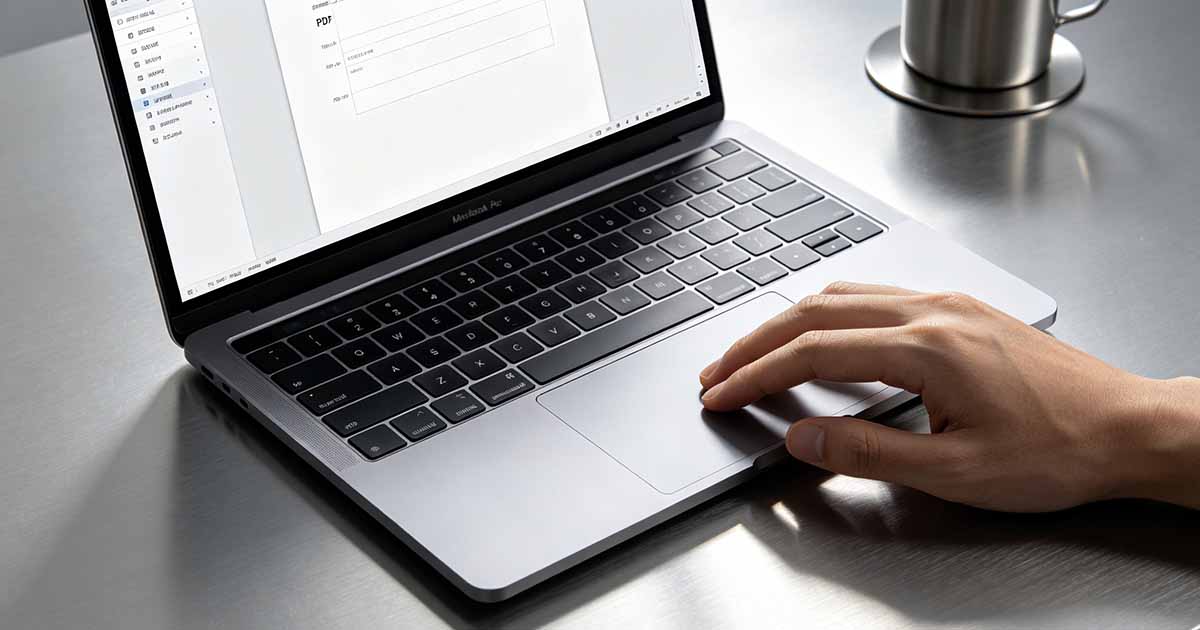
Tymczasowy obrót widoku a stały obrót strony
The distinction between view rotation and page rotation is the most common point of confusion for new PDF users. View rotation is like tilting a piece of paper to read it sideways. Page rotation is like physically rotating the paper in the stack. One is temporary and affects only your current view. The other is permanent and affects how everyone sees the document. Zrozumienie tego rozróżnienia zapobiegnie frustracji wynikającej z myślenia, że naprawiłeś obróconą stronę, a podczas udostępniania dokumentu okazuje się, że stoi ona nieruchomo na boku. Dokładne zrozumienie tych technik pozwoli Ci zaoszczędzić dużo czasu i frustracji podczas regularnej pracy z dokumentami PDF. Większość użytkowników stwierdza, że gdy wykonają te operacje kilka razy, stają się one drugą naturą i można je wykonać w ciągu kilku sekund, a nie minut.
Kliknięcie przycisku Obróć na pasku narzędzi większości czytników PDF powoduje obrócenie widoku, a nie strony. Każda strona na ekranie wygląda na obróconą, ale obrót nie jest zapisywany. Po zamknięciu i ponownym otwarciu dokumentu wszystkie strony powracają do pierwotnej orientacji. Przycisk Obróć widok przydaje się do tymczasowego czytania strony poziomej bez pochylania głowy. To nie jest funkcja edycji strony. Poszukaj opcji Obróć strony lub Organizuj strony w menu Edycja lub Narzędzia, aby uzyskać funkcję stałego obrotu.
Stała rotacja zmienia atrybut Obróć w obiekcie strony. Każda strona w pliku PDF może mieć własną wartość obrotu wynoszącą 0, 90, 180 lub 270 stopni. Rotacja jest niezależna dla każdej strony. Obracanie strony 5 nie ma wpływu na stronę 6. Zawartość strony nie jest fizycznie obracana. Przeglądarka odczytuje atrybut Obróć i odpowiednio wyświetla stronę. Oznacza to, że rotacja jest bezstratna. Możesz obracać stronę, zapisywać, obracać ją z powrotem i zapisywać ponownie bez utraty jakości.

Wypróbuj opcję Edytuj plik PDF
Nie wymaga instalacji. Działa bezpośrednio w Twojej przeglądarce.
Obracaj pojedynczą stronę na stałe
Po obróceniu strony sprawdź, czy obrót nie wpłynął na wymiary strony. Strona pionowa obrócona do orientacji poziomej nadal ma wymiary pionowe, chyba że zmienisz także rozmiar strony. Treść zostaje obrócona o 90 stopni, ale ramka strony pozostaje w oryginalnej orientacji. Zwykle tego właśnie chcesz, ponieważ pozwala to zachować spójny rozmiar papieru w całym dokumencie. Jeśli chcesz zamienić wymiary strony, aby dopasować je do rotacji zawartości, po obróceniu użyj narzędzia zmiany rozmiaru strony.
Otwórz plik PDF i przejdź do widoku Organizuj strony lub Miniatury stron. Kliknij stronę, którą chcesz obrócić, aby ją wybrać. Poszukaj przycisku Obróć, zwykle reprezentowanego przez ikonę zakrzywionej strzałki. Kliknij go raz, aby obrócić o 90 stopni w prawo. Kliknij go ponownie, aby uzyskać dodatkowy obrót. Obrót zostanie zastosowany natychmiast tylko do wybranej strony. Nie ma to wpływu na inne strony. Zapisz dokument. Obrócona strona jest teraz wyświetlana w nowej orientacji przy każdym otwarciu dokumentu.
Aby obrócić wiele określonych stron, przytrzymaj klawisz Ctrl i kliknij każdą stronę, którą chcesz obrócić, a następnie kliknij raz Obróć. Wszystkie wybrane strony obracają się razem. Strony nie muszą następować po sobie. Możesz wybrać stronę 3, stronę 7 i stronę 12 i obrócić wszystkie trzy w jednej operacji. W przypadku zakresu kolejnych stron kliknij pierwszą stronę, przytrzymaj klawisz Shift i kliknij ostatnią stronę, aby zaznaczyć cały zakres. Organizator strony WukongPDF obsługuje rotację strony Narzędzia PDF z podglądem wizualnym, dzięki czemu możesz zobaczyć wynik przed zapisaniem.
Często zadawane pytania
Regularna praktyka z tymi technikami edycji plików PDF buduje pewność i wydajność. To, co początkowo zajmuje kilka minut poruszania się po menu i dostosowywania ustawień, ostatecznie staje się szybkim, niemal automatycznym procesem. Zainwestowanie czasu w odpowiednie opanowanie tych umiejętności procentuje w codziennej produktywności każdego, kto regularnie pracuje z dokumentami PDF.
Narzędzia i metody opisane w tym artykule są dostępne na wielu platformach i czytnikach plików PDF. Chociaż konkretne nazwy menu i lokalizacje przycisków mogą się nieznacznie różnić w zależności od aplikacji, podstawowe koncepcje są uniwersalne. Gdy zrozumiesz zasadę operacji, możesz ją wykonać w dowolnym oprogramowaniu PDF, niezależnie od tego, czy jest to aplikacja komputerowa, narzędzie oparte na przeglądarce czy aplikacja mobilna.
Techniki opisane w tym artykule działają we wszystkich głównych czytnikach plików PDF i systemach operacyjnych. Niezależnie od tego, czy korzystasz z systemu Windows, macOS, czy urządzenia mobilnego, podstawowe zasady pozostają takie same, chociaż określone lokalizacje menu i skróty klawiaturowe mogą się nieznacznie różnić w zależności od platformy. Jeśli opisane kroki nie odpowiadają dokładnie Twojej wersji oprogramowania, zapoznaj się z dokumentacją czytnika plików PDF, aby uzyskać instrukcje dotyczące konkretnej platformy.
Czy mogę zapobiec skanowaniu stron w niewłaściwej orientacji? Skonfiguruj skaner tak, aby automatycznie wykrywał orientację strony. Większość skanerów dokumentów jest wyposażona w funkcję automatycznej orientacji, która wykrywa kierunek tekstu na każdej stronie i automatycznie obraca go do pozycji pionowej. Ta funkcja wykorzystuje OCR do określenia kierunku tekstu. Włącz tę opcję w ustawieniach skanera, aby przechwytywać strony podawane w niewłaściwej orientacji, zanim staną się częścią pliku PDF.
Obracanie stron w zeskanowanych i cyfrowych plikach PDF
Czy mogę obracać stronę, a także odwracać lub odzwierciedlać jej zawartość? Obrót zmienia orientację strony. Odwracanie i odbicie lustrzane to różne operacje, które tworzą lustrzane odbicie treści. Standardowe narzędzia PDF nie obsługują odwracania ani tworzenia kopii lustrzanych. Są to operacje edycji obrazu, które wymagają wyodrębnienia strony jako obrazu, odwrócenia jej w edytorze zdjęć i ponownego wstawienia do pliku PDF.
Częste błędy w rotacji i jak ich unikać
Najczęstszym błędem jest użycie przycisku Obróć widok zamiast narzędzia Obróć stronę. Przycisk Obróć widok znajduje się na pasku narzędzi i jest bardziej dostępny, więc użytkownicy sięgają po niego w pierwszej kolejności. Obraca tymczasowo cały widok dokumentu, ale nie zapisuje zmian. Po zamknięciu i ponownym otwarciu dokumentu rotacja zostaje utracona. Jeśli chcesz, aby obrót był trwały, użyj funkcji Obróć stronę w panelu Organizuj strony.
Czy obracanie strony wpłynie na możliwość wyszukiwania tekstu lub kopiowania?
Nie. Rotacja zmienia jedynie sposób wyświetlania strony. Treść tekstowa, indeks wyszukiwania i wybieralna warstwa tekstowa pozostają niezmienione. Tekst, który można było przeszukiwać przed rotacją, będzie można przeszukiwać także później. Tekst, który można było zaznaczyć, pozostaje możliwy do zaznaczenia. Obrót jest wyłącznie instrukcją wyświetlania.
Czy mogę obrócić stronę o niestandardowy kąt, np. 5 stopni, aby naprawić lekko przekrzywiony skan?
Standardowy PDF Narzędzia PDF obrót strony jest ograniczony do przyrostów co 90 stopni. Obrót o 5 stopni w celu naprawienia krzywego skanu wymaga edycji na poziomie obrazu. Wyodrębnij stronę jako obraz, obróć ją o wymagany kąt w edytorze zdjęć i wstaw ponownie do pliku PDF. Niewielki obrót spowoduje niewielką utratę jakości, ponieważ obraz musi zostać ponownie próbkowany, aby dopasować go pod nowym kątem. Prostowanie stron podczas skanowania jest lepsze niż naprawianie krzywych stron po skanowaniu.
Dlaczego moja obrócona strona nadal jest drukowana w oryginalnej orientacji?
Ustawienie automatycznego obracania drukarki może zastąpić ustawienie obrotu strony PDF Narzędzia PDF. W oknie dialogowym Drukuj poszukaj opcji „Autoobracanie i wyśrodkowywanie”. opcję w obszarze Obsługa strony. Wyłącz tę opcję, aby zachować rotację strony Narzędzia PDF pliku PDF. Drukarka wydrukuje następnie każdą stronę w orientacji określonej w pliku PDF, zamiast próbować optymalnie dopasować każdą stronę do rozmiaru papieru.
Wypróbuj opcję Edytuj plik PDF
Nie wymaga instalacji. Działa bezpośrednio w Twojej przeglądarce.