Program Adobe Acrobat od dawna jest domyślną odpowiedzią na edycję PDF, ale kosztuje ponad 20 dolarów miesięcznie i większość ludzi potrzebuje go tylko okazjonalnie. Dobra wiadomość jest taka, że nie potrzebujesz tego. Wiele funkcji programu Acrobat — edytowanie tekstu, dodawanie podpisów, wypełnianie formularzy, łączenie plików — można wykonać za pomocą innych narzędzi, często bezpłatnie.
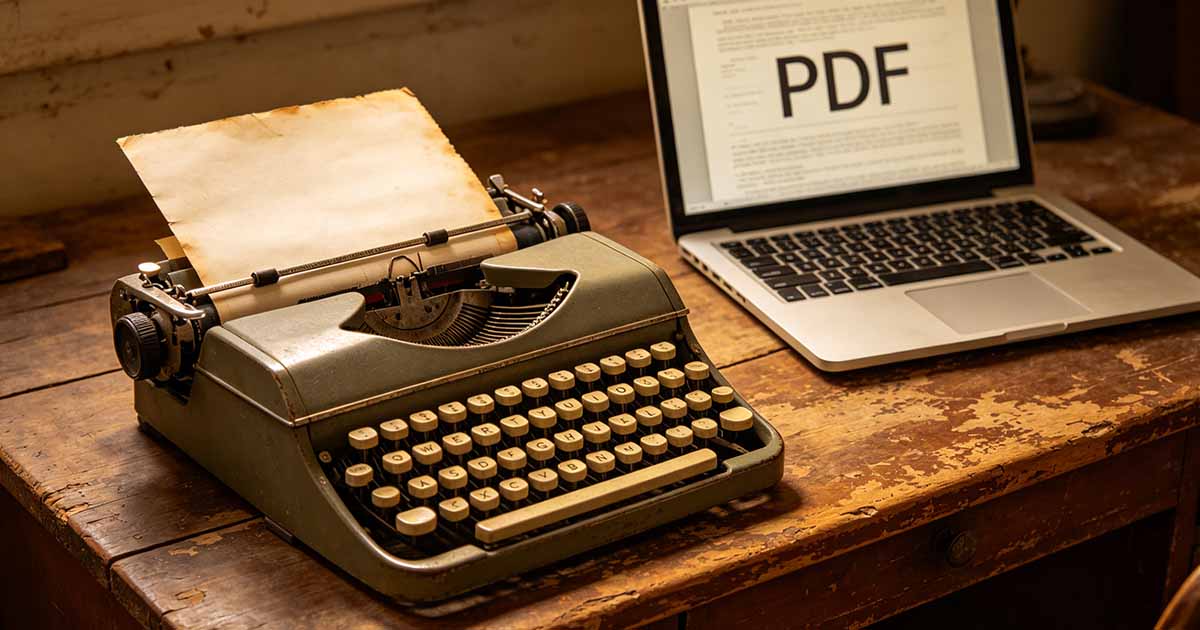
Jakiego rodzaju edycji właściwie potrzebujesz?
„Edytowanie pliku PDF” oznacza różne rzeczy w zależności od tego, co próbujesz zrobić. Podejście, które sprawdza się w przypadku jednego zadania, może nie sprawdzić się w przypadku innego, dlatego warto jasno określić, czego faktycznie potrzebujesz, zanim zaczniesz szukać narzędzia.
Najczęstsze zadania, jakie ludzie mają na myśli, mówiąc „edytuj plik PDF”:
- Wypełnienie formularza lub dodanie tekstu w określonych polach
- Podpisywanie dokumentu — wpisywanie, rysowanie lub wstawianie obrazu podpisu
- Zmiana istniejącego tekstu w treści dokumentu
- Dodawanie adnotacji, komentarzy lub wyróżnień
- Reorganizacja stron — usuwanie, zmiana kolejności lub wstawianie
Pierwsze dwa są łatwe w przypadku prawie każdego alternatywnego narzędzia. Trzeci sposób — zmiana samego tekstu podstawowego pliku PDF — jest trudniejszy i wymaga bardziej wydajnego PDF Editor. Dwa ostatnie plasują się gdzieś pośrodku.

Spróbuj edytować PDF
Nie wymaga instalacji. Działa bezpośrednio w Twojej przeglądarce.
Oparte na przeglądarce PDF Redaktorzy
W przypadku większości codziennych zadań najszybszą opcją jest narzędzie oparte na przeglądarce. Przesyłasz plik, wprowadzasz zmiany i pobierasz wynik — nie jest wymagana instalacja ani subskrypcja. WukongPDF obsługuje typowe zadania edycji w ten sposób: dodawanie tekstu, podpisywanie, dodawanie adnotacji, łączenie, dzielenie i reorganizacja stron – wszystko to działa bezpośrednio w przeglądarce.
Głównym ograniczeniem narzędzi przeglądarki jest głęboka edycja tekstu. Jeśli musisz przepisać akapit lub naprawić literówkę w oryginalnej treści dokumentu, większość edytorów przeglądarek doda pole tekstowe do istniejącej treści, zamiast faktycznie modyfikować tekst bazowy. Zwykle jest to w porządku w przypadku drobnych poprawek, ale może wyglądać nieporządnie w przypadku mocno edytowanych dokumentów.
Edytowanie PDF za pomocą Dokumentów Google lub Microsoft Word
Jeśli chcesz wprowadzić znaczące zmiany w zawartości tekstowej pliku PDF, często najbardziej praktycznym podejściem jest najpierw przekonwertowanie go na format Word lub Dokumenty Google. Zarówno Dokumenty Google, jak i Microsoft Word mogą bezpośrednio otwierać pliki PDF i konwertować je do formatu edytowalnego. Edytujesz dokument normalnie, a kiedy skończysz, eksportujesz go z powrotem do PDF.
Kompromisem jest formatowanie. Proste dokumenty — głównie tekst o podstawowym układzie — konwertują w prosty sposób. Złożone układy z wieloma kolumnami, tabelami, precyzyjnym pozycjonowaniem obrazu lub nietypowymi czcionkami często będą wyświetlane nieprawidłowo lub pomieszane. Jeśli dokładna wierność układu ma znaczenie, ta metoda będzie wymagać oczyszczenia po konwersji.
W przypadku zeskanowanych plików PDF ani Word, ani Dokumenty Google nie udostępnią tekstu do edycji bez uprzedniego przetwarzania OCR. Zeskanowany plik PDF to w zasadzie obraz — tekst nie jest rozpoznawany jako tekst, dopóki nie zostanie nad nim przeprowadzony proces OCR.
Aplikacje komputerowe zastępujące program Acrobat
Jeśli regularnie edytujesz pliki PDF i potrzebujesz większej kontroli, dostępne są aplikacje komputerowe, które obsługują większość funkcji programu Acrobat po niższej cenie lub bezpłatnie. PDF-XChange Editor (Windows) ma odpowiednią bezpłatną warstwę. Podgląd na komputerze Mac obsługuje adnotacje, podpisy i podstawowe wypełnianie formularzy bez dodatkowego oprogramowania. LibreOffice Draw może otwierać pliki PDF i edytować poszczególne elementy, choć interfejs jest niekonwencjonalny.
Żaden z nich nie jest idealnym zamiennikiem programu Acrobat do każdego zadania, ale dla większości użytkowników pokrywają 80-90% rzeczywistych potrzeb edycyjnych bez miesięcznej opłaty.
Co Acrobat wciąż robi lepiej
Istnieje kilka konkretnych obszarów, w których płatna wersja programu Acrobat ma prawdziwą przewagę: zaawansowane tworzenie formularzy z polami obliczeniowymi i logiką warunkową, certyfikowane podpisy cyfrowe z pełnymi ścieżkami audytu, przetwarzanie wsadowe na dużą skalę oraz edytowanie złożonych układów z precyzyjną kontrolą poszczególnych przebiegów tekstu i obiektów.
Jeśli Twoja praca regularnie wiąże się z tymi czynnościami — dokumentami prawnymi wymagającymi certyfikowanych podpisów, automatyzacją formularzy na dużą skalę lub publikowaniem na komputerach stacjonarnych — program Acrobat może być wart swojej ceny. Dla wszystkich innych dostępne obecnie alternatywy są na tyle dobre, że trudno uzasadnić płacenie za program Acrobat.
Wybór odpowiedniego narzędzia do swojego zadania
Najprostsza zasada: dopasuj narzędzie do tego, czym faktycznie się zajmujesz. Podpisanie umowy, wypełnienie formularza, dodanie komentarza, a może połączenie kilku plików? Oparta na przeglądarce PDF Editor obsługuje to wszystko bez instalacji i kosztów. Przepisywanie dużych fragmentów tekstu? Najpierw przekonwertuj na Word. Tworzysz od zera plik PDF, który będziesz musiał często edytować? Zastanów się, czy powinien zacząć się jako dokument Word czy Dokument Google, a na końcu stać się plikiem PDF.
Większość ludzi, którzy myślą, że potrzebują programu Acrobat, tak naprawdę nigdy nie wypróbowali alternatyw. W codziennej pracy PDF prawdopodobnie tego nie robisz.
Spróbuj edytować PDF
Nie wymaga instalacji. Działa bezpośrednio w Twojej przeglądarce.