Het splitsen van een grote PDF komt meestal neer op twee situaties: het bestand is te groot om te e-mailen of ergens te uploaden, of je moet verschillende secties naar verschillende mensen distribueren. Hoe dan ook, het proces is hetzelfde: beslis waar je gaat knippen en gebruik een stuk gereedschap om de splitsing te maken.
Een browsertool gebruiken: het snelste pad
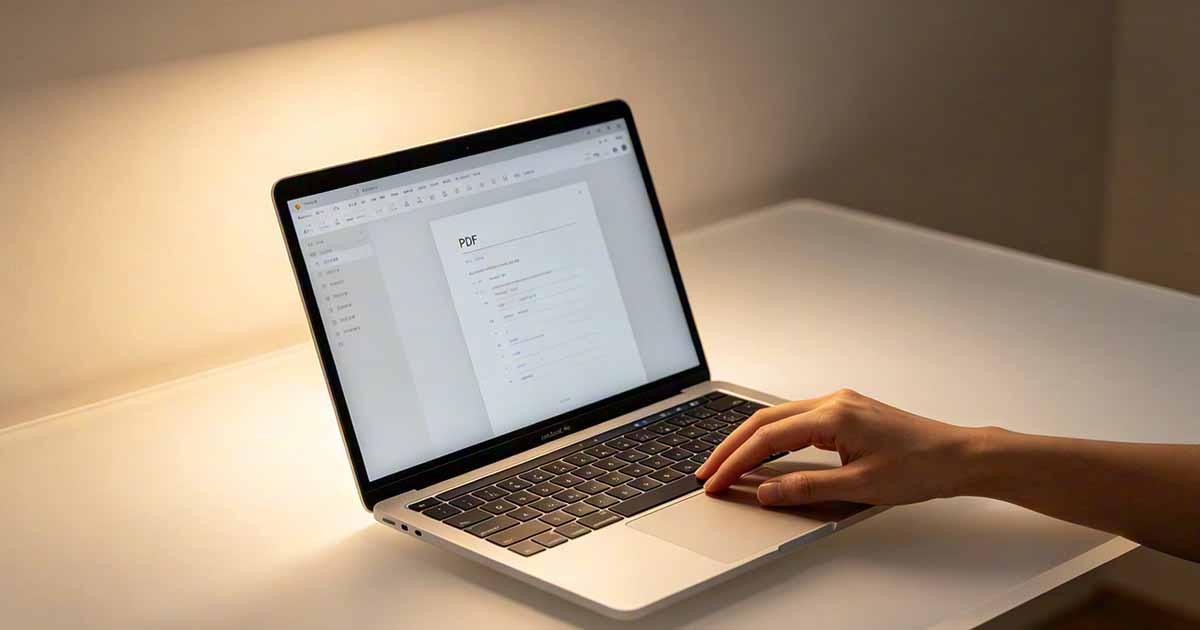
Een browsergebaseerde splitstool is de meest eenvoudige optie: upload de PDF, specificeer waar u deze wilt splitsen en download de resulterende bestanden. Met de splitstool van WukongPDF kunt u paginabereiken definiëren: specificeer welke pagina's in elk uitvoerbestand terechtkomen, en er worden afzonderlijke PDFs voor elk bereik gemaakt. Voor een document van 100 pagina's waarbij u pagina's 1-30, 31-65 en 66-100 als afzonderlijke bestanden wilt hebben, voert u deze bereiken in en downloadt u ze alle drie.
De meeste split-tools bieden ook de mogelijkheid om elke pagina als een afzonderlijk bestand uit te pakken. optie, wat handig is wanneer u een gescand document in afzonderlijke pagina-afbeeldingen wilt opsplitsen of wanneer u een verzameling afzonderlijke documenten opsplitst die eerder zijn samengevoegd.

Voorbeeld gebruiken op Mac
Preview verwerkt het splitsen zonder extra software. Open de PDF in Voorvertoning, toon het miniaturenpaneel (Beeld → Miniaturen), selecteer de gewenste pagina's in het eerste uitvoerbestand en ga vervolgens naar Bestand → Afdrukken. Stel in het afdrukdialoogvenster het paginabereik in dat overeenkomt met uw selectie en druk af naar PDF — hierdoor wordt één uitvoerbestand gemaakt. Herhaal dit voor elke sectie die u wilt splitsen.
Het is iets handmatiger dan een speciale splitstool, maar werkt prima voor het splitsen van een bestand in twee of drie stukken. Voor complexere splitsingen (veel secties of splitsingen op basis van bladwijzers) is een browsertool sneller.
Splitsen om onder een bestandsgroottelimiet te komen
Als het doel alleen maar is om onder de limiet voor de e-mail- of uploadgrootte te komen, probeer dan eerst de PDF te comprimeren voordat u deze splitst. Een PDF compressie-passage verkleint vaak de grootte zodanig dat splitsen niet nodig is; een document van 60 MB kan vaak worden teruggebracht tot 12 MB, wat onder de meeste e-maillimieten ligt. Splitsen is de juiste zet wanneer compressie alleen niet voldoende is, of wanneer de bestandsgrootte echt enorm is (enkele honderden MB) en compressie alleen dit niet kan overwinnen.
Gesplitste bestanden een duidelijke naam geven
De uitvoerbestanden van een splittool hebben meestal generieke namen zoals "output_1.pdf" en "output_2.pdf." Hernoem ze voordat u ze distribueert. Gebruik namen die beschrijven wat er in elke sectie staat, zoals "AnnualReport_2026_Section1_Overview.pdf" en "Jaarverslag_2026_Section2_Financials.pdf." Mensen die de bestanden ontvangen, zullen het op prijs stellen dat ze kunnen vertellen wat ze hebben zonder ze allemaal te hoeven openen.
Wanneer de splitsing logische grenzen moet volgen
Als de PDF bladwijzers heeft (een inhoudsopgave met klikbare links die naar secties springen), is het splitsen op bladwijzer betrouwbaarder dan het handmatig raden van paginabereiken. De bladwijzer markeert al waar elke sectie begint, zodat de splitsing automatisch op de juiste plaatsen plaatsvindt. Hulpprogramma's die het splitsen op basis van bladwijzers ondersteunen (zoals Adobe Acrobat Pro of PDFsam) maken dit veel eenvoudiger dan handmatig uit te zoeken dat "Hoofdstuk 3 begint op pagina 47."