iPhone で PDF を圧縮する場合、専用のアプリをダウンロードする必要はありません。 Safari はこの処理をすべてブラウザーで処理し、ファイル サイズに関係なく、プロセスには約 1 分かかります。主な課題は、ファイルをブラウザ ツールに取り込んで元に戻すことです。iOS のどこを見ればよいか分かれば、手順は簡単です。
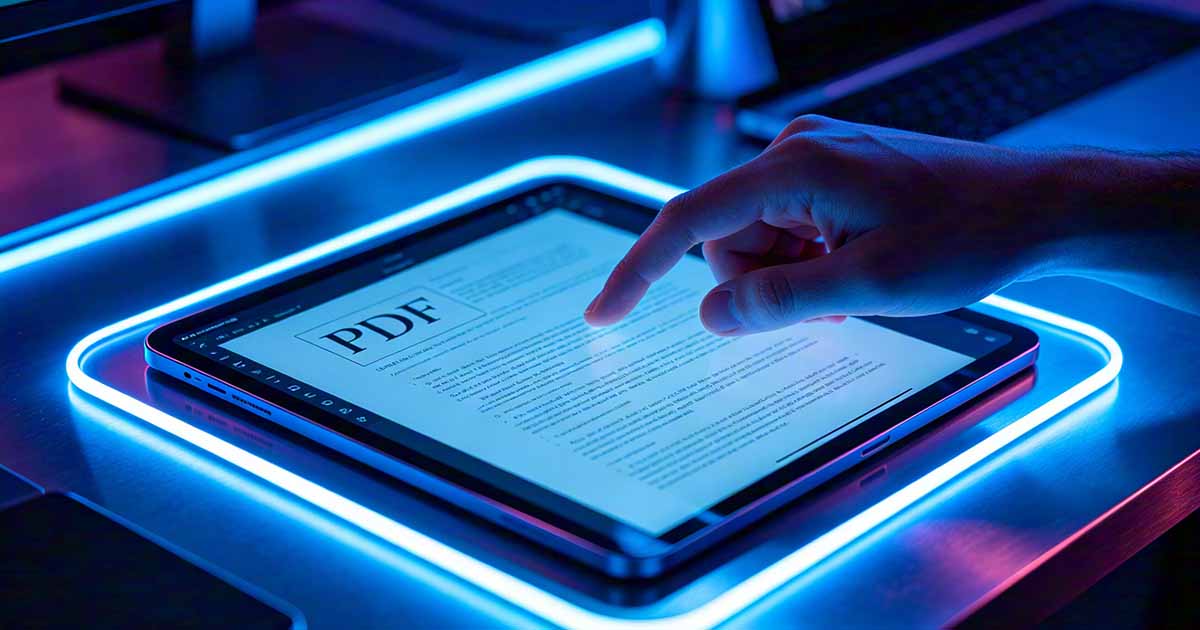
Safari でのブラウザベースのツールの使用
Safari を開き、ブラウザベースの PDF Compression ツールに移動します。WukongPDF は、アプリをインストールしなくても Safari で直接動作します。アップロード ボタンをタップすると、iOS でファイル ピッカーが開きます。 PDF が保存されている場所に移動します: ファイル アプリ (iCloud Drive、iPhone 上、または接続されているクラウド サービス)、または [参照] をタップします。特定の場所でそれを見つけることができます。
PDF がアップロードされると、ツールはそれを処理し、圧縮バージョンのダウンロード リンクを表示します。ダウンロードをタップします — iOS はどこに保存するかを尋ねます。 「ファイル」を選択します。をクリックしてファイルアプリに保存するか、iCloud Drive を選択してクラウドに保存します。圧縮ファイルがデバイス上に配置され、共有する準備ができました。

ファイル アプリで PDF を見つける
PDF が iPhone 上でどこに保存されているかがわからない場合は、ファイル アプリを開いて、iCloud Drive (多くのアプリのデフォルトの保存場所)、iPhone 上 (ローカル ストレージ)、および Google Drive や Dropbox などの接続しているクラウド サービスの 3 つの場所を確認します。メッセージで受信した PDF は通常、On My iPhone 内の Downloads フォルダーに保存されます。電子メールで受信した PDF は、最初にファイルに保存する必要がある場合があります。添付ファイルを長押しして、[ファイルに保存] をタップします。
組み込みのファイル サイズ削減オプション
iPhone には、iOS の print-to-PDF ワークフローを通じて作成された PDF 用のオプションが組み込まれています。 [ファイル] で PDF を開き、[共有] ボタン (矢印のあるボックス) をタップして、[印刷] を探します。印刷プレビューでは、プレビュー ページでピンチしてズームするジェスチャを使用します。これにより、圧縮バージョンをエクスポートする [共有] ボタンを備えた全画面 PDF プレビューが開きます。これは、ファイルで表示される PDF に対して特に機能する隠し機能です。
この方法では圧縮レベルを制御できません。iOS は独自の設定を自動的に適用します。多くの場合、結果として得られるファイルは大幅に小さくなりますが、品質とサイズのトレードオフを細かく制御するには、ブラウザ ツールを使用するとより多くのオプションが提供されます。
圧縮された PDF を iPhone から直接共有する
圧縮された PDF がファイル アプリに保存されると、それを共有することは、iPhone 上の任意のファイルを共有することと同じになります。 [ファイル] を開き、圧縮された PDF を見つけ、それを長押ししてコンテキスト メニューを表示し、[共有] をタップします。そこから、メールで送信したり、メッセージで送信したり、WhatsApp で共有したり、近くのデバイスに AirDrop したり、クラウド サービスにアップロードしたりできます。
「メール」アプリから直接メールを送信する場合、添付ファイルが特定のサイズを超える場合、iOS はフルサイズのファイルを送信するか、小さいバージョンのファイルを送信するかを尋ねる場合があります。すでに圧縮した PDF の場合は、フル サイズを選択してください。圧縮はすでに行われており、iOS の追加の自動縮小を適用すると、サイズのメリットが得られずに品質がさらに低下する可能性があります。
PDF が大きすぎてアップロードできない場合
通常、ブラウザベースのツールのアップロード制限は 50 ~ 200 MB です。ほとんどの PDF はこの範囲内にうまく収まります。そうでない場合 (高解像度の画像が多数含まれる非常に大きなドキュメント)、まず iOS の組み込みメソッド (上記の印刷プレビュー トリック) を試してください。このメソッドはローカルで処理するためアップロード制限がありません。それでも十分な削減ができない場合は、デスクトップに移動して大きなファイルを圧縮する必要があるかもしれません。
コンピュータから受信した PDF を iPhone から送信する前に圧縮する必要がある場合、大きなファイルを iPhone に転送してそこで圧縮するのではなく、iPhone に転送する前にコンピュータで圧縮するというより単純なワークフローがよくあります。最終的な結果は同じであり、デスクトップ ツールでは通常、心配する必要のあるアップロード制限が少なくなります。