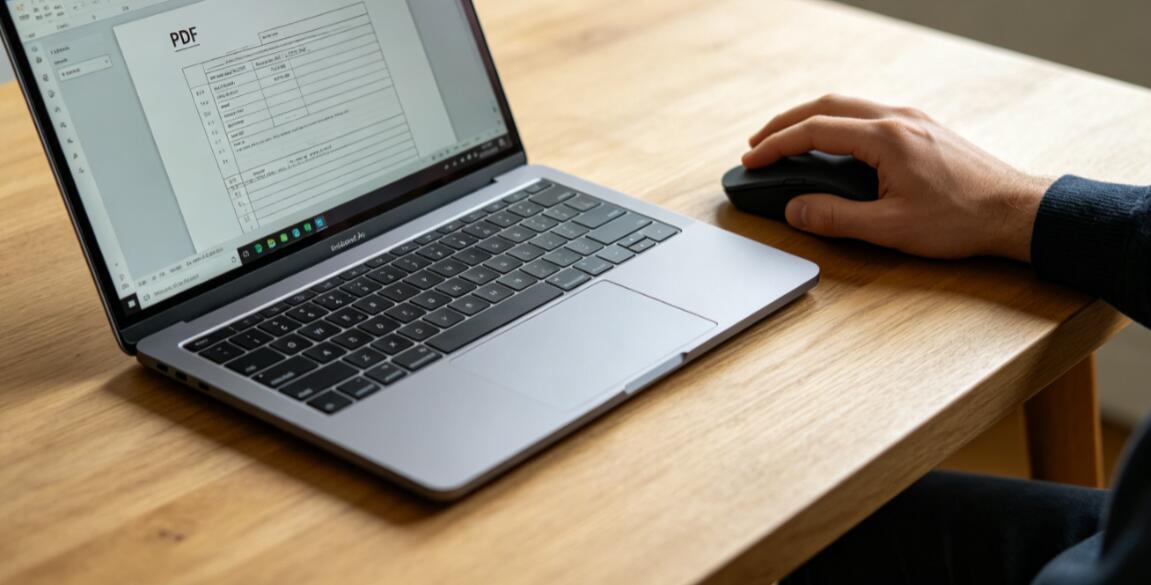
Perché modificare le dimensioni della pagina di un PDF
Le pagine PDF vengono create con una dimensione specifica quando il documento viene creato per la prima volta. Un PDF creato negli Stati Uniti ha in genere dimensioni lettera pari a 8,5 x 11 pollici. Un PDF creato in Europa ha in genere una dimensione A4 di 210 x 297 millimetri. Quando questi documenti attraversano i confini, la mancata corrispondenza delle dimensioni della pagina diventa evidente. Un documento A4 stampato su carta da lettera perde contenuto nella parte superiore e inferiore. Un documento Letter stampato su carta A4 lascia margini bianchi inaspettati.
La modifica delle dimensioni della pagina di un PDF esistente adatta il documento alla sua destinazione. Ridimensiona un documento di tipo Letter in A4 per un destinatario europeo. Ridimensiona una diapositiva di presentazione con proporzioni specifiche per uno schermo. Ridimensiona un documento di grande formato in un formato carta standard per la stampa da ufficio. La modifica delle dimensioni della pagina garantisce che il documento si adatti al supporto di output previsto.
Gli strumenti Editor PDF per la regolazione delle dimensioni della pagina spaziano dal semplice ridimensionamento, che allunga o riduce il contenuto per adattarlo alla nuova pagina, al ridimensionamento avanzato che preserva le proporzioni del contenuto e regola il layout. L'approccio giusto dipende dalla necessità che il contenuto riempia la nuova pagina o mantenga le sue dimensioni originali all'interno della nuova pagina.
I flussi di lavoro Stampa PDF beneficiano del corretto dimensionamento della pagina. Un documento stampato nel formato pagina nativo produce un output prevedibile. Un documento stampato con dimensioni pagina non corrispondenti richiede che la stampante ridimensioni il contenuto, il che può produrre risultati imprevisti. L'impostazione del formato pagina corretto prima della stampa elimina questa fonte di problemi di stampa.

Prova Modifica PDF
Nessuna installazione necessaria. Funziona direttamente nel tuo browser.
Metodi per modificare le dimensioni della pagina PDF su Windows e Mac
Su Windows, Adobe Acrobat Pro può ridimensionare le pagine PDF tramite gli strumenti di produzione di stampa. Apri il PDF, vai a Produzione di stampe e seleziona Preflight. Nella finestra di dialogo Verifica preliminare, scegli una correzione dalla categoria Pagine, ad esempio Ridimensiona le pagine alla dimensione specificata. Seleziona la dimensione della pagina di destinazione e applica. Acrobat Pro offre il massimo controllo sul ridimensionamento della pagina, comprese le opzioni per ridimensionarla proporzionalmente o allungarla per adattarla.
Su Mac, Anteprima può ridimensionare le pagine PDF tramite la finestra di dialogo di stampa. Apri il PDF in Anteprima, vai su File, Stampa e, nella finestra di dialogo di stampa, scegli un formato carta diverso dal formato nativo del documento. Fare clic sul pulsante PDF e salvare come PDF. Il PDF risultante presenta pagine con il nuovo formato carta con contenuto ridimensionato per adattarlo. Questo metodo non fornisce un controllo preciso sul ridimensionamento ma è rapido e non richiede software aggiuntivo.
Gli strumenti basati su browser offrono il ridimensionamento della pagina tramite qualsiasi browser su qualsiasi piattaforma. Carica il PDF, seleziona la dimensione della pagina di destinazione da un elenco di dimensioni standard o inserisci dimensioni personalizzate e scarica il documento ridimensionato. Gli strumenti di gestione delle pagine di WukongPDF includono il ridimensionamento con opzioni per ridimensionare il contenuto per adattarlo o per mantenere le proporzioni originali.
Per un controllo preciso sull'output, le applicazioni di modifica PDF come PDF-XChange Editor su Windows e PDF Expert su Mac forniscono strumenti di ridimensionamento della pagina dedicati. Questi strumenti ti consentono di impostare le dimensioni esatte della pagina, scegliere il metodo di ridimensionamento e visualizzare in anteprima il risultato prima dell'applicazione.
Informazioni sulle opzioni di ridimensionamento durante il ridimensionamento delle pagine PDF
Adatta per adattare allunga o riduce il contenuto per riempire completamente le nuove dimensioni della pagina. Una pagina di lettera ridimensionata in A4 viene leggermente allungata più in alto e leggermente compressa più stretta perché A4 è più stretta e più alta della lettera. Il contenuto vicino ai bordi della pagina sull'originale potrebbe essere tagliato o troppo vicino al bordo dopo il ridimensionamento.
La scala mantiene proporzionalmente le proporzioni del contenuto originale. Il contenuto viene ingrandito o ridotto in modo uniforme finché non rientra nelle nuove dimensioni della pagina. Se la nuova pagina ha proporzioni diverse rispetto all'originale, verranno visualizzati margini bianchi in alto e in basso oppure a sinistra e a destra. Il ridimensionamento proporzionale preserva le proporzioni visive del contenuto a costo di non riempire completamente la pagina.
Centra contenuto nella pagina posiziona il contenuto originale nelle sue dimensioni originali al centro della nuova pagina. Se la nuova pagina è più grande, uno spazio bianco aggiuntivo circonda il contenuto su tutti i lati. Se la nuova pagina è più piccola, il contenuto viene ritagliato ai bordi. Questa opzione è appropriata quando desideri mantenere il contenuto nelle sue dimensioni originali e accettare lo spazio bianco o il ritaglio.
Lo strumento di ridimensionamento di WukongPDF fornisce un'anteprima di ciascuna opzione di ridimensionamento, mostrando esattamente come apparirà il contenuto nella nuova dimensione della pagina. L'anteprima elimina le congetture legate alla scelta delle impostazioni di ridimensionamento e previene la delusione di ridimensionare un intero documento solo per trovare il risultato inaccettabile.
Mantenimento della qualità del documento quando si modifica il formato pagina
Ingrandire una pagina riduce la qualità dell'immagine perché i dati dell'immagine originale vengono allungati su più pixel. Un'immagine da 300 DPI su una pagina da lettera diventa circa 260 DPI se ingrandita per riempire una pagina più grande. Per i documenti con immagini, evitare di ingrandire di oltre il 20% per mantenere una qualità dell'immagine accettabile.
Rimpicciolire una pagina generalmente preserva la qualità dell'immagine perché i dati dell'immagine originale vengono compressi in meno pixel. Un'immagine da 300 DPI ridotta a una pagina più piccola aumenta effettivamente la risoluzione effettiva. La qualità visiva sullo schermo rimane buona. La qualità di stampa potrebbe migliorare poiché il DPI effettivo è più elevato.
I caratteri vengono ridimensionati in modo uniforme perché sono dati vettoriali. Il testo rimane nitido a qualsiasi scala. La leggibilità del testo è influenzata più dalla dimensione finale del testo che dall'operazione di ridimensionamento. Il testo che era di 12 punti sulla pagina originale e viene ridotto proporzionalmente può diventare di 9 punti sulla nuova pagina, che è al limite della leggibilità.
Dopo il ridimensionamento, scorri ogni pagina per verificare che il contenuto sia completo e posizionato correttamente. Controlla i bordi della pagina per eventuali contenuti tagliati. Controlla che i numeri di pagina, le intestazioni e i piè di pagina rimangano entro i limiti della pagina. Una verifica pagina per pagina rileva i problemi di ridimensionamento prima che il documento venga condiviso o stampato.
Le modifiche alle dimensioni della pagina sono necessarie anche quando si preparano documenti per gli e-reader. Un PDF formattato per carta Lettera o A4 è difficile da leggere sullo schermo di un e-reader da 6 pollici perché il testo è troppo piccolo. Ridimensionare le pagine PDF approssimativamente alle dimensioni dello schermo dell'e-reader, circa 4,5 x 6 pollici, rende il testo più grande e più leggibile senza richiedere al lettore di eseguire lo zoom e la panoramica.
Le dimensioni di pagina personalizzate sono supportate dalla maggior parte degli editor PDF professionali. Inserisci la larghezza e l'altezza esatte in pollici, millimetri o punti. I formati personalizzati comuni includono quello legale statunitense da 8,5 x 14 pollici, quello esecutivo statunitense da 7,25 x 10,5 pollici e vari formati di buste ed etichette. L'opzione di formato personalizzato soddisfa qualsiasi requisito di output.
Dopo il ridimensionamento, i metadati del documento dovrebbero riflettere le nuove dimensioni della pagina. La maggior parte dei visualizzatori PDF visualizza la dimensione della pagina nelle proprietà del documento. Verificare che le proprietà mostrino le nuove dimensioni corrette. Questi metadati vengono utilizzati dalle stampanti e dai sistemi di gestione dei documenti per gestire correttamente il PDF.
Le modifiche alle dimensioni della pagina sono spesso necessarie quando si inviano documenti a portali online che impongono dimensioni di pagina specifiche. Un portale governativo potrebbe richiedere A4. Un tribunale statunitense potrebbe richiedere una lettera. Un servizio di stampa su richiesta può richiedere dimensioni di rifinitura specifiche. Il ridimensionamento prima dell'invio impedisce il rifiuto.
I metadati delle dimensioni della pagina archiviati nel PDF influiscono sul modo in cui le stampanti gestiscono il documento. Un PDF con metadati di dimensione pagina errati potrebbe essere stampato con dimensioni errate o con proporzioni impreviste. Dopo aver modificato le dimensioni della pagina, verificare che le proprietà del documento mostrino le dimensioni corrette.
Per i PDF che verranno letti su dispositivi specifici, la corrispondenza delle dimensioni della pagina con le proporzioni dello schermo del dispositivo migliora l'esperienza di lettura. Lo schermo di un iPad ha proporzioni diverse rispetto a uno schermo di Kindle. La personalizzazione delle dimensioni della pagina per il dispositivo di destinazione sfrutta al massimo la visualizzazione disponibile.
Il ridimensionamento batch delle pagine elabora più PDF con le stesse impostazioni. Seleziona una cartella di PDF, imposta la dimensione della pagina di destinazione e lo strumento li ridimensiona tutti alle dimensioni specificate. Questa funzionalità batch è essenziale per progetti di conversione di documenti di grandi dimensioni.
Dopo il ridimensionamento, alcuni contenuti PDF potrebbero richiedere modifiche. Il testo che era vicino al bordo della pagina sull'originale potrebbe essere tagliato dopo il ridimensionamento su una pagina più piccola. Esaminare attentamente il documento ridimensionato per verificare il contenuto edge.
Alcuni editor PDF possono ridimensionare le pagine aggiungendo margini bianchi invece di ridimensionare il contenuto. Questo approccio mantiene il contenuto originale nelle sue dimensioni originali all'interno di una pagina più grande. Lo spazio bianco aggiuntivo può essere utilizzato per note, timbri o margini di rilegatura.
Per i PDF che mescolano testo e immagini, il ridimensionamento influisce in modo diverso sui due tipi di contenuto. Il testo viene ridimensionato in modo uniforme poiché si tratta di dati vettoriali. Le immagini potrebbero perdere qualità se ingrandite perché sono dati raster. Controlla la qualità dell'immagine dopo aver ingrandito un PDF.
Quando invii un PDF ridimensionato a un servizio di stampa su richiesta, verifica le dimensioni della pagina e le impostazioni di smarginatura richieste dal servizio prima del ridimensionamento. La maggior parte dei servizi fornisce modelli con le dimensioni esatte e i requisiti di sbordatura per le proprie apparecchiature di stampa.
Le modifiche alle dimensioni della pagina possono essere applicate anche a pagine specifiche all'interno di un PDF anziché all'intero documento. Un report con pagine di testo in formato Lettera e una pagina con grafico A3 pieghevole può avere ciascuna pagina nella dimensione appropriata.
Quando si esporta un PDF ridimensionato da uno strumento basato su browser, il tempo di download dipende dalla dimensione del file. I PDF di grandi dimensioni con molte pagine richiedono più tempo di elaborazione. Un indicatore di avanzamento mostra lo stato dell'operazione di ridimensionamento.
Prova Modifica PDF
Nessuna installazione necessaria. Funziona direttamente nel tuo browser.