Vous entrez dans une réunion, connectez votre ordinateur portable au projecteur et ouvrez un PDF. Au lieu d'une diapositive statique attendant que vous cliquiez, les pages avancent automatiquement. Chaque diapositive apparaît pendant quelques secondes, puis passe en douceur à la suivante, en boucle. Vous ne touchez pas au clavier. La présentation se déroule toute seule. Il s'agit d'un diaporama PDF autonome qui transforme un PDF standard en une présentation autonome qui fonctionne sur n'importe quel appareil doté d'une visionneuse PDF, sans PowerPoint, ni Google Slides, ni logiciel spécial requis.
La fonctionnalité est intégrée à la spécification PDF depuis des années, mais la plupart des gens ne la rencontrent jamais car elle nécessite des paramètres spécifiques lors de l'exportation. Lorsqu'il est configuré correctement, le PDF s'ouvre en mode plein écran et parcourt les pages selon une minuterie, exactement comme un écran de kiosque ou un moniteur de stand de salon professionnel. Le destinataire n'a pas besoin de savoir comment exécuter une présentation. Ils ouvrent simplement le dossier.
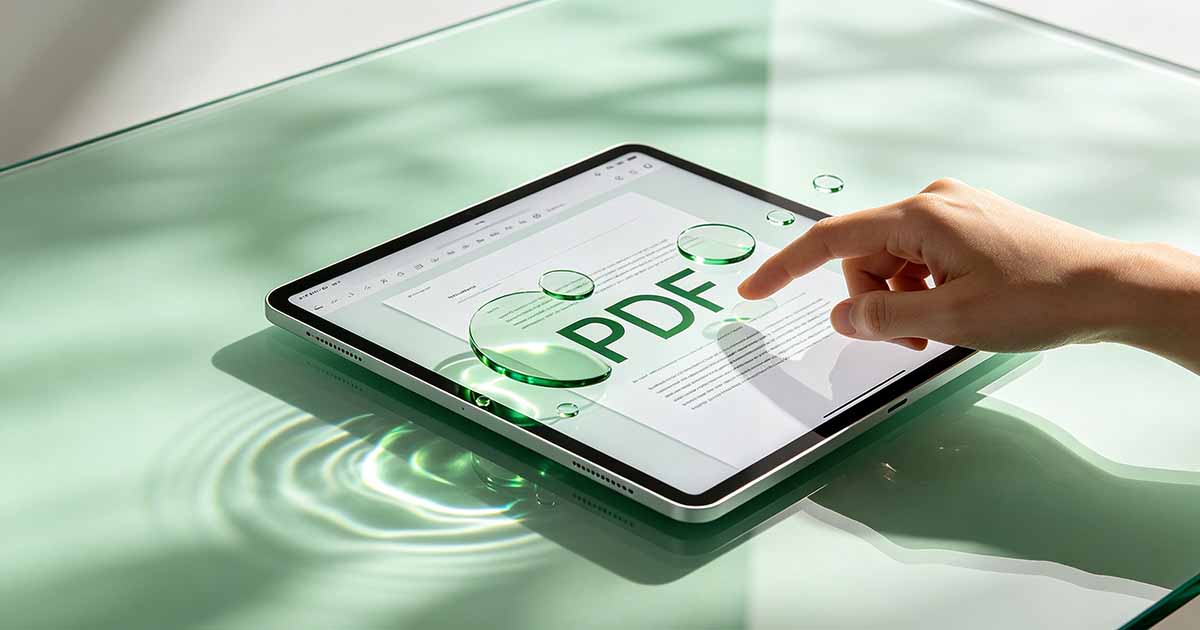
Comment fonctionne le mode Diaporama PDF
Les paramètres du diaporama PDF sont stockés dans le catalogue du document, la même section du fichier qui contient les paramètres d'affichage initiaux tels que le zoom et la mise en page par défaut. Lorsqu'une visionneuse PDF prenant en charge le mode plein écran ouvre le fichier, elle lit ces paramètres et passe automatiquement en mode présentation. Les paramètres contrôlent si le visualiseur passe en plein écran, si la barre de menus et la barre d'outils du document sont masquées, quel effet de transition est utilisé entre les pages et combien de temps chaque page est affichée avant d'avancer.
Adobe Acrobat et Acrobat Reader prennent en charge l'ensemble des fonctionnalités de diaporama. D'autres téléspectateurs bénéficient d'un soutien partiel. L'aperçu sur Mac peut afficher les PDF en mode diaporama plein écran via Affichage, Diaporama, mais il ne prend pas en charge l'avancement automatique des pages chronométrées. Il oblige l'utilisateur à cliquer ou à appuyer sur une touche pour avancer. Les visionneuses PDF basées sur un navigateur ne prennent généralement pas en charge le mode diaporama et afficheront le PDF comme un document standard. Pour une présentation autonome qui fonctionne partout, il est judicieux d'inclure une note sur la première diapositive demandant aux spectateurs d'ouvrir le fichier dans Acrobat Reader si l'avancement automatique ne s'active pas dans leur visionneuse par défaut.

Essayez PDF en PPT
Aucune installation nécessaire. Fonctionne directement dans votre navigateur.
Configuration d'un diaporama autonome dans Adobe Acrobat Pro
Ouvrez le PDF dans Acrobat Pro. Accédez à Fichier, Propriétés et sélectionnez l'onglet Vue initiale. Sous Ouvrir en mode plein écran, cochez la case pour activer le plein écran à l’ouverture. C'est le paramètre qui déclenche le mode présentation. Définissez l'onglet de navigation sur Page uniquement pour masquer le panneau de favoris. Définissez la mise en page sur Page unique afin qu'une seule diapositive soit visible à la fois. Réglez le grossissement sur Ajuster la page afin que chaque diapositive remplisse l'écran quelles que soient ses dimensions.
Pour l'avancement de page chronométré, le paramètre critique se trouve dans les préférences d'Acrobat, et non dans les propriétés du document. Accédez à Édition, Préférences (Windows) ou Acrobat, Préférences (Mac). Sélectionnez la catégorie Plein écran. Cochez « Avancer tous les ». et entrez le nombre de secondes que chaque page doit afficher. Dix secondes constituent un point de départ typique pour les diapositives contenant une quantité modérée de texte. Cinq secondes fonctionnent pour les diapositives riches en images où le spectateur absorbe rapidement le contenu. Cochez également "Boucle après la dernière page" si vous souhaitez que la présentation se répète continuellement. Ces préférences s'appliquent à la machine et à l'utilisateur actuels. Ils ne sont pas intégrés dans le PDF. Pour que l'avancement chronométré fonctionne pour toute personne ouvrant le fichier, vous devez configurer les paramètres dans le fichier lui-même, et pas seulement vos préférences locales.
Pour intégrer le timing dans le PDF, vous devez ajouter du JavaScript au niveau de la page. Dans Acrobat Pro, accédez à Outils, JavaScript, Document JavaScript. Créez un nouveau script et entrez le code qui définit un minuteur de page. Un simple script d'avance automatique ressemble à ceci : var secondsPerSlide = 10 ; var totalPages = this.numPages; var currentPage = this.pageNum; if (currentPage < totalPages - 1) { this.pageNum = currentPage + 1; } else { this.pageNum = 0; } Le script nécessite que le document soit enregistré avec JavaScript activé et il ne fonctionnera que dans les visionneuses qui exécutent PDF JavaScript. WukongPDF peut créer une exportation PDF vers PPT avec les paramètres de diaporama appliqués, y compris la configuration d'affichage initiale pour le mode plein écran.
Créer un diaporama PDF à partir de PowerPoint ou Google Slides
Le chemin le plus simple vers un diaporama PDF consiste à créer la présentation dans PowerPoint ou Google Slides, à l'exporter au format PDF, puis à ajouter les paramètres du diaporama dans Acrobat Pro ou un autre éditeur PDF. PowerPoint exporte les diapositives dans leurs dimensions natives, donc si les diapositives sont au format 16:9 (1 920 x 1 080 pixels), les pages PDF auront le même rapport hauteur/largeur. Lorsque le PDF s'ouvre en mode Ajuster la page plein écran, les diapositives remplissent exactement l'écran.
Google Slides propose un chemin direct : Fichier, Téléchargement, Document PDF. Le PDF exporté conserve les dimensions des diapositives. Apple Keynote exporte de la même manière au format PDF via Fichier, Exporter vers, PDF, avec la possibilité d'inclure des notes du présentateur sur chaque diapositive. Après l'exportation, ouvrez le PDF dans un éditeur PDF pour configurer les paramètres plein écran et de synchronisation. Le flux de travail est le suivant : créer dans votre outil de présentation préféré, exporter au format PDF, configurer le comportement du diaporama dans un éditeur PDF. Chaque outil fait ce qu'il fait de mieux.
Effets de transition et polissage visuel
Les diaporamas PDF prennent en charge un ensemble limité d'effets de transition de page : aveugle, encadré, fondu, fondu, scintillant, divisé, effacé et quelques autres. Ceux-ci sont définis au niveau du document ou de la page dans Acrobat Pro sous le panneau Transitions de page. Chaque page peut avoir une transition différente, ou une transition peut s'appliquer à toutes les pages. L'effet de transition est stocké dans le PDF et honoré par les lecteurs qui le prennent en charge.
Les transitions doivent être utilisées avec retenue. Une transition de fondu ou de fondu crée un mouvement subtil et professionnel entre les diapositives. Une transition scintillante ou effacée attire l'attention sur elle-même et détourne l'attention du contenu. Pour une utilisation professionnelle Présentation PDF, une transition de fondu uniforme réglée sur une demi-seconde offre une continuité fluide sans être flashy. Pour un portfolio de photos ou une présentation créative, varier les transitions pour correspondre au contenu visuel ajoute de la valeur à la production. Testez les transitions sur le matériel d’affichage réel avant la présentation. Les transitions qui semblent fluides sur l’écran d’un ordinateur portable peuvent apparaître saccadées lorsqu’elles sont projetées à une résolution ou un taux de rafraîchissement différent.
Test et distribution d'un PDF auto-exécutable
Avant d'envoyer un PDF auto-exécutable à qui que ce soit, testez-le sur au moins un ordinateur autre que le vôtre. Copiez le fichier sur un autre ordinateur, ouvrez-le dans Acrobat Reader et vérifiez que le mode plein écran est activé, que l'avancement chronométré fonctionne, que la boucle redémarre correctement après la dernière page et que les transitions s'affichent correctement. Ce qui fonctionne sur votre ordinateur de développement peut ne pas fonctionner sur un système d'exploitation, une résolution d'écran ou une version d'Acrobat différents.
Incluez des instructions claires avec le fichier. Une diapositive de couverture ou un e-mail d'accompagnement doit indiquer : « Ce PDF est une présentation autonome. Ouvrez-le dans Adobe Acrobat Reader pour une lecture automatique chronométrée. Si les diapositives n'avancent pas automatiquement, appuyez sur la touche fléchée droite pour avancer manuellement. Cette instruction couvre les deux principaux modes de défaillance, la visionneuse non prise en charge et le JavaScript désactivé, et donne au destinataire une solution de secours manuelle. Les outils PDF Export de WukongPDF peuvent intégrer ces notes d'utilisation directement dans les métadonnées PDF ou sur la première page.
Essayez PDF en PPT
Aucune installation nécessaire. Fonctionne directement dans votre navigateur.