Los marcadores de PDF son entradas de navegación en las que se puede hacer clic y que aparecen en el panel de la barra lateral de los visores de PDF, el equivalente a una tabla de contenido en la que se puede hacer clic y que siempre está visible mientras lees. Para cualquier documento de más de diez páginas, los marcadores transforman la experiencia de lectura de un desplazamiento ciego a una navegación estructurada. Son una de las características de mayor valor que puede agregar a un PDF largo y son en gran medida invisibles cuando se hacen correctamente.
Qué son los marcadores PDF y cómo funcionan
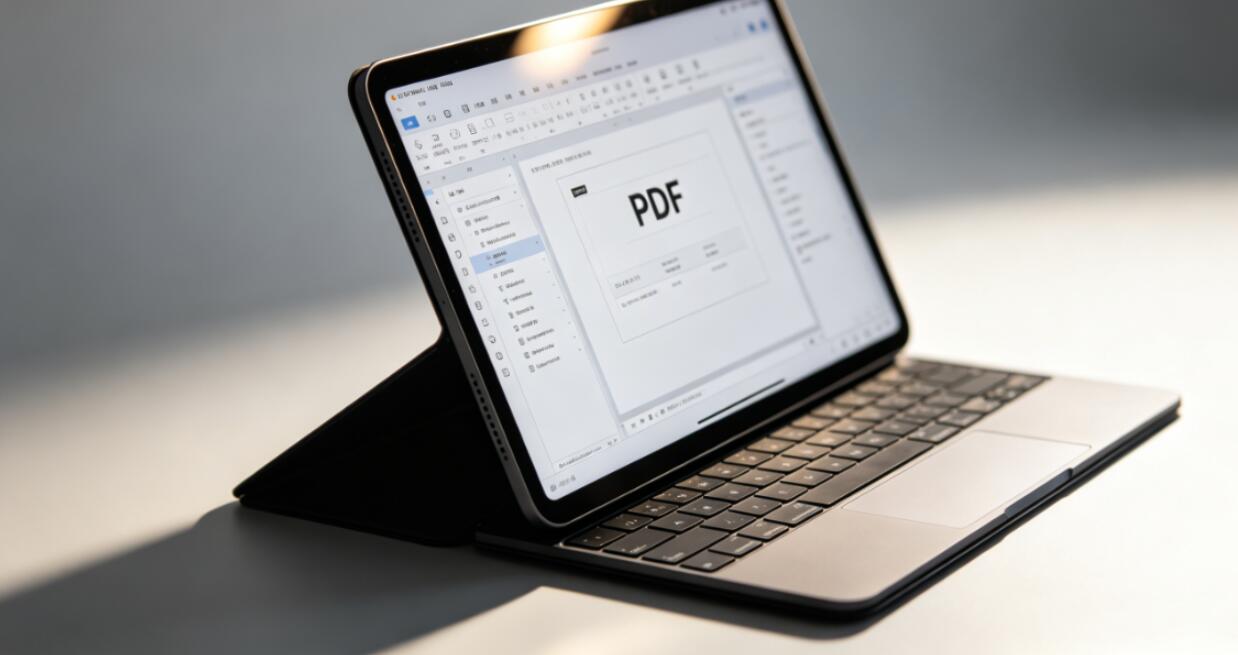
Los marcadores de PDF aparecen en el panel de navegación en el lado izquierdo de Adobe Reader, Acrobat y la mayoría de los demás visores de PDF. Cada marcador es una entrada con nombre vinculada a una página específica; al hacer clic en él, la vista salta directamente a esa página. Los marcadores se pueden anidar para reflejar la jerarquía de encabezados de un documento: los marcadores de capítulos se expanden para revelar marcadores de secciones, que pueden expandirse aún más a subsecciones.
A diferencia de una página de tabla de contenido, siempre se puede acceder a los marcadores sin tener que desplazarse hacia el principio del documento. Proporcionan PDF Navegación que está disponible en cualquier momento durante la lectura: un lector en la página 47 puede saltar al capítulo 3 con un solo clic sin perder su lugar, ya que muchos espectadores recuerdan la posición de desplazamiento por marcador.

El método automático: Exportar desde Word con encabezados
La forma más sencilla de obtener marcadores en un PDF es crearlos automáticamente durante la exportación desde Microsoft Word. Cuando un documento de Word utiliza estilos de título adecuados (Título 1, Título 2, Título 3) y se exporta usando Archivo > Guardar como > PDF (no Imprimir en PDF), Word convierte cada título en un marcador PDF.
Para habilitar esto en el cuadro de diálogo de exportación PDF de Word: haga clic en Opciones y marque "Crear marcadores usando: Encabezados". Luego, Word genera un marcador para cada encabezado del documento, anidado para que coincida con la jerarquía de encabezados. Un Título 1 crea un marcador de nivel superior; Los encabezados 2 debajo crean submarcadores anidados. El resultado es una estructura PDF Navigation que refleja el esquema del documento.
Este método requiere que el documento utilice estilos de encabezado adecuados en lugar de texto ampliado y en negrita manualmente. Si los títulos se crearon seleccionando texto y cambiando el tamaño de fuente manualmente, la generación automática de marcadores no los reconocerá. Aplique primero los estilos de título correctos y luego vuelva a exportarlos.
Agregar marcadores manualmente en Adobe Acrobat
Para PDFs donde el documento fuente no está disponible, se pueden agregar marcadores directamente en Adobe Acrobat Pro. Abra el panel Marcadores (Ver > Mostrar/Ocultar > Paneles de navegación > Marcadores), navegue hasta la página que desea marcar y haga clic en el botón Nuevo marcador (la página con un icono de cinta). Escriba el nombre del marcador (normalmente el título de la sección o capítulo) y el marcador se creará apuntando a la página actual.
Para crear marcadores anidados, arrastre un marcador a otro marcador en el panel; se convierte en un elemento secundario del marcador de destino. Esto crea la jerarquía expandible que hace que los documentos largos con muchas secciones sean navegables. Revise el documento de principio a fin, creando marcadores en cada sección principal, luego regrese y agregue submarcadores para las subsecciones.
Diseño de marcapáginas: qué los hace realmente útiles
- Coincide exactamente con los nombres de los encabezados: los nombres de los marcadores deben coincidir con los encabezados de las secciones del documento para que los lectores puedan correlacionar el panel con el contenido de la página.
- Mantenga los nombres concisos: los nombres de marcadores largos se truncan en el panel. "Sección 3: Metodología y procedimientos de recopilación de datos" se vuelve ilegible; "3. Metodología" es mejor
- Limitar la profundidad de anidamiento: dos o tres niveles de anidamiento suelen ser suficientes. Las jerarquías más profundas se vuelven difíciles de navegar y anulan el propósito del acceso rápido.
- Incluye un marcador de nivel superior para el inicio: a "Portada" o "Contenidos" El marcador en la parte superior de la lista permite a los lectores volver al principio desde cualquier lugar del documento.
Configuración del panel de marcadores para que se abra automáticamente
De forma predeterminada, un PDF se abre sin mostrar el panel de marcadores; el lector debe saber buscarlo. En Acrobat Pro, puede configurar el documento para que muestre automáticamente el panel de marcadores cuando se abra: Archivo > Propiedades > Vista inicial > Pestaña de navegación > seleccione "Panel y página de marcadores".
Esta configuración incorpora la preferencia de vista inicial en el propio archivo PDF. Cualquier visor que lo respete (Adobe Reader y Acrobat lo hacen) se abrirá mostrando el panel de marcadores, indicando inmediatamente al lector que la navegación está disponible. Para informes, manuales y cualquier documento que espera que los lectores naveguen en lugar de leer linealmente, esta configuración mejora significativamente la experiencia.
Marcadores frente a tabla de contenido: utilice ambos
Los marcadores y una página de índice tienen el mismo propósito pero en contextos diferentes. Una tabla de contenido es visible al imprimir y al compartir el PDF como imagen o captura de pantalla. Los marcadores son invisibles en esos contextos, pero proporcionan una navegación más rápida en el entorno de lectura digital. Para cualquier documento sustancial, incluya ambos: una página de índice para referencia y descripción general estructural, y marcadores PDF para la navegación real mientras lee. Juntos crean un documento que es profesional en impresión y eficiente en uso digital: la combinación para la que PDF Navigation fue diseñado.