Agregar texto a un PDF sin Acrobat es completamente posible; la pregunta es qué tipo de texto está agregando. Completar un campo de formulario, insertar una nota, agregar una etiqueta a un diagrama o corregir una palabra específica funcionan de manera diferente y algunos métodos son más limpios que otros según la situación.
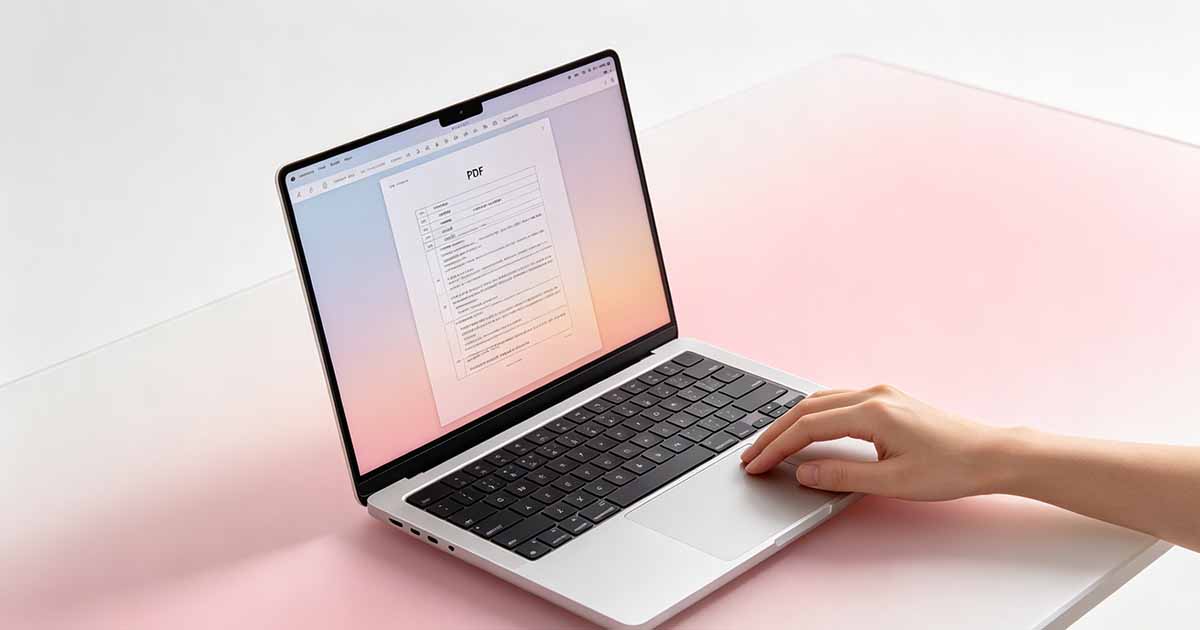
Editor PDF basado en navegador
Para la mayoría de las tareas de agregar texto, un PDF Editor basado en navegador es la opción gratuita más práctica. Abra la herramienta en cualquier navegador, cargue el PDF, seleccione la herramienta de texto, haga clic donde desee escribir y agregue su contenido. El texto aparece como un elemento nuevo colocado sobre la página existente; puede arrastrarlo a la ubicación exacta, ajustar el tamaño de fuente y cambiar el color si es necesario.
Esto funciona bien para agregar información a puntos específicos: completar un campo de fecha que se dejó en blanco, insertar un número de referencia, etiquetar una sección de un diagrama o agregar una nota breve en el margen. La coincidencia de fuentes no es perfecta: si el documento original usaba un tipo de letra personalizado, el texto agregado probablemente tendrá una fuente diferente, pero para la mayoría de los usos prácticos esto no importa mucho.
Lo clave que debes entender es que el texto que estás agregando se ubica en la parte superior de la página como una nueva capa. No modifica el contenido subyacente: es una superposición. Si necesita reemplazar texto existente en lugar de agregar texto nuevo, el enfoque es diferente: cubra el texto antiguo con un rectángulo blanco y luego coloque un nuevo cuadro de texto encima con el contenido corregido. Es una solución alternativa, pero es el enfoque estándar cuando no se tiene acceso al documento fuente.

Vista previa en Mac
La barra de herramientas de Marcado de Vista previa incluye una herramienta de texto que funciona de la misma manera. Abra el PDF, haga clic en el ícono de la punta del lápiz para revelar las herramientas de marcado, seleccione la herramienta de cuadro de texto, haga clic en la página donde desea agregar texto y escriba. Puede cambiar el tamaño del cuadro de texto, moverlo y ajustar el tamaño de fuente usando las opciones de formato que aparecen.
Una cosa que la vista previa hace bien y que las herramientas del navegador a veces pasan por alto: la capacidad de agregar texto directamente dentro de un campo de formulario en un PDF rellenable. Si el documento tiene campos de formulario interactivos configurados, Vista previa los detecta y le permite hacer clic y escribir directamente en ellos: el texto aparece en la posición correcta del campo sin que tenga que colocar manualmente un cuadro de texto flotante. Esto es notablemente más limpio que el enfoque de superposición para formularios bien estructurados.
Adobe Reader (Versión gratuita)
Adobe Reader, el visor gratuito, no el Acrobat Pro de pago, incluye una herramienta de comentarios de texto que le permite agregar cuadros de texto en cualquier lugar de una página PDF. Vaya a Herramientas → Comentar y busque la herramienta Cuadro de texto. El resultado es una anotación guardada correctamente que cualquier visor de PDF puede mostrar. Para documentos que se comparten con varios revisores, las anotaciones de Reader son más interoperables que las superposiciones de texto creadas por algunas herramientas de terceros.
Reader también maneja completamente los formularios que se pueden completar: si el PDF tiene campos de formulario, funcionan exactamente como se esperaba. Lo que la versión gratuita no puede hacer es modificar el texto del cuerpo subyacente del documento o agregar campos de formulario donde no existen. Eso requiere Acrobat Pro o una herramienta de edición de PDF dedicada.
LibreOffice Draw para edición de texto del cuerpo
Si realmente necesita editar el texto del cuerpo existente en un PDF (no agregar un nuevo elemento, sino cambiar lo que ya está allí), LibreOffice Draw es la única opción de escritorio gratuita que intenta esto. Abra el PDF en Draw y cada bloque de texto se convertirá en un objeto editable independiente. Haga clic en un bloque de texto para ingresar al modo de edición y cambiar el contenido.
La advertencia honesta: la edición de PDF de LibreOffice Draw es imperfecta. Las fuentes a menudo se sustituyen, los bloques de texto no se redistribuyen cuando agregas más de una palabra o dos y los diseños complejos a veces se importan incorrectamente. Funciona bastante bien para documentos simples en los que es necesario cambiar una palabra o número específico, pero para cualquier cosa que implique cambios de texto significativos, convertir primero a Word y editar allí es más confiable.
Qué método utilizar
Para completar espacios en blanco, agregar notas o etiquetar cosas: herramienta de navegador o Vista previa. Para campos de formulario en un PDF rellenable y bien estructurado: Vista previa o Adobe Reader. Para corregir texto existente sin volver a la fuente: la solución alternativa del rectángulo blanco más cuadro de texto en cualquier editor, o LibreOffice Draw para casos simples. Para cambios sustanciales de texto: convierta a Word, edite, exporte nuevamente a PDF.