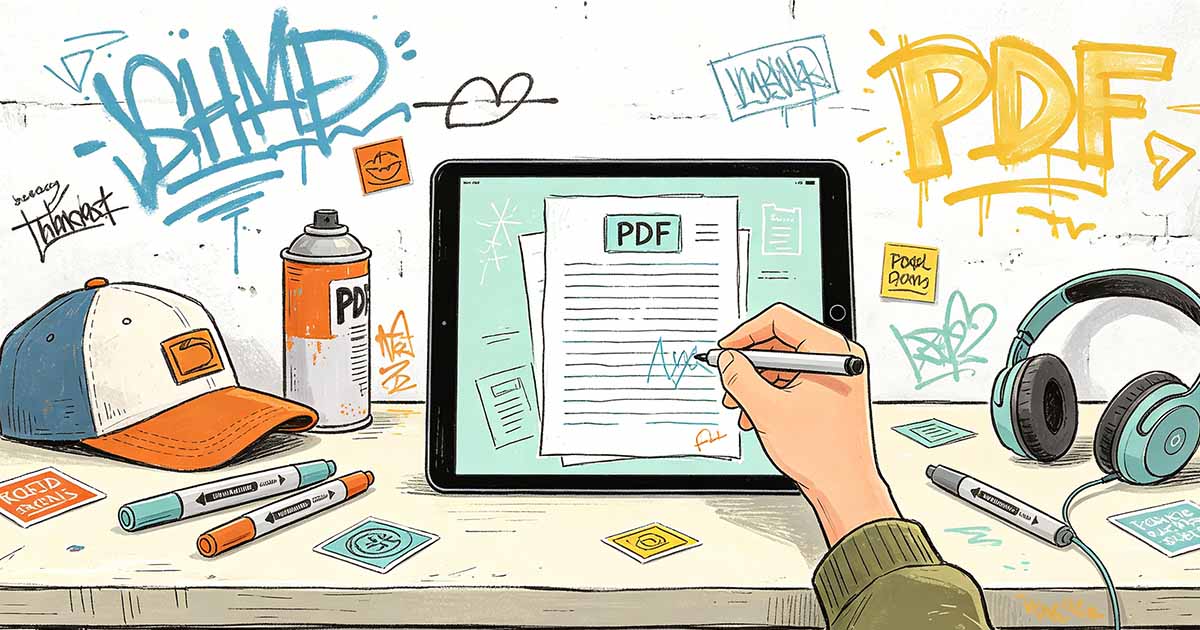
Eine mit dem Finger gezeichnete Unterschrift auf einem Tablet-Bildschirm sieht aus wie das Gekritzel eines Kindes. Die Linien sind dick, wackelig und es fehlt ihnen der natürliche Druckunterschied, der eine Unterschrift mit einem Stift auf Papier unverwechselbar macht. Ein Stift ändert dies völlig. Die schmale Spitze sorgt für Präzision. Die Druckempfindlichkeit erfasst die subtilen Variationen der Linienstärke, die eine natürliche Signatur charakterisieren. Beim Signieren einer PDF-Datei mit einem Touchscreen-Stift entsteht ein digitales Signaturbild, das kaum von einem gescannten, mit Feder und Tinte gescannten Original zu unterscheiden ist. Der Sign PDF-Prozess mit einem Stift kombiniert den Komfort des digitalen Signierens mit der visuellen Authentizität einer physischen Signatur.
Auswahl des richtigen Stifts zum Signieren von PDFs
Für Signaturzwecke sind nicht alle Stifte gleich. Ein einfacher kapazitiver Stift mit weicher Gummispitze funktioniert auf jedem Touchscreen, erzeugt aber gleichmäßig dicke Linien ohne Druckempfindlichkeit. Ein aktiver Stift, wie der Apple Pencil für iPad oder der Samsung S Pen für Galaxy-Geräte, kommuniziert mit dem Bildschirmdigitalisierer, um Druckempfindlichkeit und Handflächenunterdrückung bereitzustellen. Wenn Sie stärker drücken, wird die Linie dicker. Bei leichtem Druck wird die Linie dünner. Diese Druckschwankung verleiht einer Stiftsignatur ihr natürliches Aussehen.
Für gelegentliche PDF-Signaturen reicht ein einfacher kapazitiver Stift aus. Die Signatur wird akzeptabel, wenn nicht sogar künstlerisch aussehen. Für den regelmäßigen professionellen Gebrauch, bei dem die Unterschrift Ihre Identität auf Verträgen, Vereinbarungen und offiziellen Dokumenten darstellt, investieren Sie in einen aktiven Stift, der mit Ihrem Gerät kompatibel ist. Der Unterschied in der Signaturqualität wird sofort sichtbar, wenn Sie eine kapazitive Stiftsignatur neben einer aktiven Stiftsignatur platzieren. Das Digitale Signature-Bild eines aktiven Stifts hat das visuelle Gewicht einer echten Signatur.

Versuchen Sie es mit „PDF signieren“.
Keine Installation erforderlich. Funktioniert direkt in Ihrem Browser.
Signieren einer PDF-Datei mit dem Apple Pencil auf dem iPad
Öffnen Sie das PDF in einer signaturfähigen App auf dem iPad. Apple Markup ist in die Dateien-App und die Mail-App integriert und unterstützt die Eingabe mit dem Apple Pencil mit Druckempfindlichkeit. Tippen Sie auf das Markup-Symbol und wählen Sie das Stiftwerkzeug aus. Wählen Sie eine Stiftstärke und -farbe, normalerweise Schwarz oder Dunkelblau für eine professionelle Unterschrift. Tragen Sie Ihren Namen in die Signaturzeile ein. Der Apple Pencil erfasst die Druckschwankungen und den Neigungswinkel und erzeugt eine Signatur mit natürlichen Strichstärkenschwankungen.
Verwenden Sie nach dem Signieren das Markup-Auswahltool, um die Größe der Signatur zu ändern und bei Bedarf neu zu positionieren. Speichern Sie das signierte PDF. Die Signatur wird als Anmerkung in das PDF eingebettet. Für eine formellere Signatur verwenden Sie eine spezielle PDF-Signatur-App wie Adobe Acrobat Reader oder PDF Expert, die die Signatur als Stempel oder Signaturfeld und nicht als Freiform-Anmerkung platziert. WukongPDF unterstützt Sign PDF Workflows auf Tablets und Mobilgeräten.
Signieren einer PDF-Datei mit dem Samsung S Pen auf Android
Samsung Galaxy-Tablets und -Telefone verfügen über den S Pen, einen aktiven Stift mit Druckempfindlichkeit. Öffnen Sie die PDF-Datei in Samsung Notes oder einer PDF-Signatur-App. Wählen Sie das Stiftwerkzeug aus und passen Sie die Dicke und Farbe an. Unterschreiben Sie das Dokument in der Signaturzeile. Die Druckempfindlichkeit des S Pen erfasst die natürliche Variation der Linienstärke. Speichern Sie das Dokument nach der Unterzeichnung. Das signierte PDF kann direkt aus der App geteilt werden.
Bei Geräten ohne integrierten Stift bietet ein aktiver Nachrüststift wie der Adonit oder Wacom Bamboo eine ähnliche druckempfindliche Eingabe. Installieren Sie die Stylus-Begleit-App, falls verfügbar, um die Druckkurve und Tastenfunktionen zu kalibrieren. Das Sign PDF Ergebnis hängt von der Stiftqualität und der App-Unterstützung für Druckempfindlichkeit ab.
Erstellen eines wiederverwendbaren Signaturstempels
Nachdem Sie einmal mit einem Stift unterschrieben haben, können Sie die Unterschrift als Bild speichern, das für zukünftige Dokumente wiederverwendet werden kann. Verwenden Sie auf dem iPad das Markup-Tool, um eine Signatur zu erstellen und diese in der Signaturbibliothek zu speichern. Die gespeicherte Signatur ist in jeder App verfügbar, die das Apple Markup-System verwendet. Speichern Sie die Signatur unter Android als PNG-Bild mit transparentem Hintergrund. Importieren Sie das Signaturbild in die Signaturbibliothek der PDF-Signatur-App.
Ein wiederverwendbarer Unterschriftenstempel spart Vielunterzeichnern Zeit. Die Qualität der ersten Unterschriftenerfassung bestimmt die Qualität jeder weiteren Nutzung. Nehmen Sie sich die Zeit, gleich beim ersten Versuch eine saubere, wohlproportionierte Signatur zu erstellen. Vergrößern Sie die Signatur nach dem Speichern und prüfen Sie, ob gezackte Kanten oder ungleichmäßige Linien vorhanden sind. Ein Unterschriftenstempel, der eilig aussieht, sieht auch auf jedem Dokument, auf dem er angebracht wird, eilig aus.
Eine Stiftsignatur auf einem PDF vereint den rechtlichen Status einer elektronischen Signatur mit der visuellen Authentizität einer physischen Signatur. Die Technologie ist so weit fortgeschritten, dass ein erfahrener Stiftbenutzer eine digitale Signatur erstellen kann, die nicht mehr von Tinte auf Papier zu unterscheiden ist.
WukongPDF stellt die für diesen Workflow erforderlichen Tools über eine browserbasierte Plattform bereit, die auf allen gängigen Betriebssystemen und Geräten funktioniert und diese Vorgänge ohne die Installation von Desktop-Software zugänglich macht.
Die in diesem Artikel beschriebenen Techniken können mit einer Vielzahl auf dem Markt verfügbarer PDF-Tools implementiert werden, von kostenlosen browserbasierten Diensten bis hin zu professionellen Desktop-Anwendungen mit erweiterten Funktionssätzen.
Mit dem richtigen Ansatz und der passenden Tool-Konfiguration wird aus einer zunächst scheinbar komplexen Dokumentenherausforderung ein unkomplizierter Prozess mit vorhersehbaren und wiederholbaren Ergebnissen, der professionellen Standards entspricht.
Das PDF-Format entwickelt sich ständig weiter und die für die Arbeit mit PDFs verfügbaren Tools werden mit jeder Generation besser. Wenn Sie über neue Funktionen und aktualisierte Funktionen auf dem Laufenden bleiben, stellen Sie sicher, dass Dokumenten-Workflows effizient bleiben und von den neuesten technologischen Fortschritten profitieren.
Unabhängig davon, ob Sie diesen Vorgang zum ersten Mal ausführen oder einen etablierten Arbeitsablauf verfeinern möchten, bieten die in diesem Artikel beschriebenen Prinzipien und Methoden einen klaren und praktischen Leitfaden, dem die Leser vertrauensvoll folgen können.
Wenn Sie Zeit investieren, um die verfügbaren Einstellungen zu verstehen und sie an Beispieldokumenten zu testen, bevor Sie den gesamten Stapel verarbeiten, erzielen Sie durchweg bessere Ergebnisse, als wenn Sie die Standardkonfiguration ohne Berücksichtigung übernehmen.
Die Möglichkeit, diesen PDF-Vorgang zuverlässig durchzuführen, ist eine wertvolle Ergänzung für jeden Dokumenten-Workflow, spart viel Zeit und liefert professionelle Ergebnisse, die den Einzelnen und sein Unternehmen gut widerspiegeln.
Durch die Dokumentation der spezifischen Einstellungen und Arbeitsabläufe für jede Art von PDF-Aufgabe wird eine wiederverwendbare Referenz erstellt, die bei zukünftigen Projekten Zeit spart und die Konsistenz gewährleistet, wenn verschiedene Teammitglieder denselben Vorgang ausführen.
Die in diesem Artikel beschriebenen Methoden und Ansätze stellen aktuelle Best Practices für die Handhabung dieses Aspekts der PDF-Dokumentenverwaltung in einer Vielzahl von Anwendungsfällen und Szenarien dar.
Mit zunehmender Übung werden diese PDF-Vorgänge zur zweiten Natur, sodass sich Dokumentprofis auf die Erstellung und Analyse von Inhalten konzentrieren können, anstatt sich mit Dateiformatherausforderungen und technischen Hindernissen herumzuschlagen.
Die in diesem Artikel beschriebenen praktischen Schritte führen den Leser von der ersten Herausforderung bis hin zu einer vollständigen und verifizierten Lösung und decken die wichtigsten Entscheidungen und Konfigurationsoptionen ab, die die Qualität der Endausgabe bestimmen.
Wie bei vielen Dokumentenvorgängen hängt die Qualität des Ergebnisses maßgeblich von der Sorgfalt während der Einrichtungs- und Konfigurationsphase sowie von der Gründlichkeit des Überprüfungsschritts vor der Fertigstellung des Dokuments ab.
Leser, die diese Techniken anwenden, werden feststellen, dass Aufgaben, die einst komplex und einschüchternd schienen, mit etwas Übung und der richtigen Werkzeugkonfiguration für die spezifischen Anforderungen jeder Aufgabe unkompliziert und bewältigbar werden.
Die Investition in das Erlernen der richtigen PDF-Handhabungstechniken zahlt sich bei unzähligen Dokumentenaufgaben aus und macht es zu einer der praktischsten und übertragbarsten Fähigkeiten am modernen digitalen Arbeitsplatz.
In diesem Artikel wurden die wesentlichen Konzepte und praktischen Schritte behandelt, die zur effektiven Bewältigung dieser PDF-Aufgabe erforderlich sind, von der ersten Einrichtung und Konfiguration bis hin zur endgültigen Überprüfung und Verteilung des fertigen Dokuments.
Die in diesem Artikel bereitgestellten Anleitungen ermöglichen es den Lesern, diesen Aspekt der PDF-Arbeit in jedem beruflichen Kontext kompetent und sicher zu handhaben.
Die Beherrschung dieser PDF-Kenntnisse ist eine Investition, die sich weiterhin lohnt, da jedes Dokument verarbeitet und jeder Arbeitsablauf für mehr Effizienz optimiert wird.
Sobald diese Fähigkeit entwickelt ist, wird sie zu einem dauerhaften und wertvollen Bestandteil jedes professionellen Dokument-Toolkits, der branchen- und anwendungsübergreifend anwendbar ist.
Die aus diesem Artikel gewonnenen Erkenntnisse gelten für alle Tools, Plattformen und Dokumenttypen und sind daher universell für jeden nützlich, der beruflich oder privat regelmäßig mit PDF-Dateien arbeitet.
Das PDF-Format bleibt weltweit der Standard für den Dokumentenaustausch über Branchen und Plattformen hinweg. Die Beherrschung dieser Techniken steigert sowohl die persönliche Produktivität als auch die Fähigkeit des Unternehmens zur Dokumentenverwaltung.
Diese Techniken wurden in einer Vielzahl von Dokumenttypen und -szenarien getestet, um sicherzustellen, dass die bereitgestellten Anleitungen sowohl praktisch als auch zuverlässig für reale Anwendungen sind.
Ein solides Verständnis dieser PDF-Vorgänge versetzt Benutzer in die Lage, Dokumentherausforderungen unabhängig zu bewältigen, wodurch die Abhängigkeit vom technischen Support verringert und eine schnellere Abwicklung dokumentenintensiver Projekte ermöglicht wird.
Ein mit einem Stift signiertes PDF kombiniert die rechtliche Effizienz digitaler Signaturen mit der persönlichen Authentizität einer handschriftlichen Markierung und stellt das Beste aus beiden Ansätzen zur Dokumentensignierung in der modernen Zeit dar.
Die Technologie hinter stiftbasierten digitalen Signaturen ist so weit ausgereift, dass das Ergebnis optisch nicht mehr von herkömmlicher Tinte auf Papier zu unterscheiden ist, was sie zur bevorzugten Signaturmethode für Profis macht, die Wert auf Effizienz und Präsentationsqualität legen.
Dies macht das stiftbasierte PDF-Signieren zur klaren Wahl für alle, die sowohl Wert auf digitale Effizienz als auch auf traditionelle Signaturästhetik legen.
Ein Stift verändert alles. Die Signatur sieht echt aus. Es fühlt sich echt an. Es trägt Gewicht.
Druck ist wichtig. Geschwindigkeit zählt. Ein schnelles Gekritzel sieht aus wie ein schnelles Gekritzel. Eine bewusste Signatur wirkt professionell.
Versuchen Sie es mit „PDF signieren“.
Keine Installation erforderlich. Funktioniert direkt in Ihrem Browser.