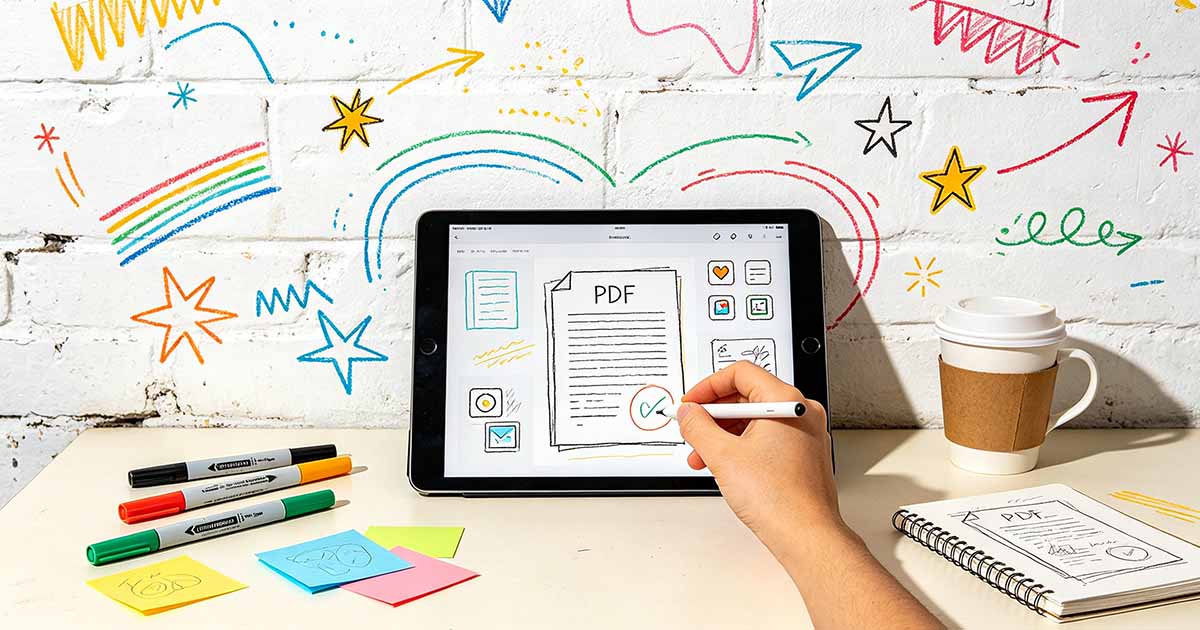
為什麼您不需要 Adobe Acrobat 來簽署 PDF
幾十年來,Adobe Acrobat 一直是預設的 PDF 應用程序,許多人仍然認為除了簡單地查看 PDF 之外,任何任務都需要它。簽署文件是人們認為需要 Acrobat 的最常見原因之一,因為舊版的 Acrobat 是唯一支援簽章放置的工具。多年來情況並非如此。現在,每個主要作業系統都包含內建的 PDF 簽名功能,並且數十種免費且低成本的替代方案提供的簽名功能可與 Acrobat 為大多數用戶提供的功能相匹配或超過。
基於瀏覽器的簽章工具無需在您使用的任何裝置上安裝任何軟體。
您建立的簽章一旦透過 iCloud 自動在所有 Apple 裝置上同步。
Sign PDF操作涉及兩種不同的功能:在文件上放置您簽署的視覺化表示,以及選擇性地應用可加密驗證的數位簽章來驗證您的身分並偵測竄改。對於絕大多數個人和商業文件來說,視覺簽名就足夠了。僱傭合約、租賃協議、許可表格和內部批准都依賴視覺簽名作為簽署者意圖和協議的證據。 Acrobat 提供的數位簽章功能僅對於特定的受監管環境是必要的,例如政府採購、需要基於證書的簽章的法庭文件以及具有監管簽章標準的行業。
PDF Tools生態系在過去五年中急劇擴張。基於瀏覽器的 PDF 編輯器現在可以以與桌面應用程式相同的精度放置、調整簽名大小和定位簽名。行動應用程式可讓您用手指或手寫筆簽署文件並在幾秒鐘內返回。作業系統內建工具可以處理最常見的簽章工作流程,無需安裝任何軟體。了解哪些替代方案適合您的特定情況,可以讓您有效率地簽署 PDF,而無需 Acrobat 的成本或複雜性。

使用內建作業系統工具在 Windows 和 Mac 上簽署 PDF
Windows 將 Microsoft Edge 作為預設 PDF 檢視器,而 Edge 具有內建繪圖和註釋工具,可在 PDF 上放置簽名。在 Edge 中開啟 PDF,點擊工具列中的「繪圖」按鈕,選擇筆顏色和粗細,然後使用滑鼠、觸控螢幕或手寫筆直接在文件上繪製簽名。結果是一個註釋,直觀地代表您的簽名。 Edge 無法建立基於憑證的數位簽名,但對於大多數文件所需的視覺簽名,它無需設定即可立即運行。
Mac 用戶可以使用預覽版,其中包含更複雜的簽名功能。在預覽中開啟 PDF,按一下「標記」工具列按鈕,然後選擇「簽名」工具。您可以透過用手指在觸控板上繪圖或在一張白紙上簽名並將其靠近 Mac 的攝影機來建立簽名。創建後,簽名將被保存並可供將來透過 iCloud 同步在所有 Apple 裝置上使用。若要簽署文檔,請從選單中選擇已儲存的簽名,按一下要顯示簽名的文檔,然後拖曳到其位置並調整其大小。
兩種作業系統的內建工具都會產生放置在 PDF 頁面上的乾淨簽名影像。兩者都不需要 Adobe 帳戶、訂閱或作業系統附帶的任何軟體安裝。簽署的 PDF 可以像任何其他 PDF 文件一樣保存、透過電子郵件發送或上傳,收件人可以在任何 PDF 閱讀器中開啟和查看它,無需特殊軟體。這些內建功能可以滿足大多數使用者的簽名需求,他們只需要在文件上簽名並快速返回。
用於在任何裝置上進行 PDF 簽署的免費第三方工具
一些基於瀏覽器的免費工具可提供 PDF 簽名,而無需在電腦上安裝任何內容。 WukongPDF 的簽章工具可讓您上傳 PDF、建立或上傳簽名、將其放在文件上以及下載簽章版本。該工具可以在任何作業系統上的任何現代瀏覽器中運行,並在記憶體中處理文檔,而不將其儲存在外部伺服器上。這種基於瀏覽器的方法對於無法安裝軟體的共用或公共電腦特別有用。
對於經常簽署 PDF 並需要專用應用程式的用戶,每個平台都提供具有簽名功能的免費 PDF 閱讀器。 Windows 上的 PDF-XChange Editor 提供具有完整簽名功能的免費版本。 Mac 版 PDF Expert 提供支援簽名的免費方案。 Adobe Acrobat Reader 本身就是一個免費版本,支援在沒有付費訂閱的情況下添加簽名,儘管 Adobe 使此功能比付費升級提示更難找到。
在行動裝置上,iOS 中的內建標記工具和 Android 上的 Google Drive PDF 檢視器都支援在不使用任何第三方應用程式的情況下為 PDF 新增簽名。每當您開啟 PDF 時,都可以從「文件」應用程式和「郵件」應用程式存取 iOS 標記工具。在 Android 上,在 Google 雲端硬碟中開啟 PDF,點擊編輯圖標,然後使用繪圖工具新增您的簽名。這些內建行動工具可處理在手機上透過電子郵件接收 PDF、立即簽名並將其發回的常見場景,所有這些都在一分鐘內完成,無需離開內建應用程式。
創建具有專業外觀的數位簽名影像
簽名影像的品質會對簽名文件的專業程度產生顯著影響。用滑鼠潦草寫下的簽名顯得倉促而業餘。用手寫筆仔細繪製的簽名或由高品質紙上墨水原件創建的簽名看起來專業且經過深思熟慮。花幾分鐘創建一個好的簽名圖像,從那時起您簽署的每一份文件都會得到回報。
創建簽名圖像的最佳方法是用深色墨水筆在一張乾淨的白色紙上簽名,在良好的光線下拍照或掃描,然後以透明背景保存圖像。大多數 PDF 簽名工具都可以匯入此影像並將其作為您的簽名放在文件上。紙上墨水方法以數位繪圖工具難以複製的方式捕捉實際筆蹟的自然線寬變化、輕微缺陷和個人特徵。
如果您喜歡以數位方式建立簽名,請在平板電腦或手機上使用手寫筆,而不是滑鼠。手寫筆的壓力靈敏度和精確度比滑鼠或觸控板產生明顯更好的結果。大多數支援手寫筆的平板電腦和手機(包括配備 Apple Pencil 的 iPad 和配備 S Pen 的三星 Galaxy 設備)都提供自然的繪圖體驗,生成的簽名與紙上的墨水幾乎沒有區別。以舒適的尺寸繪製簽名,最好比您需要的尺寸大,因為縮小大簽名會比放大小簽名產生更乾淨的結果。
以支援透明度的格式(通常是 PNG)儲存簽名圖片。透明背景意味著簽名融入文件中,周圍沒有可見的白色矩形。大多數支援影像導入的簽名工具都能正確處理透明 PNG。將簽名影像儲存在安全位置,例如密碼管理器的文件儲存或加密資料夾,因為該映像可用於以您的名義簽署文件。
逐步:使用基於瀏覽器的工具簽署 PDF
基於瀏覽器的簽章工作流程是最通用的方法,因為它不需要安裝軟體,並且可以在任何具有現代瀏覽器的裝置上運行。在瀏覽器中開啟 PDF 簽章工具。大多數工具都提供一個乾淨的介面,在登陸頁面上只有一個上傳按鈕。
上傳您需要簽署的 PDF。該工具在瀏覽器視窗中顯示文件頁面,並帶有用於新增簽名、文字和其他註釋的工具列。選擇簽名工具並選擇您想要如何建立簽名。選項通常包括使用滑鼠或觸控螢幕繪圖、以草書字體輸入您的名字或上傳簽名圖像檔案。直接在瀏覽器中繪圖,方便一次性使用。上傳已儲存的簽名影像可產生最一致的結果以供頻繁使用。
按一下要放置簽名的文件。您的簽名預覽將出現在按一下位置。拖曳以將其精確定位在簽名線上。使用調整大小手柄調整大小,使簽名自然適合可用空間。大多數工具以舒適的縮放等級顯示文檔,無需過度放大和縮小即可準確定位。
檢查簽署的文件以確認簽名的位置和大小正確。捲動瀏覽需要簽名的任何其他頁面,並根據需要放置其他簽名。當所有簽名都到位後,下載簽署的 PDF。該工具處理文件並提供 PDF,其中您的簽名作為可見註釋嵌入在頁面上。開啟下載的檔案以驗證簽名是否已正確顯示。簽署的 PDF 現在可以透過電子郵件發送回寄件者、上傳到入口網站或儲存為您的記錄。
WukongPDF 基於瀏覽器的簽章工具在一分鐘內完成整個工作流程。上傳、簽署和下載,無需建立帳戶,也無需安裝軟體。該工具保留原始 PDF 質量,並將簽名嵌入為每個 PDF 閱讀器都能正確顯示的標準 PDF 註釋。
如果簽署的 PDF 需要具有法律約束力該怎麼辦
對於大多數日常文件,視覺簽名在法律上就足夠了。美國的 ESIGN 法案和歐盟的 eIDAS 規定,在大多數情況下,電子簽名與手寫簽名具有相同的法律效力。透過基於瀏覽器的工具或內建作業系統功能應用的簽名滿足大多數人定期簽署的文件類型的這些法律標準。
對於特別需要基於證書的數位簽名的文檔,例如某些政府備案、受監管的財務文件或具有特定簽名標準的行業合同,需要支援數位證書簽署的工具。 Adobe Acrobat Pro 以及一些專用數位簽章應用程式都支援此功能。基於證書的簽名的要求通常在文件說明或管理特定申請類型的法規中明確說明。如果文件沒有提及數位憑證或加密簽名,則標準視覺簽名幾乎肯定是可以接受的。
當對特定文件的簽名要求有疑問時,請詢問文件發送者或接收組織他們需要什麼類型的簽名。大多數人會指定對 Acrobat 的偏好,只是因為這是他們熟悉的工具,而不是因為文件實際上需要 Acrobat 特定的簽章功能。從開啟並檢視簽署文件的收件者的角度來看,使用任何符合標準的工具簽署的 PDF 在功能上與使用 Acrobat 簽署的 PDF 相同。