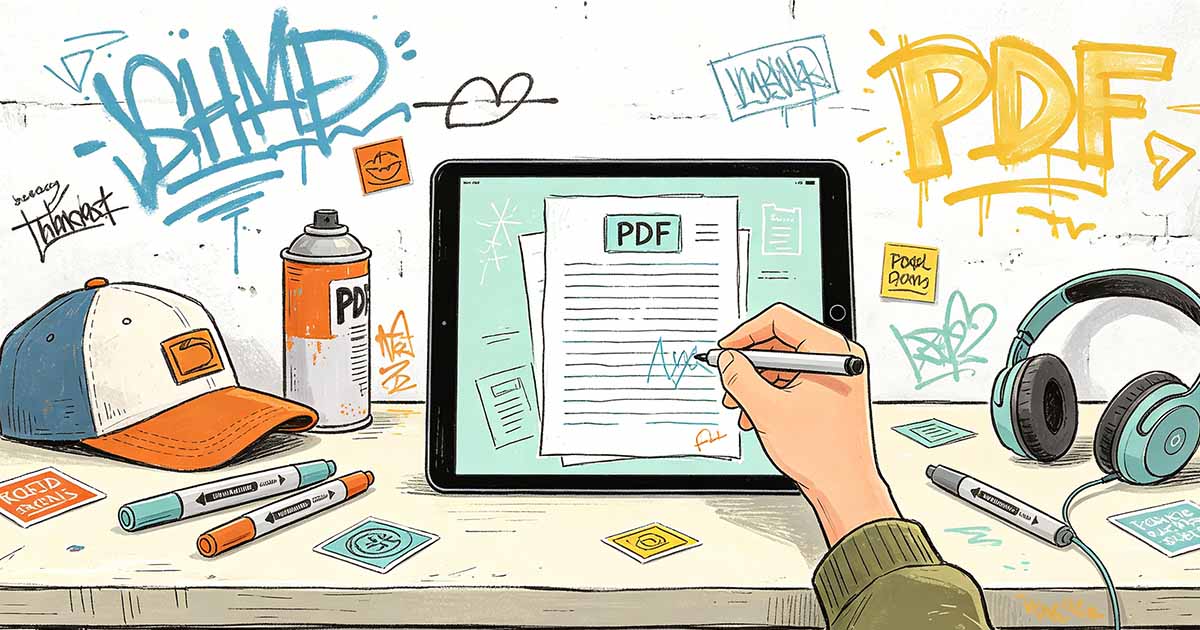
平板电脑屏幕上的手指签名看起来就像孩子的涂鸦。线条粗、不稳定,并且缺乏使纸笔签名与众不同的自然压力变化。手写笔完全改变了这一点。狭窄的尖端提供了精确度。压力灵敏度可捕捉表征自然签名的线条粗细的细微变化。使用触摸屏手写笔签署 PDF 会生成数字签名图像,该图像与扫描的钢笔原件几乎没有区别。使用手写笔的Sign PDF流程将数字签名的便利性与物理签名的视觉真实性结合在一起。
选择合适的手写笔进行 PDF 签名
并非所有手写笔都可以用于签名。基本的电容式触控笔是带有软橡胶笔尖的类型,适用于任何触摸屏,但会产生均匀的粗线,没有压力敏感性。有源手写笔(例如用于 iPad 的 Apple Pencil 或用于 Galaxy 设备的 Samsung S Pen)可与屏幕数字化仪通信,以提供压力灵敏度和防手掌误触功能。当你用力按压时,线条会变粗。轻轻一按,线条就会变细。这种压力变化赋予了手写笔签名自然的外观。
对于偶尔的 PDF 签名,基本的电容笔就足够了。签名即使不具有艺术性,看起来也是可以接受的。对于常规专业用途,签名代表您在合同、协议和官方文件上的身份,请购买与您的设备兼容的有源手写笔。当您将电容式手写笔签名放在有源手写笔签名旁边时,签名质量的差异立即可见。来自有源手写笔的数字签名图像具有真实签名的视觉分量。

在 iPad 上使用 Apple Pencil 签署 PDF
在 iPad 上支持签名的应用程序中打开 PDF。 Apple Markup 内置于“文件”应用程序和“邮件”应用程序中,支持具有压力感应功能的 Apple Pencil 输入。点击标记图标并选择钢笔工具。选择笔的粗细和颜色,通常为黑色或深蓝色,以实现专业签名。在签名行签上您的名字。 Apple Pencil 可以捕捉压力变化和倾斜角度,从而生成具有自然线宽变化的签名。
签名后,如果需要,可以使用标记选择工具调整签名的大小和位置。保存签名的 PDF。签名作为注释嵌入到 PDF 中。对于更正式的签名,请使用专用的 PDF 签名应用程序,例如 Adobe Acrobat Reader 或 PDF Expert,它将签名作为图章或签名字段而不是自由格式注释。 WukongPDF 支持平板电脑和移动设备上的签署 PDF 工作流程。
在 Android 上使用 Samsung S Pen 签署 PDF
三星 Galaxy 平板电脑和手机配备 S Pen,这是一种具有压力感应功能的主动式手写笔。在 Samsung Notes 或 PDF 签名应用程序中打开 PDF。选择钢笔工具并调整粗细和颜色。在签名行上签署文档。 S Pen 压力灵敏度可捕捉线条粗细的自然变化。签名后,保存文档。签名的 PDF 可以直接从应用程序共享。
对于没有内置手写笔的设备,售后市场有源手写笔(例如 Adonit 或 Wacom Bamboo)可提供类似的压力敏感输入。如果可用于校准压力曲线和按钮功能,请安装手写笔配套应用程序。 Sign PDF结果取决于手写笔质量和应用程序对压力敏感度的支持。
创建可重复使用的签名印章
使用手写笔签名一次后,将签名保存为图像,以便在以后的文档中重复使用。在 iPad 上,使用标记工具创建签名并将其保存到签名库。保存的签名可在任何使用 Apple 标记系统的应用程序中使用。在 Android 上,将签名另存为具有透明背景的 PNG 图像。将签名图像导入 PDF 签名应用程序签名库。
可重复使用的签名印章可以为经常签名的人节省时间。初始签名捕获的质量决定了后续每次使用的质量。第一次尝试时要花时间创建一个干净、比例匀称的签名。保存后放大签名并检查是否有任何锯齿状边缘或不均匀的线条。看起来很匆忙的签名印章在其所应用的每个文档上也会显得很匆忙。
PDF 上的手写笔签名结合了电子签名的法律地位和物理签名的视觉真实性。该技术已经发展到熟练的手写笔用户可以生成与纸上墨水无法区分的数字签名。
WukongPDF 通过基于浏览器的平台提供此工作流程所需的工具,该平台适用于所有主要操作系统和设备,无需安装桌面软件即可进行这些操作。
本文中描述的技术可以使用市场上提供的各种 PDF 工具来实现,从基于浏览器的免费服务到具有高级功能集的专业桌面应用程序。
通过正确的方法和适当的工具配置,最初看似复杂的文档挑战变成了一个简单的过程,具有符合专业标准的可预测和可重复的结果。
PDF 格式不断发展,可用于处理 PDF 的工具也随着每一代的改进而改进。随时了解新功能和更新的功能可确保文档工作流程保持高效并利用最新的技术进步。
无论是第一次执行此操作还是完善已建立的工作流程,本文中描述的原理和方法都提供了清晰实用的指南,读者可以放心遵循。
在处理整个批次之前,花时间了解可用设置并在示例文档上测试它们,比不加考虑地接受默认配置能够产生更好的结果。
可靠地执行此 PDF 操作的能力对于任何文档工作流程都是一个有价值的补充,可以节省大量时间并产生能够很好地反映个人及其组织的专业结果。
记录每种类型的 PDF 任务的特定设置和工作流程可创建可重复使用的参考,从而节省未来项目的时间,并确保不同团队成员执行相同操作时的一致性。
本文概述的方法和途径代表了在各种用例和场景中处理 PDF 文档管理这一方面的当前最佳实践。
经过实践,这些 PDF 操作已成为第二天性,使文档专业人员能够专注于内容创建和分析,而不是与文件格式挑战和技术障碍作斗争。
本文概述的实际步骤指导读者从最初的挑战到完整且经过验证的解决方案,涵盖决定最终输出质量的关键决策和配置选择。
与许多文档操作一样,结果的质量在很大程度上取决于设置和配置阶段的谨慎程度,以及最终确定文档之前验证步骤的彻底性。
应用这些技术的读者会发现,通过实践以及针对每项工作的特定要求的正确工具配置,曾经看似复杂且令人生畏的任务变得简单且易于管理。
学习正确的 PDF 处理技术的投资可以在无数的文档任务中获得回报,使其成为现代数字工作场所中最实用和可转移的技能之一。
本文涵盖了有效处理此 PDF 任务所需的基本概念和实际步骤,从初始设置和配置到完成文档的最终验证和分发。
本文提供的指导使读者能够在任何专业环境中以能力和保证处理 PDF 工作的这方面。
掌握这种 PDF 技能是一项投资,随着处理的每个文档和每个工作流程的简化以提高效率,它都会持续带来回报。
这项技能一旦发展起来,就会成为任何文档专业工具包中永久且有价值的一部分,适用于跨行业和用例。
从本文中获得的知识适用于各种工具、平台和文档类型,对于经常以专业或个人身份使用 PDF 文件的任何人来说都非常有用。
PDF 格式仍然是全球跨行业和平台文档交换的标准。掌握这些技术可以提高个人生产力和组织文档管理能力。
这些技术已经在各种文档类型和场景中进行了测试,确保所提供的指导对于实际应用来说既实用又可靠。
对这些 PDF 操作的深入了解使用户能够独立处理文档挑战,减少对技术支持的依赖,并加快文档密集型项目的周转速度。
手写笔签名的 PDF 结合了数字签名的法律效率和手写标记的个人真实性,代表了现代文档签名两种方法的最佳优点。
基于手写笔的数字签名背后的技术已经成熟,其结果在视觉上与纸上的传统墨水没有什么区别,这使其成为重视效率和演示质量的专业人士的首选签名方法。
这使得基于手写笔的 PDF 签名成为重视数字效率和传统签名美学的任何人的明确选择。
手写笔改变一切。签名看起来很真实。感觉很真实。它承载着重量。
压力很重要。速度很重要。快速涂鸦看起来就像快速涂鸦。刻意的签名看起来很专业。