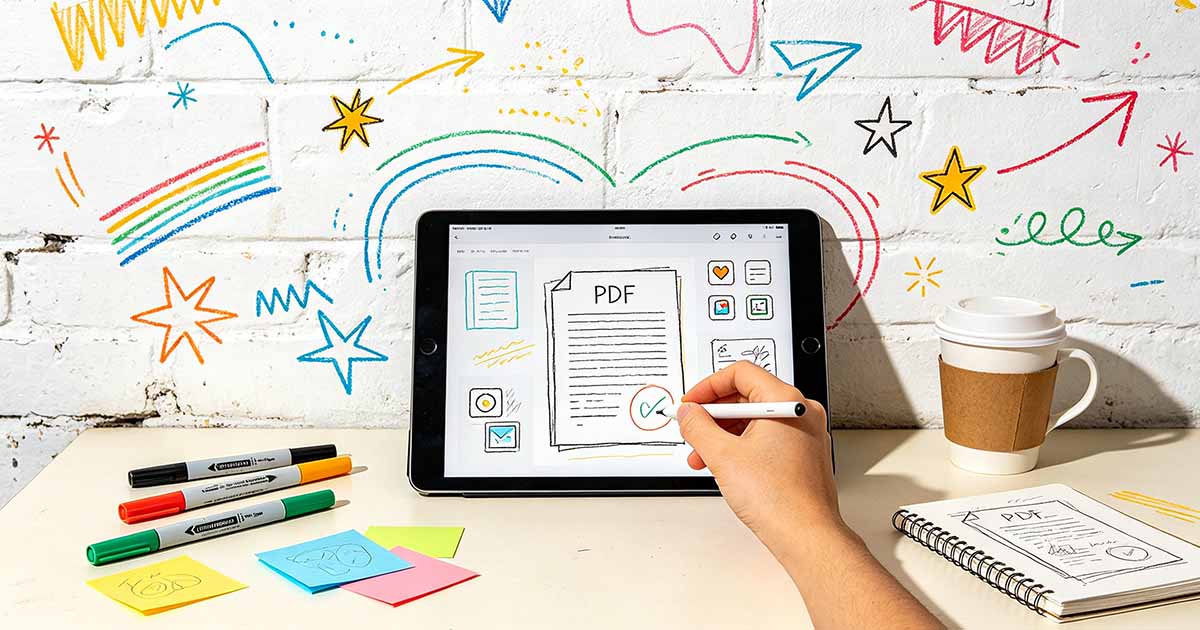
为什么您不需要 Adobe Acrobat 来签署 PDF
几十年来,Adobe Acrobat 一直是默认的 PDF 应用程序,许多人仍然认为除了简单地查看 PDF 之外,任何任务都需要它。签署文档是人们认为需要 Acrobat 的最常见原因之一,因为旧版本的 Acrobat 是唯一支持签名放置的工具。多年来情况并非如此。现在,每个主要操作系统都包含内置的 PDF 签名功能,并且数十种免费且低成本的替代方案提供的签名功能可与 Acrobat 为大多数用户提供的功能相匹配或超过。
基于浏览器的签名工具无需在您使用的任何设备上安装任何软件。
您创建的签名一旦通过 iCloud 自动在所有 Apple 设备上同步。
Sign PDF操作涉及两种不同的功能:在文档上放置您签名的可视化表示,以及选择性地应用可加密验证的数字签名来验证您的身份并检测篡改。对于绝大多数个人和商业文档来说,视觉签名就足够了。雇佣合同、租赁协议、许可表格和内部批准都依赖视觉签名作为签名者意图和协议的证据。 Acrobat 提供的数字签名功能仅对于特定的受监管环境是必需的,例如政府采购、需要基于证书的签名的法庭文件以及具有监管签名标准的行业。
PDF Tools生态系统在过去五年中急剧扩张。基于浏览器的 PDF 编辑器现在可以以与桌面应用程序相同的精度放置、调整签名大小和定位签名。移动应用程序可让您用手指或手写笔签署文档并在几秒钟内返回。操作系统内置工具可以处理最常见的签名工作流程,无需安装任何软件。了解哪些替代方案适合您的具体情况,可以让您高效地签署 PDF,而无需 Acrobat 的成本或复杂性。

使用内置操作系统工具在 Windows 和 Mac 上签署 PDF
Windows 将 Microsoft Edge 作为默认 PDF 查看器,而 Edge 具有内置绘图和注释工具,可以在 PDF 上放置签名。在 Edge 中打开 PDF,单击工具栏中的“绘图”按钮,选择笔颜色和粗细,然后使用鼠标、触摸屏或手写笔直接在文档上绘制签名。结果是一个注释,直观地代表您的签名。 Edge 无法创建基于证书的数字签名,但对于大多数文档所需的视觉签名,它无需设置即可立即运行。
Mac 用户可以使用预览版,其中包括更复杂的签名功能。在预览中打开 PDF,单击“标记”工具栏按钮,然后选择“签名”工具。您可以通过用手指在触控板上绘图或在一张白纸上签名并将其靠近 Mac 的摄像头来创建签名。创建后,签名将被保存并可供将来通过 iCloud 同步在所有 Apple 设备上使用。要签署文档,请从菜单中选择已保存的签名,单击要显示签名的文档,然后拖动到其位置并调整其大小。
两种操作系统的内置工具都会生成放置在 PDF 页面上的干净签名图像。两者都不需要 Adobe 帐户、订阅或操作系统附带的任何软件安装。签名的 PDF 可以像任何其他 PDF 文件一样保存、通过电子邮件发送或上传,收件人可以在任何 PDF 阅读器中打开和查看它,无需特殊软件。这些内置功能可以满足大多数用户的签名需求,他们只需要在文档上签名并快速返回。
用于在任何设备上进行 PDF 签名的免费第三方工具
一些基于浏览器的免费工具可提供 PDF 签名,而无需在计算机上安装任何内容。 WukongPDF 的签名工具可让您上传 PDF、创建或上传签名、将其放在文档上以及下载签名版本。该工具可以在任何操作系统上的任何现代浏览器中运行,并在内存中处理文档,而不将其存储在外部服务器上。这种基于浏览器的方法对于无法安装软件的共享或公共计算机特别有用。
对于经常签署 PDF 并需要专用应用程序的用户,每个平台都提供具有签名功能的免费 PDF 阅读器。 Windows 上的 PDF-XChange Editor 提供具有完整签名功能的免费版本。 Mac 版 PDF Expert 提供支持签名的免费套餐。 Adobe Acrobat Reader 本身是免费版本,支持在没有付费订阅的情况下添加签名,尽管 Adobe 使此功能比付费升级提示更难找到。
在移动设备上,iOS 中的内置标记工具和 Android 上的 Google Drive PDF 查看器都支持在不使用任何第三方应用程序的情况下向 PDF 添加签名。每当您打开 PDF 时,都可以从“文件”应用程序和“邮件”应用程序访问 iOS 标记工具。在 Android 上,在 Google 云端硬盘中打开 PDF,点击编辑图标,然后使用绘图工具添加您的签名。这些内置移动工具可处理在手机上通过电子邮件接收 PDF、立即签名并将其发回的常见场景,所有这些都在一分钟内完成,无需离开内置应用程序。
创建具有专业外观的数字签名图像
签名图像的质量会对签名文档的专业程度产生显着影响。用鼠标潦草写下的签名显得仓促而业余。用手写笔仔细绘制的签名或由高质量纸上墨水原件创建的签名看起来专业且经过深思熟虑。花几分钟创建一个好的签名图像,从那时起您签署的每一份文档都会得到回报。
创建签名图像的最佳方法是用深色墨水笔在一张干净的白色纸上签名,在良好的光线下拍照或扫描,然后以透明背景保存图像。大多数 PDF 签名工具都可以导入此图像并将其作为您的签名放在文档上。纸上墨水方法以数字绘图工具难以复制的方式捕捉实际笔迹的自然线宽变化、轻微缺陷和个人特征。
如果您更喜欢以数字方式创建签名,请在平板电脑或手机上使用手写笔,而不是鼠标。手写笔的压力灵敏度和精度比鼠标或触控板产生明显更好的结果。大多数支持手写笔的平板电脑和手机(包括配备 Apple Pencil 的 iPad 和配备 S Pen 的三星 Galaxy 设备)都提供自然的绘图体验,生成的签名与纸上的墨水几乎没有区别。以舒适的尺寸绘制签名,最好比您需要的尺寸大,因为缩小大签名会比放大小签名产生更干净的结果。
以支持透明度的格式(通常是 PNG)保存签名图像。透明背景意味着签名融入文档中,周围没有可见的白色矩形。大多数支持图像导入的签名工具都能正确处理透明 PNG。将签名图像存储在安全位置,例如密码管理器的文件存储或加密文件夹,因为该图像可用于以您的名义签署文档。
分步:使用基于浏览器的工具签署 PDF
基于浏览器的签名工作流程是最通用的方法,因为它不需要安装软件,并且可以在任何具有现代浏览器的设备上运行。在浏览器中打开 PDF 签名工具。大多数工具都提供一个干净的界面,在登陆页面上只有一个上传按钮。
上传您需要签名的 PDF。该工具在浏览器窗口中显示文档页面,并带有用于添加签名、文本和其他注释的工具栏。选择签名工具并选择您想要如何创建签名。选项通常包括使用鼠标或触摸屏绘图、以草书字体输入您的名字或上传签名图像文件。直接在浏览器中绘图,方便一次性使用。上传保存的签名图像可产生最一致的结果以供频繁使用。
单击要放置签名的文档。您的签名预览将出现在单击位置。拖动以将其精确定位在签名线上。使用调整大小手柄调整大小,使签名自然地适合可用空间。大多数工具以舒适的缩放级别显示文档,无需过度放大和缩小即可准确定位。
检查签名的文档以确认签名的位置和大小正确。滚动浏览需要签名的任何其他页面,并根据需要放置其他签名。当所有签名都到位后,下载签名的 PDF。该工具处理文档并提供 PDF,其中您的签名作为可见注释嵌入在页面上。打开下载的文件以验证签名是否正确显示。签名的 PDF 现在可以通过电子邮件发送回发件人、上传到门户或保存为您的记录。
WukongPDF 基于浏览器的签名工具在一分钟内完成整个工作流程。上传、签名和下载,无需创建帐户,也无需安装软件。该工具保留原始 PDF 质量,并将签名嵌入为每个 PDF 阅读器都能正确显示的标准 PDF 注释。
如果签名的 PDF 需要具有法律约束力该怎么办
对于大多数日常文件,视觉签名在法律上就足够了。美国的 ESIGN 法案和欧盟的 eIDAS 规定,在大多数情况下,电子签名与手写签名具有相同的法律效力。通过基于浏览器的工具或内置操作系统功能应用的签名满足大多数人定期签名的文档类型的这些法律标准。
对于特别需要基于证书的数字签名的文档,例如某些政府备案、受监管的财务文件或具有特定签名标准的行业合同,需要支持数字证书签名的工具。 Adobe Acrobat Pro 以及一些专用数字签名应用程序都支持此功能。基于证书的签名的要求通常在文件说明或管理特定申请类型的法规中明确说明。如果文档没有提及数字证书或加密签名,则标准视觉签名几乎肯定是可以接受的。
当对特定文档的签名要求有疑问时,请询问文档发送者或接收组织他们需要什么类型的签名。大多数人会指定对 Acrobat 的偏好,只是因为这是他们熟悉的工具,而不是因为文档实际上需要 Acrobat 特定的签名功能。从打开并查看签名文档的收件人的角度来看,使用任何符合标准的工具签名的 PDF 在功能上与使用 Acrobat 签名的 PDF 相同。