是的——尽管免费的工具比付费工具受到更多限制,而且结果的质量取决于表单的复杂程度。对于具有清晰文本字段的简单表单,免费选项效果很好。对于具有条件逻辑、计算或复杂布局的表单,您可能会遇到限制。
“可填写表格”的实际含义
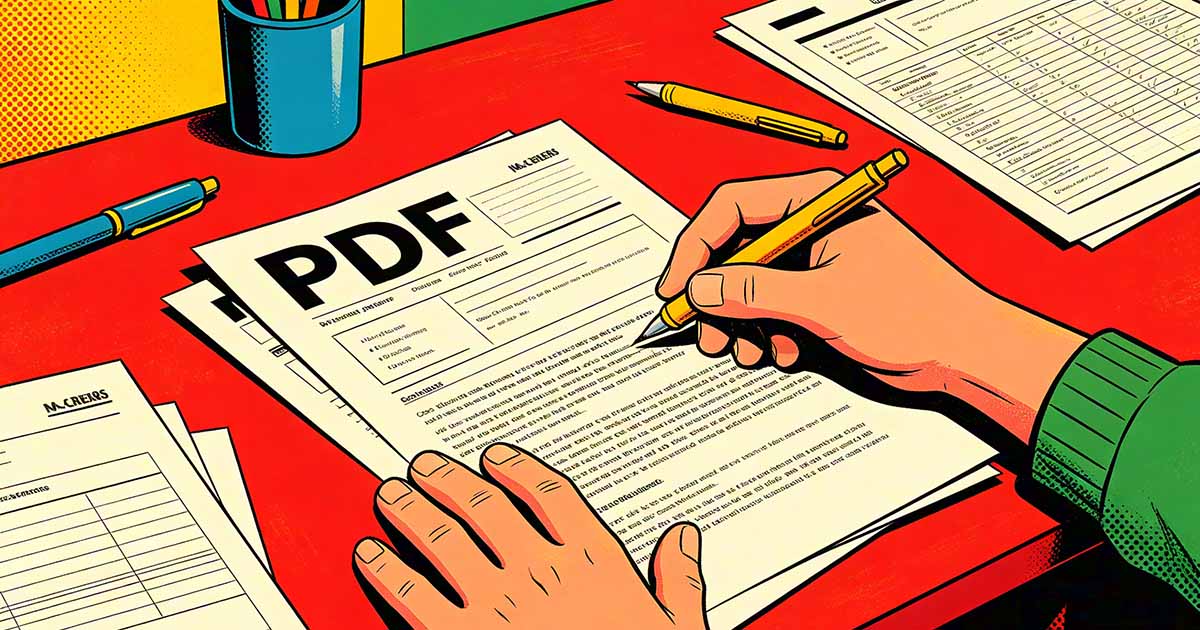
可填写的 PDF 嵌入了交互式表单字段 - 您可以单击并输入文本框、可以切换的复选框、可以选择的单选按钮以及可以从中选择的下拉菜单。当有人打开PDF时,他们直接填写而不打印。完成后,他们保存或提交填写的版本。
这与 PDF 不同,您可以在 PDF 顶部添加文本注释。可正确填写的表单具有正确选项卡的字段、可以以电子方式提交、并且可以在不同的 PDF 查看器中正常工作。从平面 PDF 到正确的交互式表单需要将这些字段元素添加到文档中。

有效的免费选项
LibreOffice Draw 是功能最强大的免费桌面选项。在 LibreOffice Draw 中打开 PDF,使用表单控件工具栏添加文本字段、复选框和其他交互元素,然后导出回包含表单字段的 PDF。该界面不是最直观的,但它可以工作并生成正确的 AcroForm 字段,这些字段可以在 Adobe Reader 和其他查看器中正确打开。
PDF-XChange Editor 有一个免费层,其中包括基本表单字段创建。它是一款仅限 Windows 的桌面应用程序,但在表单工作方面具有比 LibreOffice 更精美的界面。您可以放置文本字段、复选框、单选按钮和下拉菜单,并导出可填写的 PDF,无需付费。
基于浏览器的PDF编辑器工具免费提供的功能各不相同。有些允许添加基本文本字段;有些允许添加基本文本字段;其他人则将表单创建限制为付费级别。在花时间设置表单之前,值得检查一下免费计划包含哪些内容。
自动现场检测:它的工作原理如何?
一些工具提供自动表单字段检测 - 它们分析 PDF,识别看起来像表单字段的区域(空白行、方框、下划线),并自动将它们转换为交互式字段。 Adobe Acrobat 的自动检测是最准确的;免费工具差异很大。
结果在很大程度上取决于原始 PDF 的创建方式。使用透明框和标签设计的表单可以很好地转换。带有手绘线条的扫描纸质表格转换效果很差——检测时看到的是图像而不是表格结构,而且自动字段放置经常出错。扫描的表格几乎总是需要手动进行现场放置。
何时从源文档开始
如果您有权访问创建 PDF 的原始 Word 或 Google Docs 文件,则重建表单通常比转换 PDF 更快。 Word 具有基本的表单字段控件(“开发人员”选项卡→“控件”),可导出到可填写的 PDF 字段。 Google 表单虽然不是基于 PDF 的,但提供的表单体验许多人发现比 PDF 更容易填写。
对于收件人不特别需要 PDF 文件的内部表单,Google 表单通常是更实用的选择 - 不需要填写任何软件,在电子表格中自动收集回复,并且不需要文件管理。当表单需要是文档时(出于法律原因、签名要求或因为收件人需要文件而不是链接),PDF 可填写表单工作流程最有意义。
免费工具通常不做的事情
自由表单创建工具通常不支持计算字段(其中一个字段自动汇总其他字段的值)、条件逻辑(根据其他答案显示或隐藏字段)或以电子方式提交到服务器端点。这些功能对于复杂的表单很重要——费用报告、具有分支路径的应用程序、具有总计的订单表单。
对于需要填写文本、选中一些框并在底部签名的简单表单,免费工具可以完全完成这项工作。对于更复杂的事情,功能强大的付费工具节省的时间通常证明了成本的合理性——手动重建计算字段或解决缺失的功能比订阅花费的时间更长。