Черный фон в PDF почти всегда является проблемой рендеринга, а не проблемой самого файла. Наиболее распространенным триггером является настройка средства просмотра (в частности, темный режим или ночной режим), инвертирующая цвета документа. Если вы проверите это в первую очередь, вы избавитесь от множества ненужных действий по устранению неполадок.
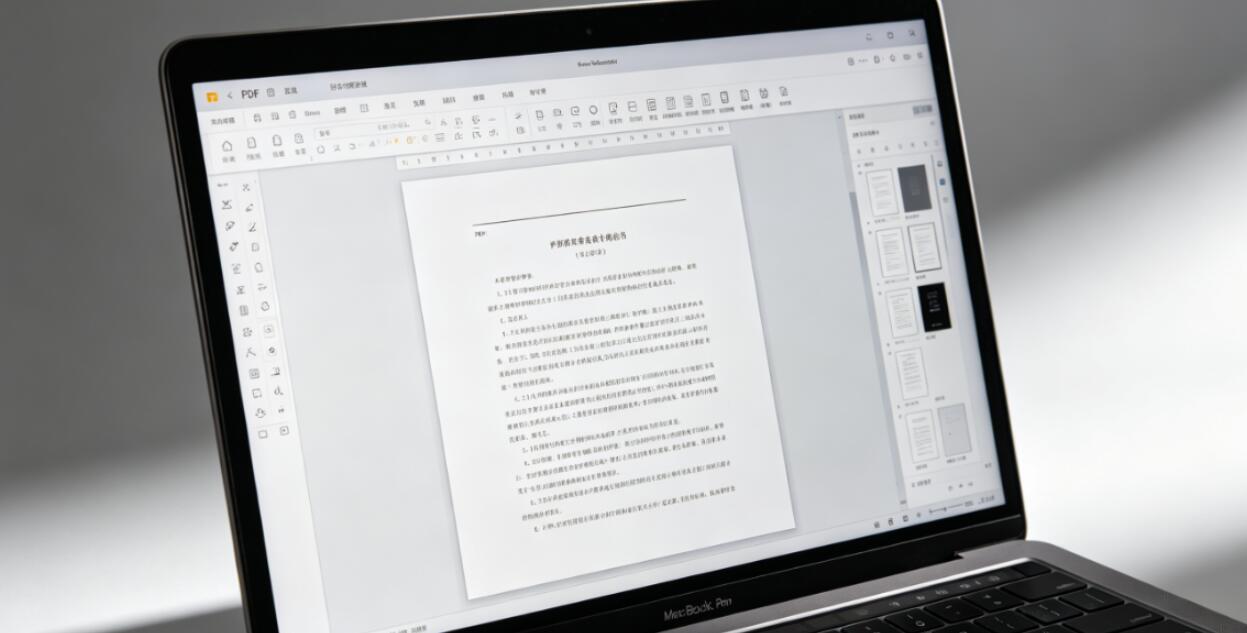
Темный режим и инверсия цвета
Многие программы просмотра PDF имеют настройку «Темный режим» или «Ночной режим», которая инвертирует цвета документа — белые страницы становятся черными, а темный текст — белым. Это предназначено для снижения нагрузки на глаза в условиях низкой освещенности, но это может сбить с толку, если оно было включено случайно или если настройка унаследована от общесистемных предпочтений темного режима.
В Adobe Reader: «Правка» → «Настройки» → «Доступность» → снимите флажки со всех параметров замены цвета. В Chrome: проверьте, находится ли ваша система в темном режиме и следит ли за ним программа просмотра PDF Chrome. Некоторые версии Chrome применяют темный режим к страницам PDF; отключение темного режима в масштабе всей системы или использование флагов Chrome, чтобы предотвратить его влияние на PDF, решает эту проблему. На iPhone и iPad темный режим в iOS может привести к тому, что программа просмотра PDF Safari в Safari инвертирует цвета — это исправляется переключением системы обратно в светлый режим.

Попробуйте отредактировать PDF
Никакой установки не требуется. Работает прямо в вашем браузере.
Черный фон в самом документе
Если черный фон появляется во всех программах просмотра, независимо от настроек темного режима, это часть документа. Некоторые PDF-файлы намеренно созданы с темным фоном — в презентациях, маркетинговых материалах, каталогах продукции и фирменных документах часто намеренно используются темные цвета страниц. Если контент выглядит корректно и читаемо, значит, все работает так, как задумано.
Если черный фон является неожиданным (документ, который должен иметь белые страницы), возможно, он был создан с использованием цвета фона страницы, установленного в исходном приложении. В Word это происходит, когда перед экспортом PDF для параметра «Дизайн → Цвет страницы» было установлено черное значение. В программах для дизайна иногда случайно оставляют черный фоновый прямоугольник, закрывающий всю страницу. Если у вас есть доступ к исходному файлу, удаление цвета страницы и повторный экспорт — это чистое решение.
Визуализация прозрачности с созданием черной заливки
Некоторые программы просмотра PDF, особенно старые или с ограниченной поддержкой прозрачности, отображают прозрачные области черными, а не отображают ожидаемый белый или светлый фон. Это ошибка рендеринга прозрачности. Содержимое файла правильное, но средство просмотра заполняет прозрачные области черным цветом вместо белого фона по умолчанию.
Открытие того же PDF в Adobe Reader обычно решает эту проблему, поскольку Reader имеет более полную поддержку прозрачности, чем большинство альтернативных программ просмотра. Если черные области сконцентрированы вокруг определенных элементов дизайна — логотипов, графики, перекрывающихся фигур — почти наверняка причиной является прозрачность.
Удаление черного фона из полученного вами PDF
Если черный фон присутствует в самом документе и вы хотите его удалить, подход зависит от того, как он был создан. Если это отдельный фоновый прямоугольник, PDF Editor, поддерживающий редактирование на уровне объекта, может выбрать и удалить его. Если фон представляет собой настройку цвета на уровне страницы, встроенную в структуру PDF, его труднее удалить без специальных инструментов, и может потребоваться повторный экспорт из источника на уровне создания документа.
Попробуйте отредактировать PDF
Никакой установки не требуется. Работает прямо в вашем браузере.