Объединение нескольких изображений JPG в один PDF — одна из наиболее распространенных задач преобразования изображения в документ — независимо от того, собираете ли вы отсканированные страницы, сопоставляете фотографии для отчета или объединяете квитанции в один файл. Процесс выполняется быстро на любом устройстве.
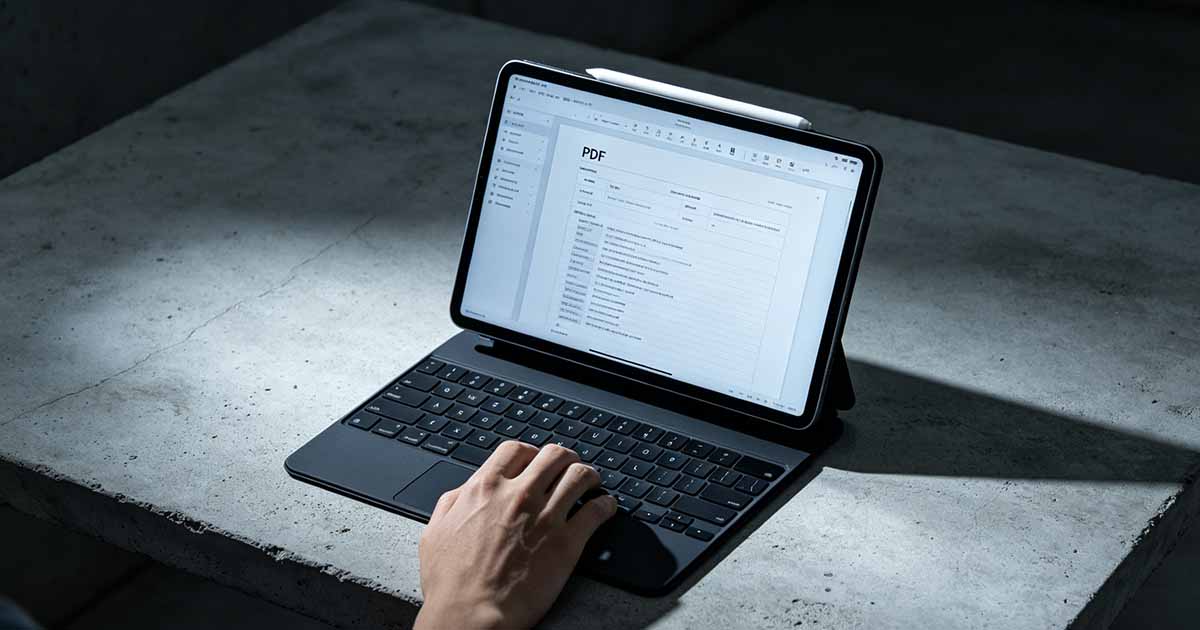
Как объединить файлы JPG в один PDF Online
Инструмент Image to PDF компании WukongPDF принимает несколько файлов JPG за одну загрузку. Откройте инструмент в любом браузере, нажмите, чтобы загрузить, и выберите все файлы JPG одновременно (удерживайте Ctrl в Windows или Cmd на Mac, чтобы выбрать несколько). Перетащите миниатюры, чтобы установить порядок страниц, затем нажмите «Конвертировать» и загрузите объединенный PDF.
Этот метод работает на любом устройстве и операционной системе. Полученный PDF содержит одно изображение на странице, причем каждый JPG масштабируется для заполнения страницы. Если ваши изображения имеют разные размеры или ориентацию, большинство инструментов автоматически обрабатывают смешанные размеры — портретные изображения на книжных страницах, альбомные на альбомных.

Попробуйте изображение в PDF
Никакой установки не требуется. Работает прямо в вашем браузере.
Объединение файлов JPG в PDF в Windows
В Windows есть встроенный метод, не требующий дополнительного программного обеспечения. Выберите все файлы JPG в проводнике (щелкните первый, удерживайте Shift, щелкните последний или используйте Ctrl + A). Щелкните выделение правой кнопкой мыши и выберите «Печать». В диалоговом окне «Печать изображений» выберите Microsoft Print to PDF в качестве принтера, выберите размер и макет бумаги и нажмите «Печать». Сохраните выходные данные в формате PDF при появлении соответствующего запроса.
Windows печатает изображения в порядке имен файлов, поэтому переименуйте их, используя пронумерованные префиксы (01_page.jpg, 02_page.jpg), если вам нужна определенная последовательность. Диалоговое окно печати позволяет вам указать, сколько изображений будет отображаться на странице — выбор одного изображения на странице дает вам чистый PDF с одним изображением на странице.
Объединение файлов JPG в PDF на Mac
На Mac выберите все файлы JPG в Finder, затем откройте их все с помощью предварительного просмотра (щелкните правой кнопкой мыши > Открыть с помощью > предварительного просмотра). В режиме предварительного просмотра убедитесь, что отображается боковая панель («Вид» > «Миниатюры»). Выделите все миниатюры на боковой панели с помощью Cmd + A, затем перейдите в «Файл» > Распечатать. В диалоговом окне печати щелкните раскрывающийся список PDF и выберите «Сохранить как PDF». Все выбранные изображения объединяются в один PDF.
Перетащите миниатюры на боковой панели «Предварительный просмотр», чтобы изменить их порядок перед печатью, если последовательность страниц необходимо изменить. Порядок на боковой панели соответствует порядку, в котором они будут отображаться в PDF.
Контроль качества изображения в PDF
При объединении файлов JPG в PDF большинство инструментов встраивают изображения в исходном качестве без дополнительного сжатия. Размер полученного файла PDF примерно равен общему размеру всех входных файлов JPG. Если объединенный PDF слишком велик для публикации или загрузки, затем запустите его с помощью инструмента PDF Compression — файлы PDF на основе фотографий хорошо сжимаются и часто уменьшаются до 30–50 % от исходного размера с минимальными видимыми изменениями.
Если исходные файлы JPG изначально были низкого качества, PDF отразит это — преобразование Image в PDF не улучшает качество изображения, а просто упаковывает изображения в контейнер документа. Для получения наилучшего результата начните с доступных исходных изображений самого высокого качества.
Попробуйте изображение в PDF
Никакой установки не требуется. Работает прямо в вашем браузере.