Добавление изображения в существующий PDF — логотипа, фотографии, штампа, диаграммы — представляет собой операцию наложения. Изображение размещается как новый элемент поверх существующего содержимого страницы. Вы можете расположить его в любом месте страницы и изменить его размер, но он не вытеснит существующий контент, как это было бы в документе Word.
Браузерный инструмент: самый быстрый путь
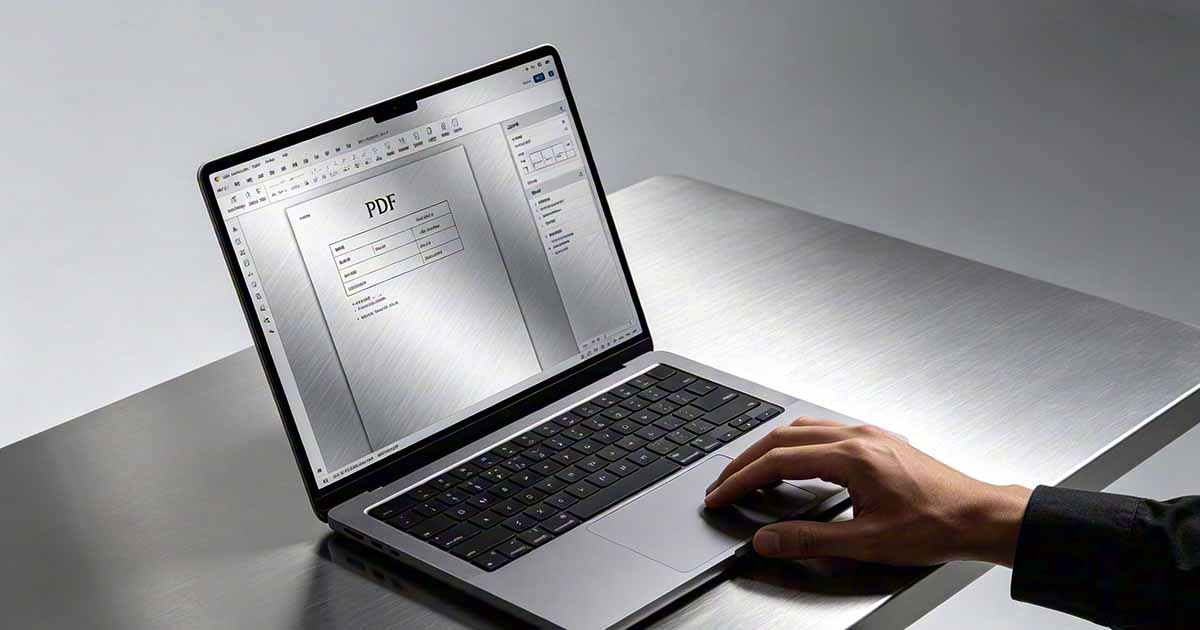
Редактор PDF WukongPDF позволяет загружать PDF и вставлять изображение прямо в браузер — никакого программного обеспечения не требуется. Нажмите инструмент вставки изображений, выберите файл изображения (JPG, PNG, SVG), и он появится на странице. Перетащите его, чтобы расположить, перетащите угловые маркеры, чтобы изменить размер, и загрузите результат. Изображение внедряется в PDF как новый элемент содержимого, а не как аннотация, поэтому оно отображается в каждом средстве просмотра и печатается правильно.
Один практический вариант использования: добавление логотипа компании в PDF, созданный без него, или добавление изображения подписи в документ перед отправкой. Оба они хорошо работают с браузерным инструментом: размещение изображений простое, а на выходе получается чистый PDF со встроенным изображением.

Попробуйте отредактировать PDF
Никакой установки не требуется. Работает прямо в вашем браузере.
На Mac: предварительный просмотр с помощью панели инструментов разметки
Предварительный просмотр может вставлять изображения через панель инструментов «Разметка». Откройте PDF в режиме предварительного просмотра, откройте панель инструментов «Разметка» (значок кончика пера), затем выберите «Инструменты» → «Аннотации» → «Подпись» → «Управление подписями для изображений подписей» или перетащите файл изображения непосредственно из Finder на открытую страницу PDF. Предварительный просмотр помещает его как подвижный элемент с изменяемым размером. После размещения выберите «Файл» → «Экспортировать как PDF» и сохраните результат со встроенным изображением.
Перетаскивание работает для файлов PNG и JPG. Изображение появится там, где вы его разместили, и его можно будет переместить, перетащив, а также изменить его размер, потянув за угловые маркеры. Он представляет собой слой аннотаций, а не встроен непосредственно в содержимое страницы, что означает, что большинство программ просмотра PDF отображают его правильно, но его поведение немного отличается от изображений, добавленных непосредственно в структуру страницы.
Adobe Acrobat Pro: непосредственное редактирование содержимого страницы
Для более точной вставки изображения — особенно если вам нужно, чтобы изображение было частью содержимого базовой страницы, а не слоем наложения — инструмент Edit PDF Acrobat Pro является более подходящим вариантом. Откройте «Инструменты» → «Редактировать PDF» → «Добавить изображение», выберите файл изображения и поместите его на страницу. Acrobat встраивает изображение непосредственно в поток содержимого страницы, а не в виде плавающей аннотации, что означает, что оно ведет себя согласованно во всех контекстах, включая рабочие процессы печати, которые выравнивают аннотации.
Acrobat также дает вам больше контроля над свойствами изображения — вы можете установить уровень сжатия для вставленного изображения, контролировать его смешивание с основным содержимым и гарантировать, что оно правильно встроено в архивные форматы, такие как PDF/A.
Качество изображения и размер файла после вставки
Когда вы вставляете большое изображение с высоким разрешением в PDF, размер файла соответственно увеличивается. PNG размером 5 МБ, вставленный в документ размером 500 КБ, создает файл заметно большего размера. Если размер файла имеет значение, перед вставкой измените размер изображения примерно до нужного размера дисплея — нет смысла встраивать изображение шириной 4000 пикселей, если оно будет отображаться в документе только с шириной 300 пикселей.
После вставки изображений запуск PDF с помощью инструмента PDF Compression уменьшает общий размер файла за счет оптимизации данных встроенного изображения. Это особенно полезно при вставке нескольких изображений или когда исходными изображениями были фотографии с высоким разрешением, которые не были предварительно оптимизированы для использования в документе.
Попробуйте отредактировать PDF
Никакой установки не требуется. Работает прямо в вашем браузере.