Да. Добавление текстового водяного знака («ЧЕРНОВИК», «КОНФИДЕНЦИАЛЬНО», название вашей компании) в PDF доступно в бесплатных инструментах и не требует Acrobat. Также возможны водяные знаки изображений. Варианты немного зависят от того, какой водяной знак вам нужен и как он должен себя вести.
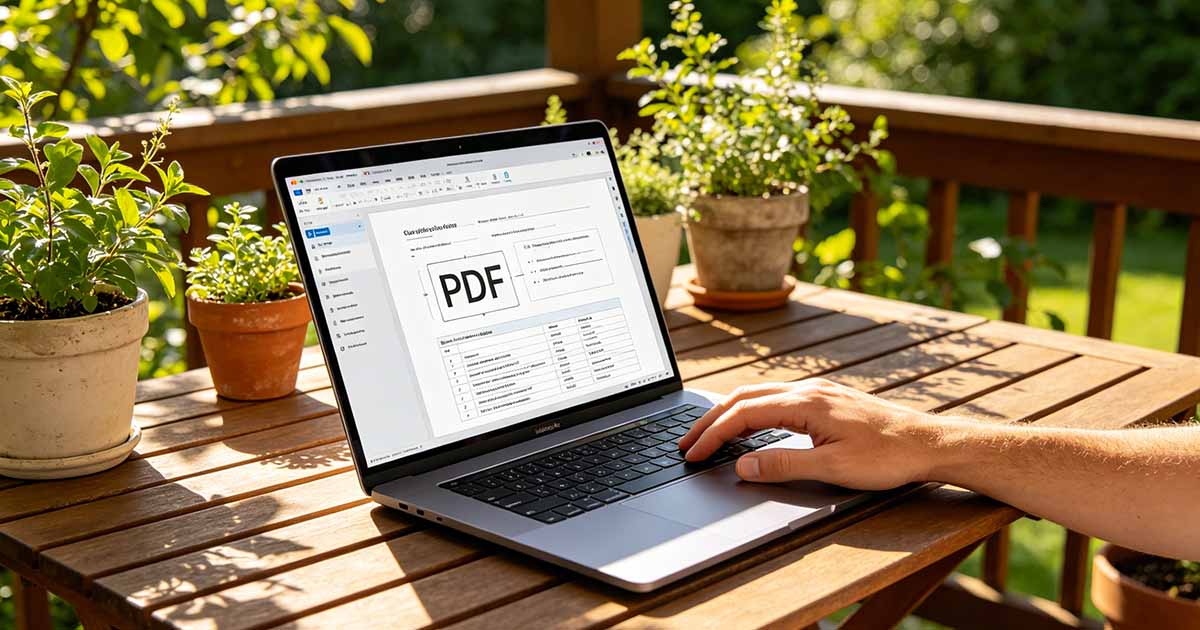
Текстовые водяные знаки: наиболее распространенный вариант использования
Текстовый водяной знак — диагональный «ЧЕРНОВИК». на каждой странице написано «КОНФИДЕНЦИАЛЬНО». в блеклом тексте ваше имя или компания по всему документу — это наиболее часто используемый тип водяного знака. Инструменты браузера PDF Editor позволяют выполнить эту задачу: загрузить PDF, указать текст водяного знака, выбрать расположение (центр, диагональ, угол), настроить непрозрачность, чтобы он был виден, но не закрывал содержимое, и загрузить.
WukongPDF включает в себя инструмент водяных знаков, который наносит текст на все страницы за одну операцию. Установите текст, размер шрифта и непрозрачность, расположите его, и водяной знак появится на каждой странице выходного PDF. Это обрабатывает параметр «последовательно отмечать все страницы»; требование, которое делает нанесение водяных знаков вручную настолько утомительным.

Попробуйте отредактировать PDF
Никакой установки не требуется. Работает прямо в вашем браузере.
Водяные знаки изображений: логотипы и подписи
Для водяного знака изображения — полупрозрачного логотипа в углу каждой страницы или изображения штампа на определенных страницах — требуется инструмент, поддерживающий наложение изображений. Большинство инструментов редактирования PDF, поддерживающих текстовые водяные знаки, также поддерживают водяные знаки изображений: загрузите изображение (обычно PNG с прозрачным фоном), установите непрозрачность и положение и примените.
Для водяных знаков логотипа используйте PNG с прозрачным фоном и пониженной непрозрачностью (непрозрачность 20–40 % обычно читабельна, но не отвлекает). Чисто белый фон изображения логотипа будет отображаться в виде белой рамки над содержимым документа, что редко бывает тем, что вам нужно.
На Mac без каких-либо дополнительных инструментов
В программе «Просмотр на Mac» можно добавлять простые водяные знаки с помощью инструмента текстовых аннотаций. Откройте PDF, выберите инструмент «Текст» в разделе «Разметка», введите текст водяного знака, измените его размер и положение, отрегулируйте цвет и непрозрачность. Для одной страницы это работает быстро. Для многостраничных документов вам придется повторять это на каждой странице, что делает его менее практичным для чего-либо, кроме нескольких страниц.
Для многостраничных документов на Mac инструмент на основе браузера, который применяет водяной знак ко всем страницам одновременно, работает значительно быстрее, чем подход предварительного просмотра.
Сохраняющиеся водяные знаки и водяные знаки, которые можно удалить
Существует важное различие между водяным знаком, который сглаживается в содержимом страницы, и водяным знаком, добавляемым в качестве отдельного слоя аннотаций. Сплющенный водяной знак является частью визуального содержимого каждой страницы — он так же постоянен, как текст и изображения. Для его удаления требуется редактирование изображения каждой страницы.
Водяной знак слоя аннотаций добавляется как наложение, которое, в принципе, можно удалить, отредактировав структуру аннотаций PDF. Для «ЧЕРНОВИКА»; или «КОНФИДЕНЦИАЛЬНО»; метки на документах, которые вы завершите позже, часто это нормально — вы удаляете водяной знак при финализации. Для водяных знаков, предназначенных для постоянного брендинга или защиты, плоский водяной знак более надежен.
Большинство бесплатных инструментов для создания водяных знаков в браузере создают сглаженные водяные знаки, поскольку они перестраивают страницу во время обработки. Обычно это то, что вам нужно для настойчивости. Если вам особенно нужен съемный водяной знак (для рабочего процесса проверки, при котором водяной знак удаляется при утверждении документа), перед обработкой большого пакета проверьте, как инструмент справляется с этим.
Персонализация водяных знаков для каждого получателя
Персонализация водяных знаков — встраивание имени или адреса электронной почты получателя в документ, чтобы вы могли отслеживать несанкционированное перераспределение обратно к источнику — требует либо программного обеспечения для пакетного нанесения водяных знаков, либо ручной обработки каждой копии. Для небольших объемов (5–10 получателей) обработка каждой копии индивидуально с помощью браузера занимает несколько минут для каждого документа и создает отслеживаемую запись о распространении.
Попробуйте отредактировать PDF
Никакой установки не требуется. Работает прямо в вашем браузере.