Converter um documento do Word em PDF no iPhone é algo que o aplicativo Microsoft Word e algumas outras ferramentas manipulam diretamente – sem necessidade de computador. Veja como fazer isso e o que esperar do resultado.
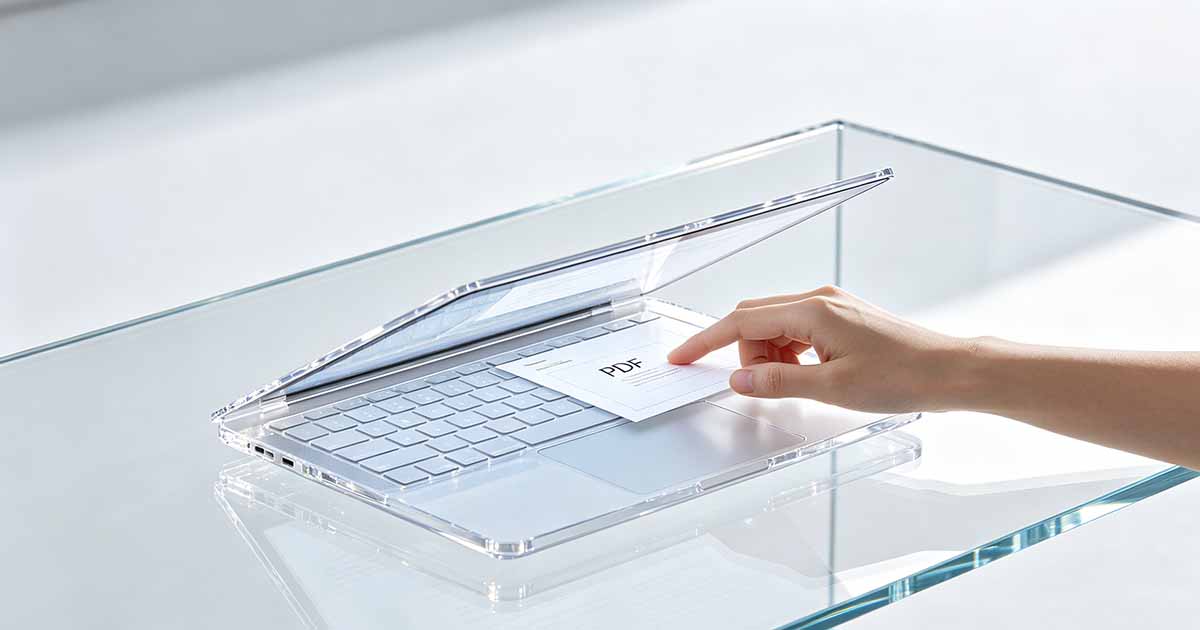
Como converter Word em PDF no aplicativo Microsoft Word
Abra o documento do Word no aplicativo Microsoft Word para iPhone. Toque no menu de três pontos no canto superior direito e selecione Exportar. Escolha PDF na lista de formatos de exportação. O Word gera o PDF e oferece opções para compartilhá-lo imediatamente via AirDrop, e-mail ou salvá-lo em Arquivos. A conversão é feita no dispositivo e normalmente leva alguns segundos.
O aplicativo Word produz uma saída PDF fiel – fontes, imagens, tabelas e layout de página são preservados com precisão. Geralmente, esse é o melhor método para arquivos .docx porque o Word sabe exatamente como renderizar seu próprio formato.

Experimente o Word para PDF
Nenhuma instalação necessária. Funciona diretamente no seu navegador.
Convertendo Word em PDF usando o aplicativo Arquivos
Se o documento do Word estiver salvo em Arquivos ou iCloud Drive, você poderá criar um PDF sem abrir o aplicativo Word. Toque e segure o arquivo .docx em Arquivos e selecione Ações rápidas > Crie PDF. iOS converte o documento usando seu mecanismo de renderização integrado e salva o PDF na mesma pasta.
Este método de Ações rápidas é conveniente, mas pode não lidar com formatação complexa do Word com a mesma precisão que o próprio aplicativo Word – documentos com estilos personalizados, alterações controladas ou tabelas complexas podem parecer um pouco diferentes na saída PDF. Para documentos simples, a diferença geralmente é imperceptível.
Convertendo Word em PDF no Pages no iPhone
O aplicativo Pages da Apple pode abrir arquivos .docx e exportá-los como PDF. Abra o documento no Pages, toque no menu de três pontos, selecione Exportar e escolha PDF. O Pages oferece opções de qualidade de imagem antes da exportação – escolha Melhor para a maioria dos documentos ou Melhor para aqueles com fotos de alta resolução ou gráficos detalhados.
As páginas podem reinterpretar algumas formatações específicas do Word – fontes não disponíveis no iOS, certos estilos de tabela ou elementos de cabeçalho e rodapé específicos do Word – mas para a maioria dos documentos comerciais, a saída é limpa e utilizável.
Conversão sem nenhum aplicativo usando WukongPDF
Se nem o Word nem o Pages estiverem instalados, a ferramenta Word para PDF de WukongPDF no Safari cuida da conversão do navegador. Carregue o arquivo .docx, converta-o e baixe o PDF para Arquivos. Isso é particularmente útil para converter arquivos recebidos como anexos de e-mail quando você precisa apenas de um PDF rápido sem configurar nenhum aplicativo.
Compartilhando o PDF após a conversão no iPhone
Assim que o PDF estiver em Arquivos, toque e segure-o para acessar a planilha de compartilhamento. A partir daí, você pode enviá-lo por e-mail, enviar por Mensagens, compartilhar via AirDrop para um dispositivo próximo ou carregá-lo no Google Drive, Dropbox ou qualquer outro serviço de nuvem conectado ao seu iPhone.
Se o PDF for maior do que o esperado - comum em documentos que contêm imagens incorporadas - executá-lo por meio do fluxo de trabalho Word para PDF de WukongPDF no Safari e, em seguida, aplicar a compactação reduz o tamanho do arquivo antes de compartilhar. A maioria dos PDFs derivados do Word compactam bem, especialmente aqueles com imagens com qualidade de escritório em vez de imagens com qualidade de impressão.
Experimente o Word para PDF
Nenhuma instalação necessária. Funciona diretamente no seu navegador.