Kompresja pliku PDF na iPhonie nie wymaga pobrania dedykowanej aplikacji. Safari obsługuje to całkowicie w przeglądarce, a proces ten zajmuje około minuty, niezależnie od rozmiaru pliku. Głównym wyzwaniem jest przeniesienie pliku do narzędzia przeglądarki i wycofanie go — kroki są proste, gdy wiesz, gdzie szukać w systemie iOS.
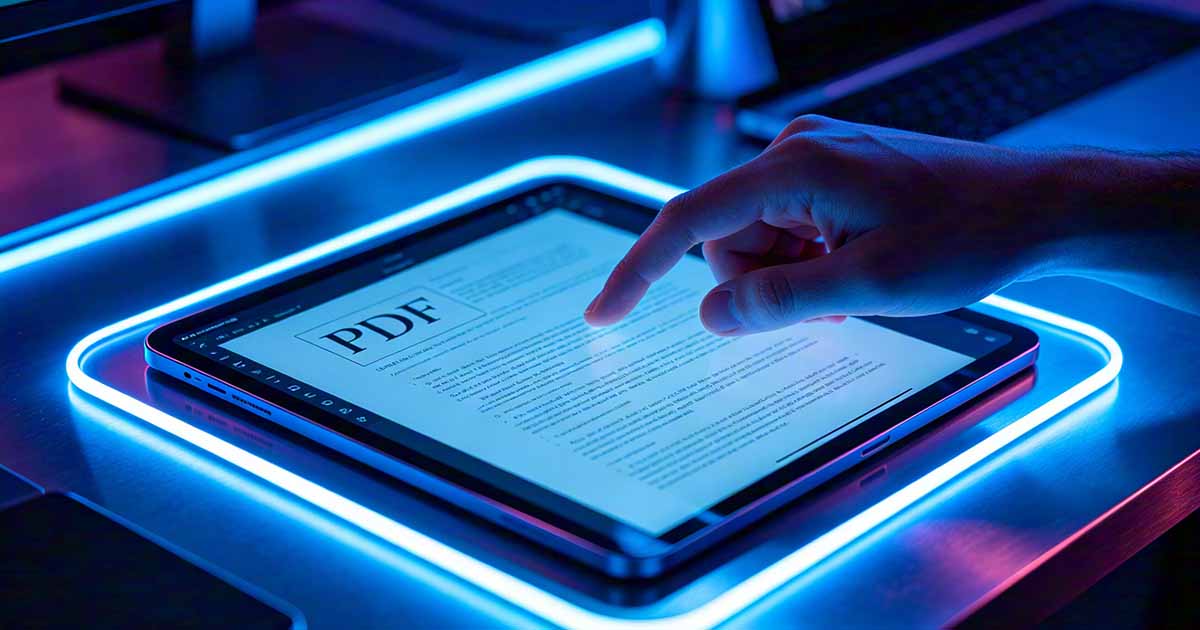
Korzystanie z narzędzia przeglądarkowego w przeglądarce Safari
Otwórz przeglądarkę Safari i przejdź do opartego na przeglądarce narzędzia PDF Kompresja — WukongPDF działa bezpośrednio w przeglądarce Safari bez konieczności instalowania jakiejkolwiek aplikacji. Kliknij przycisk przesyłania, a iOS otworzy selektor plików. Przejdź do miejsca przechowywania pliku PDF: aplikacji Pliki (iCloud Drive, Na moim iPhonie lub dowolnej połączonej usługi w chmurze) lub dotknij opcji „Przeglądaj”. znaleźć go w określonym miejscu.
Po przesłaniu pliku PDF narzędzie przetwarza go i wyświetla łącze do pobrania wersji skompresowanej. Stuknij pobieranie — iOS zapyta, gdzie go zapisać. Wybierz „Pliki” , aby zapisać w aplikacji Pliki, lub wybierz iCloud Drive, aby zapisać go w chmurze. Skompresowany plik znajduje się teraz na Twoim urządzeniu i jest gotowy do udostępnienia.

Spróbuj skompresować PDF
Nie wymaga instalacji. Działa bezpośrednio w Twojej przeglądarce.
Znajdowanie pliku PDF w aplikacji Pliki
Jeśli nie masz pewności, gdzie na iPhonie przechowywany jest plik PDF, otwórz aplikację Pliki i sprawdź trzy lokalizacje: iCloud Drive (domyślna lokalizacja zapisywania wielu aplikacji), Na moim iPhonie (pamięć lokalna) oraz wszelkie połączone usługi w chmurze, takie jak Dysk Google lub Dropbox. PDF otrzymane w Wiadomościach zwykle trafiają do folderu Pobrane w folderze Na moim iPhonie. PDF otrzymane w wiadomości e-mail może wymagać wcześniejszego zapisania w Plikach — dotknij i przytrzymaj załącznik, a następnie dotknij opcji „Zapisz w plikach”.
Wbudowana opcja zmniejszania rozmiaru pliku
iPhone ma wbudowaną opcję obsługi plików PDF utworzonych w procesie drukowania do PDF w systemie iOS. Otwórz plik PDF w Plikach, dotknij przycisku Udostępnij (pole ze strzałką) i poszukaj opcji „Drukuj”. W podglądzie wydruku użyj gestu szczypania, aby powiększyć na stronie podglądu — powoduje to otwarcie pełnoekranowego podglądu PDF z przyciskiem Udostępnij, który eksportuje wersję skompresowaną. Jest to ukryta funkcja, która działa specjalnie w przypadku plików PDF wyświetlanych w Plikach.
Ta metoda nie daje kontroli nad poziomem kompresji — iOS automatycznie stosuje własne ustawienia. Wynikowy plik jest często znacznie mniejszy, ale w celu precyzyjnej kontroli kompromisów między jakością a rozmiarem narzędzie przeglądarki zapewnia więcej opcji.
Udostępnianie skompresowanego pliku PDF bezpośrednio z iPhone'a
Po zapisaniu skompresowanego pliku PDF w aplikacji Pliki udostępnianie go przebiega tak samo, jak udostępnianie dowolnego pliku na iPhonie. Otwórz Pliki, znajdź skompresowany plik PDF, dotknij go i przytrzymaj, aby wyświetlić menu kontekstowe, a następnie dotknij Udostępnij. Stamtąd możesz wysłać go e-mailem, wysłać za pośrednictwem Wiadomości, udostępnić w WhatsApp, AirDrop na pobliskie urządzenie lub przesłać do usługi w chmurze.
Podczas wysyłania wiadomości e-mail bezpośrednio z aplikacji Mail system iOS czasami pyta, czy wysłać plik w pełnym rozmiarze, czy w mniejszej wersji, jeśli rozmiar załącznika przekracza określony rozmiar. W przypadku plików PDF, które już skompresowałeś, wybierz pełny rozmiar — kompresja została już wykonana, a zastosowanie dodatkowej automatycznej redukcji iOS na górze może jeszcze bardziej obniżyć jakość bez znaczących korzyści w zakresie rozmiaru.
Kiedy PDF jest zbyt duży, aby go przesłać
Narzędzia oparte na przeglądarce mają zazwyczaj limity przesyłania wynoszące 50–200 MB. Większość plików PDF dobrze mieści się w tym zakresie. Jeśli tak nie jest – jest to bardzo duży dokument z wieloma obrazami w wysokiej rozdzielczości – wypróbuj najpierw metodę wbudowaną w iOS (powyższy trik z podglądem wydruku), która nie ma limitu przesyłania, ponieważ jest przetwarzana lokalnie. Jeśli to nadal nie wystarczy, może zaistnieć potrzeba przeniesienia się na pulpit w celu skompresowania tak dużego pliku.
W przypadku plików PDF otrzymanych z komputera, które należy skompresować przed wysłaniem z iPhone'a, często prostszy sposób działania polega na kompresowaniu na komputerze przed przesłaniem na iPhone'a, zamiast przesyłać duży plik do iPhone'a i następnie tam kompresować. Wynik końcowy jest taki sam, a narzędzia komputerowe zazwyczaj mają mniejsze limity przesyłania, o które trzeba się martwić.
Spróbuj skompresować PDF
Nie wymaga instalacji. Działa bezpośrednio w Twojej przeglądarce.