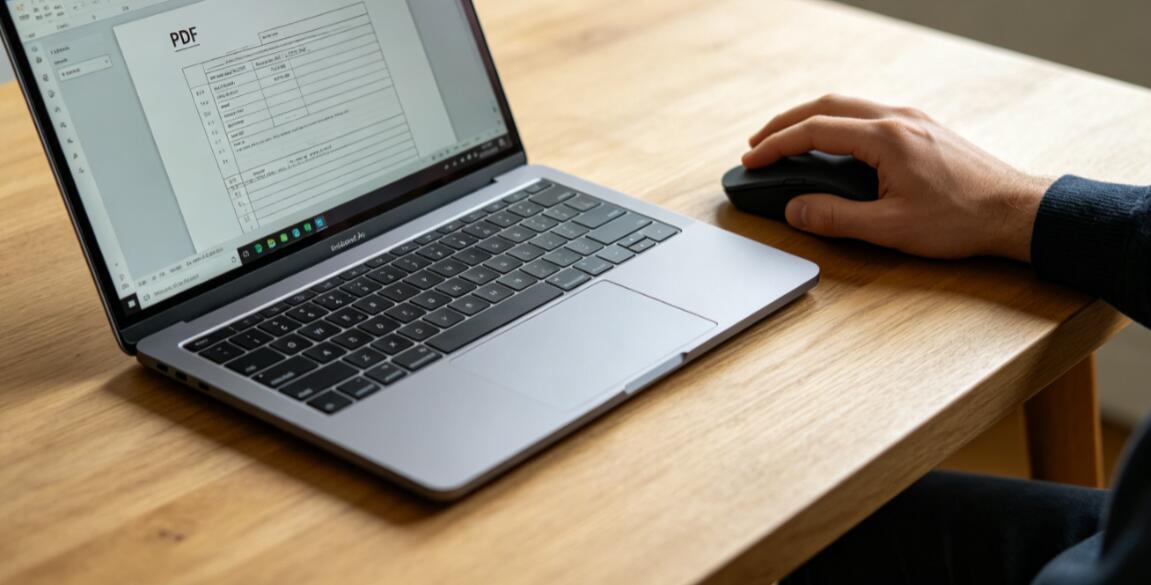
Dlaczego zmieniać rozmiar strony pliku PDF
Strony PDF są tworzone w określonym rozmiarze podczas pierwszego tworzenia dokumentu. Plik PDF utworzony w Stanach Zjednoczonych ma zazwyczaj rozmiar Letter i 8,5 na 11 cali. Plik PDF tworzony w Europie ma zazwyczaj format A4 i wymiary 210 na 297 milimetrów. Gdy dokumenty te przekraczają granice, niedopasowanie rozmiaru strony staje się oczywiste. Dokument A4 wydrukowany na papierze listowym traci zawartość na górze i na dole. Dokument listowy wydrukowany na papierze formatu A4 pozostawia nieoczekiwane białe marginesy.
Zmiana rozmiaru strony istniejącego pliku PDF dostosowuje dokument do miejsca docelowego. Zmień rozmiar dokumentu listowego na format A4 dla odbiorcy europejskiego. Zmień rozmiar slajdu prezentacji do określonego współczynnika proporcji ekranu. Zmień rozmiar dokumentu wielkoformatowego na standardowy rozmiar papieru do drukowania w biurze. Zmiana rozmiaru strony gwarantuje, że dokument zmieści się na zamierzonym nośniku wyjściowym.
Narzędzia Edytor PDF do dostosowywania rozmiaru strony obejmują zakres od prostego skalowania, które rozciąga lub zmniejsza treść w celu dopasowania do nowej strony, po zaawansowaną zmianę rozmiaru, która zachowuje proporcje zawartości i dostosowuje układ. Właściwe podejście zależy od tego, czy potrzebujesz treści do wypełnienia nowej strony, czy też do zachowania jej pierwotnych wymiarów na nowej stronie.
Drukowanie PDF korzystnie wpływa na prawidłowy rozmiar strony. Dokument wydrukowany w swoim natywnym rozmiarze strony daje przewidywalne rezultaty. Dokument wydrukowany z niedopasowanym rozmiarem strony wymaga przeskalowania zawartości przez drukarkę, co może dać nieoczekiwane rezultaty. Ustawienie prawidłowego rozmiaru strony przed drukowaniem eliminuje to źródło problemów z drukowaniem.

Wypróbuj opcję Edytuj plik PDF
Nie wymaga instalacji. Działa bezpośrednio w Twojej przeglądarce.
Metody zmiany rozmiaru strony PDF w systemie Windows i Mac
W systemie Windows program Adobe Acrobat Pro może zmieniać rozmiar stron PDF za pomocą narzędzi do drukowania. Otwórz plik PDF, przejdź do opcji Print Production i wybierz opcję Preflight. W oknie dialogowym Inspekcja wstępna wybierz poprawkę z kategorii Strony, na przykład Skaluj strony do określonego rozmiaru. Wybierz docelowy rozmiar strony i zastosuj. Acrobat Pro zapewnia największą kontrolę nad zmianą rozmiaru strony, w tym opcje skalowania proporcjonalnego lub rozciągania w celu dopasowania.
Na komputerze Mac Preview może zmieniać rozmiar stron PDF w oknie dialogowym drukowania. Otwórz plik PDF w podglądzie, przejdź do opcji Plik, Drukuj i w oknie dialogowym drukowania wybierz rozmiar papieru inny niż natywny rozmiar dokumentu. Kliknij przycisk PDF i zapisz jako PDF. Wynikowy plik PDF zawiera strony w nowym rozmiarze papieru, a treść jest odpowiednio przeskalowana. Metoda ta nie zapewnia precyzyjnej kontroli skalowania, ale jest szybka i nie wymaga dodatkowego oprogramowania.
Narzędzia oparte na przeglądarce umożliwiają zmianę rozmiaru strony w dowolnej przeglądarce i na dowolnej platformie. Prześlij plik PDF, wybierz docelowy rozmiar strony z listy rozmiarów standardowych lub wprowadź wymiary niestandardowe i pobierz dokument o zmienionym rozmiarze. Narzędzia WukongPDF do zarządzania stroną obejmują zmianę rozmiaru z opcjami skalowania treści w celu dopasowania lub zachowania oryginalnych proporcji.
Aby zapewnić precyzyjną kontrolę nad wydrukiem, aplikacje do edycji plików PDF, takie jak PDF-XChange Editor w systemie Windows i PDF Expert na komputerze Mac, udostępniają dedykowane narzędzia do zmiany rozmiaru strony. Narzędzia te pozwalają ustawić dokładne wymiary strony, wybrać metodę skalowania i wyświetlić podgląd wyniku przed zastosowaniem.
Opis opcji skalowania podczas zmiany rozmiaru stron PDF
Skaluj, aby dopasować rozciąga lub zmniejsza zawartość, aby całkowicie wypełnić nowe wymiary strony. Strona listowa przeskalowana do formatu A4 jest nieco rozciągnięta i nieco ściśnięta węższa, ponieważ format A4 jest węższy i wyższy niż list. Treść, która na oryginale znajduje się blisko krawędzi strony, może po skalowaniu zostać obcięta lub nieprzyjemnie blisko krawędzi.
Skaluj proporcjonalnie zachowuje oryginalne proporcje zawartości. Treść jest równomiernie powiększana lub zmniejszana, aż zmieści się w nowych wymiarach strony. Jeśli nowa strona ma inny współczynnik proporcji niż oryginał, białe marginesy pojawią się na górze i na dole lub po lewej i prawej stronie. Skalowanie proporcjonalne pozwala zachować wizualne proporcje treści, kosztem niepełnego wypełnienia strony.
Wyśrodkuj treść na stronie – umieszcza oryginalną treść w oryginalnym rozmiarze na środku nowej strony. Jeśli nowa strona jest większa, dodatkowa biała przestrzeń otacza treść ze wszystkich stron. Jeśli nowa strona jest mniejsza, zawartość zostanie przycięta na krawędziach. Ta opcja jest odpowiednia, jeśli chcesz zachować treść w oryginalnym rozmiarze i zaakceptować odstępy lub przycięcie.
Narzędzie zmiany rozmiaru WukongPDF zapewnia podgląd każdej opcji skalowania, pokazując dokładnie, jak treść będzie wyglądać na nowym rozmiarze strony. Podgląd eliminuje domysły związane z wyborem ustawień skalowania i zapobiega rozczarowaniu związanemu ze zmianą rozmiaru całego dokumentu tylko po to, aby wynik był nie do zaakceptowania.
Zachowanie jakości dokumentu podczas zmiany rozmiaru strony
Skalowanie strony do większej powoduje obniżenie jakości obrazu, ponieważ dane oryginalnego obrazu są rozciągnięte na większej liczbie pikseli. Obraz o rozdzielczości 300 DPI na stronie z literami ma rozdzielczość około 260 DPI po przeskalowaniu w celu wypełnienia większej strony. W przypadku dokumentów zawierających obrazy należy unikać skalowania o więcej niż około 20 procent, aby zachować akceptowalną jakość obrazu.
Skalowanie strony do mniejszego zazwyczaj pozwala zachować jakość obrazu, ponieważ dane oryginalnego obrazu są kompresowane do mniejszej liczby pikseli. Obraz o rozdzielczości 300 DPI zmniejszony do mniejszej strony faktycznie zwiększa efektywną rozdzielczość. Jakość obrazu na ekranie pozostaje dobra. Jakość druku może się poprawić, ponieważ efektywna wartość DPI jest wyższa.
Czcionki skalują się płynnie, ponieważ są danymi wektorowymi. Tekst pozostaje ostry w dowolnej skali. Na czytelność tekstu w większym stopniu wpływa ostateczny rozmiar tekstu niż operacja skalowania. Tekst, który na oryginalnej stronie miał 12 punktów i został proporcjonalnie zmniejszony, na nowej stronie, czyli na granicy komfortowej czytelności, może mieć 9 punktów.
Po zmianie rozmiaru przewiń każdą stronę, aby sprawdzić, czy zawartość jest kompletna i prawidłowo umiejscowiona. Sprawdź krawędzie strony pod kątem obciętej treści. Sprawdź, czy numery stron, nagłówki i stopki mieszczą się w granicach strony. Weryfikacja strona po stronie wychwytuje problemy ze zmianą rozmiaru przed udostępnieniem lub wydrukowaniem dokumentu.
Zmiany rozmiaru strony są konieczne także przy przygotowywaniu dokumentów dla e-czytników. Plik PDF sformatowany na papierze Letter lub A4 jest trudny do odczytania na 6-calowym ekranie e-czytnika, ponieważ tekst jest za mały. Zmiana rozmiaru stron PDF do wymiarów w przybliżeniu ekranu e-czytnika, około 4,5 na 6 cali, sprawia, że tekst jest większy i bardziej czytelny, bez konieczności powiększania i przesuwania tekstu przez czytelnika.
Niestandardowe rozmiary stron są obsługiwane przez większość profesjonalnych edytorów plików PDF. Wprowadź dokładną szerokość i wysokość w calach, milimetrach lub punktach. Typowe rozmiary niestandardowe obejmują legalne w USA 8,5 na 14 cali, amerykańskie wykonawcze 7,25 na 10,5 cala oraz różne rozmiary kopert i etykiet. Opcja niestandardowego rozmiaru spełnia wszelkie wymagania wyjściowe.
Po zmianie rozmiaru metadane dokumentu powinny odzwierciedlać nowe wymiary strony. Większość przeglądarek PDF wyświetla rozmiar strony we właściwościach dokumentu. Sprawdź, czy właściwości pokazują prawidłowe nowe wymiary. Te metadane są wykorzystywane przez drukarki i systemy zarządzania dokumentami do prawidłowej obsługi plików PDF.
Zmiany rozmiaru strony są często potrzebne podczas przesyłania dokumentów do portali internetowych, które wymuszają określone wymiary strony. Portal rządowy może wymagać formatu A4. Sąd amerykański może wymagać pisma. Usługa drukowania na żądanie może wymagać określonych rozmiarów przycięcia. Zmiana rozmiaru przed przesłaniem zapobiega odrzuceniu.
Metadane dotyczące rozmiaru strony przechowywane w pliku PDF wpływają na sposób obsługi dokumentu przez drukarki. Plik PDF z nieprawidłowymi metadanymi rozmiaru strony może zostać wydrukowany w niewłaściwym rozmiarze lub z nieoczekiwanym skalowaniem. Po zmianie rozmiaru strony sprawdź, czy właściwości dokumentu pokazują prawidłowe wymiary.
W przypadku plików PDF, które będą czytane na określonych urządzeniach, dopasowanie rozmiaru strony do proporcji ekranu urządzenia poprawia komfort czytania. Ekran iPada ma inne proporcje niż ekran Kindle. Dostosowanie rozmiaru strony do urządzenia docelowego pozwala w pełni wykorzystać dostępny wyświetlacz.
Zbiorcza zmiana rozmiaru strony przetwarza wiele plików PDF z tymi samymi ustawieniami. Wybierz folder plików PDF, ustaw docelowy rozmiar strony, a narzędzie zmieni rozmiar wszystkich plików do określonych wymiarów. Ta funkcja wsadowa jest niezbędna w przypadku dużych projektów konwersji dokumentów.
Po zmianie rozmiaru niektóre treści PDF mogą wymagać dostosowania. Tekst znajdujący się blisko krawędzi strony oryginału może zostać obcięty po zmianie rozmiaru na mniejszą stronę. Dokładnie przejrzyj dokument o zmienionym rozmiarze pod kątem zawartości krawędzi.
Niektóre edytory plików PDF mogą zmieniać rozmiar stron, dodając białe marginesy zamiast skalować zawartość. Dzięki takiemu podejściu oryginalna treść pozostaje w oryginalnym rozmiarze na większej stronie. Dodatkową białą przestrzeń można wykorzystać na notatki, znaczki lub marginesy oprawy.
W przypadku plików PDF zawierających tekst i obrazy skalowanie wpływa w różny sposób na oba typy zawartości. Tekst skaluje się płynnie, ponieważ jest to dane wektorowe. Obrazy mogą utracić jakość po powiększeniu, ponieważ są to dane rastrowe. Sprawdź jakość obrazu po powiększeniu pliku PDF.
Przesyłając plik PDF o zmienionym rozmiarze do usługi drukowania na żądanie, przed zmianą rozmiaru sprawdź wymagane przez tę usługę wymiary strony i ustawienia spadu. Większość usług udostępnia szablony z dokładnymi wymiarami i wymaganiami dotyczącymi spadów dla sprzętu drukującego.
Zmiany rozmiaru strony można także zastosować do konkretnych stron w pliku PDF, a nie do całego dokumentu. W raporcie zawierającym strony tekstowe w formacie Letter i rozkładaną stronę z wykresami A3 każda strona może mieć odpowiedni rozmiar.
W przypadku eksportowania pliku PDF o zmienionym rozmiarze za pomocą narzędzia opartego na przeglądarce czas pobierania zależy od rozmiaru pliku. Duże pliki PDF zawierające wiele stron wymagają dłuższego czasu przetwarzania. Wskaźnik postępu pokazuje stan operacji zmiany rozmiaru.
Wypróbuj opcję Edytuj plik PDF
Nie wymaga instalacji. Działa bezpośrednio w Twojej przeglądarce.