Czarne tło w pliku PDF prawie zawsze wynika z problemu z renderowaniem, a nie z samego pliku. Najczęstszym wyzwalaczem jest ustawienie przeglądarki — w szczególności tryb ciemny lub tryb nocny — odwracające kolory dokumentu. Sprawdzenie tego w pierwszej kolejności pozwala uniknąć wielu niepotrzebnych problemów.
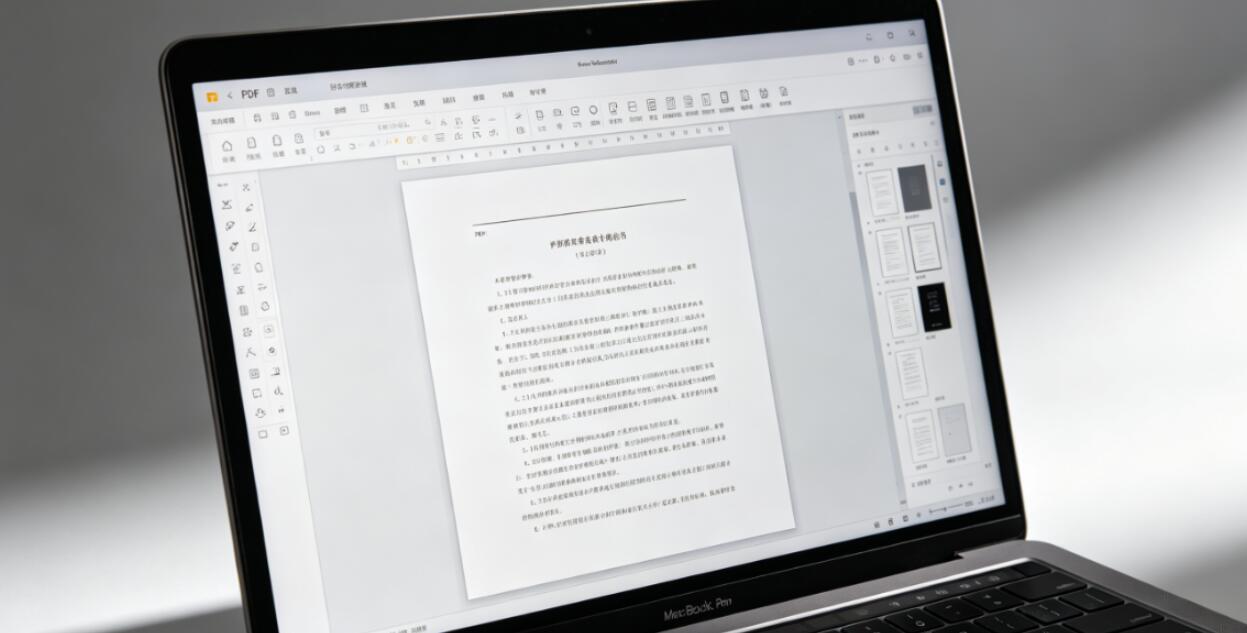
Tryb ciemny i odwrócenie kolorów
Wiele przeglądarek PDF ma ustawienie Tryb ciemny lub Tryb nocny, które odwraca kolory dokumentu — zamieniając białe strony w czarne, a ciemny tekst w biały. Ma to na celu zmniejszenie zmęczenia oczu w warunkach słabego oświetlenia, ale może być zaskakujące, jeśli zostało włączone przypadkowo lub jeśli ustawienie zostało odziedziczone z ogólnosystemowych preferencji trybu ciemnego.
W programie Adobe Reader: Edycja → Preferencje → Dostępność → odznacz wszelkie opcje zamiany kolorów. W przeglądarce Chrome: sprawdź, czy Twój system działa w trybie ciemnym i czy przeglądarka PDF przeglądarki Chrome go śledzi. Niektóre wersje przeglądarki Chrome stosują tryb ciemny na stronach PDF; wyłączenie trybu ciemnego w całym systemie lub użycie flag Chrome, aby zapobiec wpływowi tego trybu na pliki PDF, rozwiązuje ten problem. Na iPhonie i iPadzie tryb ciemny w systemie iOS może powodować odwrócenie kolorów w przeglądarce PDF przeglądarki Safari — naprawia to przełączenie systemu z powrotem do trybu jasnego.

Spróbuj edytować PDF
Nie wymaga instalacji. Działa bezpośrednio w Twojej przeglądarce.
Czarne tło w samym dokumencie
Jeśli czarne tło pojawia się w każdej przeglądarce niezależnie od ustawień trybu ciemnego, oznacza to, że jest to część dokumentu. Niektóre pliki PDF są celowo zaprojektowane z ciemnym tłem — w prezentacjach, materiałach marketingowych, katalogach produktów i dokumentach dotyczących marki często celowo używa się ciemnych kolorów stron. Jeśli treść wygląda poprawnie i czytelnie, działa to zgodnie z oczekiwaniami.
Jeśli czarne tło jest nieoczekiwane — dokument, który powinien mieć białe strony — mógł zostać utworzony z kolorem tła strony ustawionym w aplikacji źródłowej. W programie Word dzieje się tak, gdy przed eksportem do pliku PDF opcja Projekt → Kolor strony została ustawiona na kolor czarny. W oprogramowaniu do projektowania czasami przez przypadek pozostawia się czarny prostokąt w tle pokrywający całą stronę. Jeśli masz dostęp do pliku źródłowego, rozwiązaniem problemu jest usunięcie koloru strony i ponowny eksport.
Renderowanie przezroczystości z czarnym wypełnieniem
Niektóre przeglądarki PDF, szczególnie starsze lub te z ograniczoną obsługą przezroczystości, renderują przezroczyste obszary jako czarne, zamiast pokazywać oczekiwane białe lub jasne tło. Jest to błąd renderowania przezroczystości. Zawartość pliku jest poprawna, ale przeglądarka wypełnia przezroczyste obszary czarnym kolorem zamiast domyślnego białego tła.
Otwarcie tego samego pliku PDF w programie Adobe Reader zwykle rozwiązuje ten problem, ponieważ program Reader zapewnia pełniejszą obsługę przezroczystości niż większość alternatywnych przeglądarek. Jeśli czarne obszary są skupione wokół określonych elementów projektu — logo, grafiki, nakładających się kształtów — przyczyną prawie na pewno jest renderowanie przezroczystości.
Usuwanie czarnego tła z PDF, który otrzymałeś
Jeśli czarne tło znajduje się w samym dokumencie i chcesz je usunąć, podejście zależy od tego, jak zostało utworzone. Jeśli jest to oddzielny prostokąt tła, PDF Edytor obsługujący edycję na poziomie obiektu może go zaznaczyć i usunąć. Jeśli tło jest ustawieniem koloru na poziomie strony, osadzonym w strukturze PDF, trudniej jest je usunąć bez specjalistycznych narzędzi i może wymagać ponownego eksportu ze źródła na poziomie tworzenia dokumentu.
Spróbuj edytować PDF
Nie wymaga instalacji. Działa bezpośrednio w Twojej przeglądarce.