Een zwarte achtergrond op een PDF is bijna altijd een weergaveprobleem en niet iets dat mis is met het bestand zelf. De meest voorkomende trigger is een viewerinstelling (met name de donkere modus of de nachtmodus) waarbij de documentkleuren worden omgekeerd. Als u dit eerst controleert, bespaart u een hoop onnodige probleemoplossing.
Donkere modus en kleurinversie
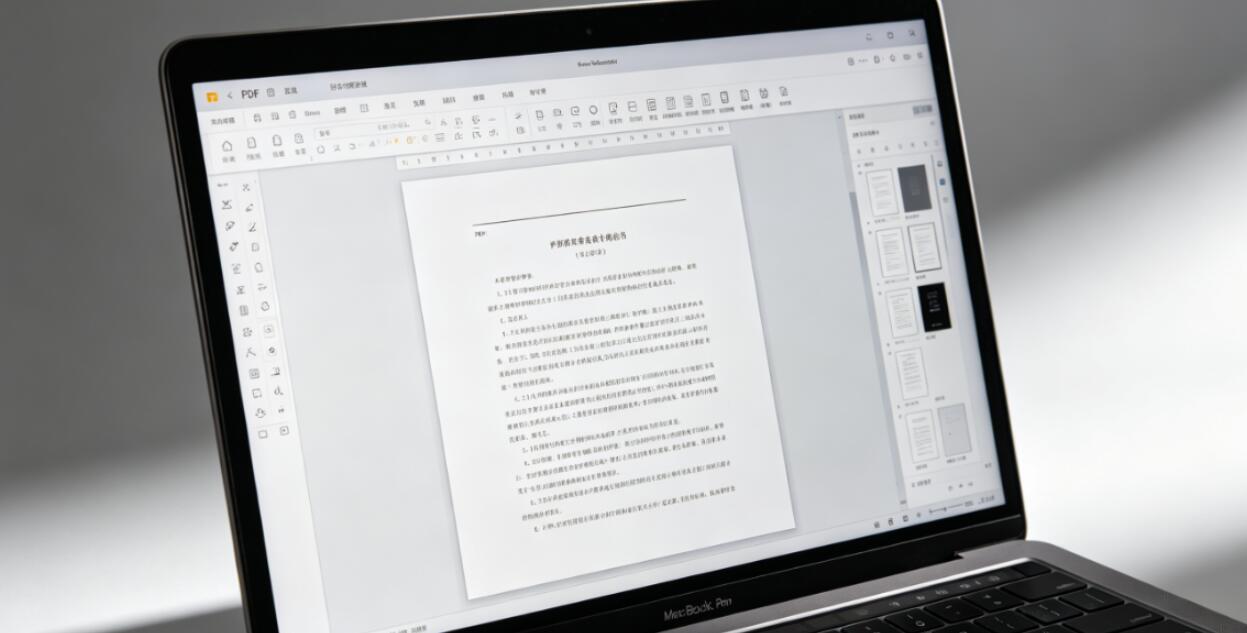
Veel PDF-viewers hebben een instelling voor de donkere modus of de nachtmodus waarmee de documentkleuren worden omgekeerd, waardoor witte pagina's zwart worden en donkere tekst wit. Dit is ontworpen om vermoeide ogen te verminderen in omgevingen met weinig licht, maar het kan verrassend zijn als het per ongeluk wordt ingeschakeld of als de instelling wordt overgenomen van een systeembrede donkere modusvoorkeur.
In Adobe Reader: Bewerken → Voorkeuren → Toegankelijkheid → schakel eventuele opties voor kleurvervanging uit. In Chrome: controleer of uw systeem in de donkere modus staat en of de PDF-viewer van Chrome deze volgt. Sommige versies van Chrome passen de donkere modus toe op PDF-pagina's; Door de donkere modus voor het hele systeem uit te schakelen of Chrome-vlaggen te gebruiken om te voorkomen dat deze PDFs beïnvloedt, wordt dit opgelost. Op iPhone en iPad kan de donkere modus in iOS ervoor zorgen dat de PDF-viewer van Safari kleuren omkeert. Als je het systeem terugzet naar de lichte modus, wordt dit probleem opgelost.

Zwarte achtergrond in het document zelf
Als de zwarte achtergrond in elke viewer verschijnt, ongeacht de instellingen voor de donkere modus, maakt deze deel uit van het document. Sommige PDFs zijn opzettelijk ontworpen met een donkere achtergrond; presentaties, marketingmateriaal, productcatalogi en merkdocumenten gebruiken vaak bewust donkere paginakleuren. Als de inhoud er correct en leesbaar uitziet, werkt dit zoals bedoeld.
Als de zwarte achtergrond onverwacht is (een document dat witte pagina's zou moeten hebben), is deze mogelijk gemaakt met een pagina-achtergrondkleur die is ingesteld in de brontoepassing. In Word gebeurt dit wanneer Ontwerp → Paginakleur op zwart was ingesteld voordat PDF werd geëxporteerd. In ontwerpsoftware wordt soms per ongeluk een zwarte achtergrondrechthoek achtergelaten die de volledige pagina bedekt. Als u toegang hebt tot het bronbestand, is het verwijderen van de paginakleur en opnieuw exporteren de schone oplossing.
Transparantieweergave Een zwarte vulling produceren
Sommige PDF-viewers, vooral oudere of die met beperkte transparantie-ondersteuning, geven transparante gebieden zwart weer in plaats van de verwachte witte of lichte achtergrond. Dit is een mislukte weergave van de transparantie. De inhoud van het bestand is correct, maar de kijker vult transparante gebieden met zwart in plaats van met de standaard witte achtergrond.
Het openen van dezelfde PDF in Adobe Reader lost dit meestal op, omdat Reader een completere transparantie-ondersteuning biedt dan de meeste alternatieve viewers. Als de zwarte gebieden zich concentreren rond specifieke ontwerpelementen – logo's, afbeeldingen, overlappende vormen – is transparantieweergave vrijwel zeker de oorzaak.
Een zwarte achtergrond verwijderen uit een PDF die u heeft ontvangen
Als de zwarte achtergrond zich in het document zelf bevindt en u deze wilt verwijderen, hangt de aanpak af van de manier waarop deze is gemaakt. Als het een afzonderlijke achtergrondrechthoek is, kan een PDF Editor die bewerken op objectniveau ondersteunt, deze selecteren en verwijderen. Als de achtergrond een kleurinstelling op paginaniveau is die is ingebed in de PDF-structuur, is deze moeilijker te verwijderen zonder gespecialiseerde hulpmiddelen en moet mogelijk opnieuw worden geëxporteerd vanuit de bron op het niveau van het maken van documenten.