Tekst toevoegen aan een PDF zonder Acrobat is heel goed mogelijk; de vraag is wat voor soort tekst je toevoegt. Het invullen van een formulierveld, het invoegen van een notitie, het toevoegen van een label aan een diagram of het corrigeren van een specifiek woord werken allemaal anders, en sommige methoden zijn schoner dan andere, afhankelijk van de situatie.
Browsergebaseerde PDF Editor
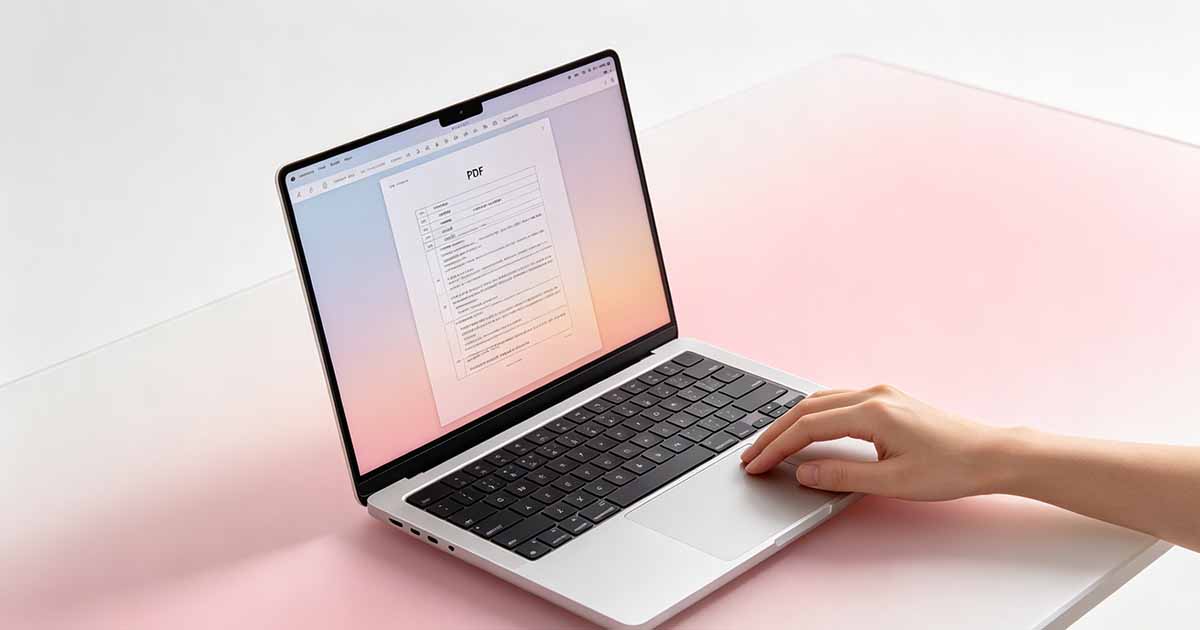
Voor de meeste teksttoevoegingstaken is een browsergebaseerde PDF Editor de meest praktische gratis optie. Open de tool in een willekeurige browser, upload de PDF, selecteer de teksttool, klik op de plek waar je wilt typen en voeg je inhoud toe. De tekst verschijnt als een nieuw element dat over de bestaande pagina wordt geplaatst. U kunt deze naar de exacte locatie slepen, de lettergrootte aanpassen en indien nodig de kleur wijzigen.
Dit werkt goed voor het toevoegen van informatie aan specifieke plekken: het invullen van een datumveld dat leeg is gelaten, het invoegen van een referentienummer, het labelen van een gedeelte van een diagram of het toevoegen van een korte notitie in de marge. De lettertypeafstemming is niet perfect - als het originele document een aangepast lettertype gebruikte, zal uw toegevoegde tekst waarschijnlijk in een ander lettertype zijn - maar voor de meeste praktische toepassingen maakt dit niet zoveel uit.
Het belangrijkste om te begrijpen is dat de tekst die u toevoegt als een nieuwe laag bovenaan de pagina staat. Het wijzigt de onderliggende inhoud niet; het is een overlay. Als u bestaande tekst moet vervangen in plaats van nieuwe tekst toe te voegen, is de aanpak anders: bedek de oude tekst met een witte rechthoek en plaats er vervolgens een nieuw tekstvak bovenop met de gecorrigeerde inhoud. Het is een oplossing, maar het is de standaardaanpak als u geen toegang heeft tot het brondocument.

Voorbeeld op Mac
De Markup-werkbalk van Preview bevat een tekstgereedschap dat op dezelfde manier werkt. Open de PDF, klik op het penpuntpictogram om de markeringshulpmiddelen weer te geven, selecteer het tekstvakhulpmiddel, klik op de pagina waar u tekst wilt toevoegen en typ. U kunt het formaat van het tekstvak wijzigen, het verplaatsen en de lettergrootte aanpassen met behulp van de opmaakopties die verschijnen.
Eén ding doet Preview goed dat browsertools soms missen: de mogelijkheid om tekst rechtstreeks in een formulierveld toe te voegen op een invulbare PDF. Als er in het document interactieve formuliervelden zijn ingesteld, detecteert Voorvertoning deze en kunt u er rechtstreeks in klikken en typen. De tekst verschijnt op de juiste veldpositie zonder dat u handmatig een zwevend tekstvak hoeft te plaatsen. Dit is merkbaar schoner dan de overlay-aanpak voor goed gestructureerde formulieren.
Adobe Reader (gratis versie)
Adobe Reader – de gratis viewer, niet de betaalde Acrobat Pro – bevat een hulpmiddel voor tekstcommentaar waarmee u overal op een PDF-pagina tekstvakken kunt toevoegen. Ga naar Extra → Opmerking en zoek naar het gereedschap Tekstvak. Het resultaat is een correct opgeslagen annotatie die elke PDF-viewer kan weergeven. Voor documenten die met meerdere revisoren worden gedeeld, zijn Reader-annotaties beter interoperabel dan tekstoverlays die door sommige tools van derden zijn gemaakt.
Reader verwerkt invulbare formulieren ook volledig: als de PDF formuliervelden heeft, werken deze precies zoals bedoeld. Wat de gratis versie niet kan doen, is de onderliggende hoofdtekst van het document wijzigen of formuliervelden toevoegen waar deze niet bestaan. Daarvoor heb je Acrobat Pro of een speciale PDF-bewerkingstool nodig.
LibreOffice Draw voor het bewerken van hoofdtekst
Als u de bestaande hoofdtekst in een PDF daadwerkelijk wilt bewerken – geen nieuw element toevoegen, maar wijzigen wat er al is – is LibreOffice Draw de enige gratis desktopoptie die dit probeert. Open de PDF in Draw en elk tekstblok wordt een afzonderlijk bewerkbaar object. Klik op een tekstblok om de bewerkingsmodus te openen en de inhoud te wijzigen.
Het eerlijke voorbehoud: de PDF-bewerking van LibreOffice Draw is onvolmaakt. Lettertypen vervangen vaak, tekstblokken worden niet opnieuw geplaatst als u meer dan een of twee woorden toevoegt, en complexe lay-outs worden soms verkeerd geïmporteerd. Het werkt goed genoeg voor eenvoudige documenten waarin u een specifiek woord of getal moet wijzigen, maar voor alles waarbij aanzienlijke tekstwijzigingen betrokken zijn, is het eerst converteren naar Word en daar bewerken betrouwbaarder.
Welke methode te gebruiken
Voor het invullen van lege plekken, het toevoegen van notities of het labelen van dingen: browsertool of Preview. Voor formuliervelden op een goed gestructureerde invulbare PDF: Preview of Adobe Reader. Voor het corrigeren van bestaande tekst zonder terug te gaan naar de bron: de witte-rechthoek-plus-tekstvak-oplossing in elke editor, of LibreOffice Draw voor eenvoudige gevallen. Voor substantiële tekstwijzigingen: converteren naar Word, bewerken, terug exporteren naar PDF.