Ja: u kunt een PDF bewerken zonder Adobe Acrobat. Acrobat is de meest capabele optie, maar het is zeker niet de enige, en voor de meest voorkomende bewerkingstaken werken gratis alternatieven net zo goed. Het gaat erom dat u begrijpt wat voor soort bewerking u nodig heeft, omdat verschillende tools verschillende taken uitvoeren.
Wat 'een pdf bewerken' eigenlijk betekent
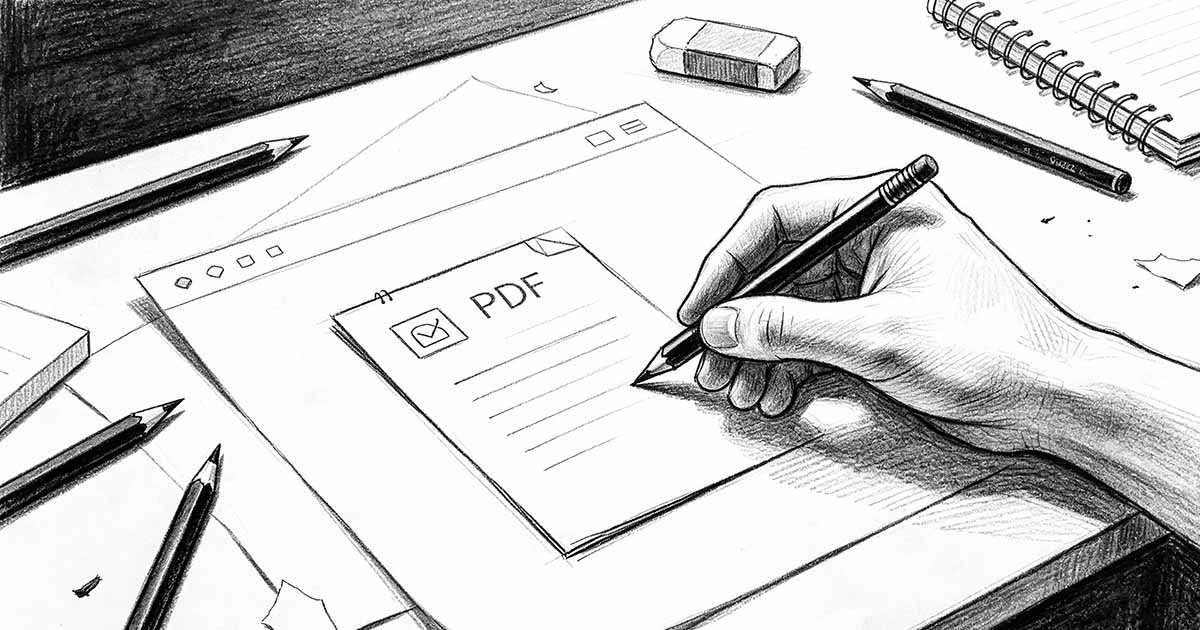
PDF-bewerking omvat een breed scala aan taken, en niet alle tools kunnen deze allemaal uitvoeren. Er is een aanzienlijk verschil tussen het toevoegen van inhoud aan een PDF (annotaties, tekstvakken, handtekeningen, stempels) en het wijzigen van de bestaande inhoud van een PDF (de hoofdtekst wijzigen, afbeeldingen vervangen, alinea's herstructureren). De eerste categorie wordt door vrijwel elke PDF-tool ondersteund. De tweede is moeilijker en beperkt tot krachtigere software.
De meeste mensen die zeggen dat ze "een PDF willen bewerken" eigenlijk een van de volgende dingen willen doen: een formulier invullen, hun handtekening toevoegen, een notitie of annotatie invoegen, ergens op de pagina een nieuw tekstblok toevoegen of een specifiek woord of een datum wijzigen. Dit alles is mogelijk zonder Acrobat.

Tekst, annotaties en handtekeningen toevoegen zonder Acrobat
De PDF Editor-tool van WukongPDF verwerkt de meest voorkomende bewerkingsbehoeften rechtstreeks in elke browser, zonder dat installatie vereist is. U kunt overal op een pagina tekstvakken toevoegen, afbeeldingen en logo's invoegen, vormen tekenen, markeren en annoteren, documenten ondertekenen en niet-interactieve formulieren invullen door tekstvakken over de lege velden te plaatsen. De bewerkte PDF wordt gedownload als een standaardbestand dat in elke viewer correct wordt geopend.
Op de Mac verwerkt Voorvertoning een vergelijkbare reeks taken: markeringen, tekstinvoeging, plaatsing van handtekeningen en toevoegingen van afbeeldingen. In Windows ondersteunt de ingebouwde PDF-viewer van Microsoft Edge markeren, tekenen en basisannotaties zonder aanvullende software.
Bestaande PDF-tekst bewerken zonder Acrobat
Het wijzigen van de originele hoofdtekst in een PDF (een woord wijzigen, een getal bijwerken, een datum corrigeren) is moeilijker zonder Acrobat Pro. De meest praktische aanpak voor gebruikers zonder Acrobat is om de PDF eerst naar een bewerkbaar formaat te converteren, daar de wijzigingen aan te brengen en vervolgens terug te converteren.
Converteer de PDF naar Word met de tool PDF to Word van WukongPDF. Open het resulterende .docx-bestand in Microsoft Word of Google Docs, breng uw wijzigingen aan en exporteer vervolgens terug naar PDF. Deze retouraanpak werkt goed voor documenten met veel tekst. Voor PDF's met complexe lay-outs (ontwerpen met meerdere kolommen, nauwkeurige positionering, ingesloten afbeeldingen) kan er tijdens de Word-conversie enige lay-outverschuiving optreden, waardoor extra opschoning nodig is.
LibreOffice Draw is een gratis desktopalternatief waarmee PDF's rechtstreeks kunnen worden geopend om te worden bewerkt. Het geeft u toegang tot individuele tekstblokken en afbeeldingen op de pagina zonder eerst het formaat te converteren. De lay-outgetrouwheid varieert: eenvoudige documenten kunnen netjes worden bewerkt, maar complexe ontwerpen met veel overlappende elementen kunnen moeilijker zijn om mee te werken.
PDF-formulieren invullen zonder Acrobat
Interactieve PDF-formulieren – formulieren met de juiste formuliervelden – werken in Adobe Acrobat Reader (de gratis versie), elke moderne browser en de meeste mobiele PDF-apps. Als u een pdf in Chrome of Edge opent en klikbare tekstvelden ziet, kunt u daarin typen en het ingevulde formulier opslaan of afdrukken zonder extra hulpmiddelen.
Niet-interactieve formulieren – waarbij de lege velden slechts visuele elementen in het ontwerp zijn en geen daadwerkelijke formuliervelden – vereisen een andere aanpak. Gebruik de PDF Editor van WukongPDF om tekstvakken over elk leeg gebied te plaatsen. Het resultaat ziet er identiek uit als een ingevuld formulier en kan worden opgeslagen en gedeeld als een normale PDF.
De opties vergelijken
Hier volgt een overzicht van de belangrijkste bewerkingshulpmiddelen die beschikbaar zijn zonder een Acrobat-abonnement:
| Tool | Kosten | Platform | Bewerkingsmogelijkheden |
|---|---|---|---|
| WukongPDF | Vrij | Alles (browser) | Tekstvakken, annotaties, afbeeldingen, handtekeningen, formulieren |
| Adobe Acrobat Reader | Vrij | Win/Mac/Mobiel | Alleen annotaties en formulieren invullen; geen inhoudsbewerking |
| Adobe Acrobat Pro | ~$23/maand | Winnen/Mac | Volledige bewerking inclusief bestaande hoofdtekst |
| Foxit PDF-editor | Betaald (~ $ 14/maand) | Winnen/Mac | Volledige redactie; sterke formulier- en OCR-tools |
| Voorbeeld (Mac) | Vrij | Alleen Mac | Annotaties, handtekeningen, basismarkeringen |
| LibreOffice Draw | Vrij | Win/Mac/Linux | Opent PDF's voor bewerking; indeling verschuift soms |
Voor de taken die de meeste mensen daadwerkelijk nodig hebben (annoteren, ondertekenen, formulieren invullen, tekstvakken toevoegen) dekt een combinatie van WukongPDF (voor browsergebaseerd bewerken) en Preview (Mac) of Edge (Windows) alles zonder iets uit te geven.
Wanneer is Acrobat Pro echt de moeite waard?
Acrobat Pro wordt echt waardevol wanneer u: de bestaande hoofdtekst in complexe PDF's regelmatig moet bewerken, helemaal opnieuw interactieve formuliervelden moet maken, OCR moet uitvoeren op grote batches gescande documenten, geavanceerde redactiehulpmiddelen moet gebruiken of de goedkeuringsworkflows voor documenten moet beheren met gecertificeerde handtekeningen en audittrails. Als deze scenario's uw werk beschrijven, is Acrobat Pro moeilijk te verslaan. Als dat niet het geval is, kunnen gratis alternatieven alles aan wat u nodig heeft.