ピクセル化された PDF (テキストがブロック状に見えたり、画像がぼやけたり、すべてが低解像度に見える場合) は、修正できないことはほとんどありません。ほとんどの場合、原因は少数の特定の問題の 1 つであり、それぞれに直接的な解決策があります。ドキュメントの品質が永続的に低いと考える前に、これらの原因を解決してください。
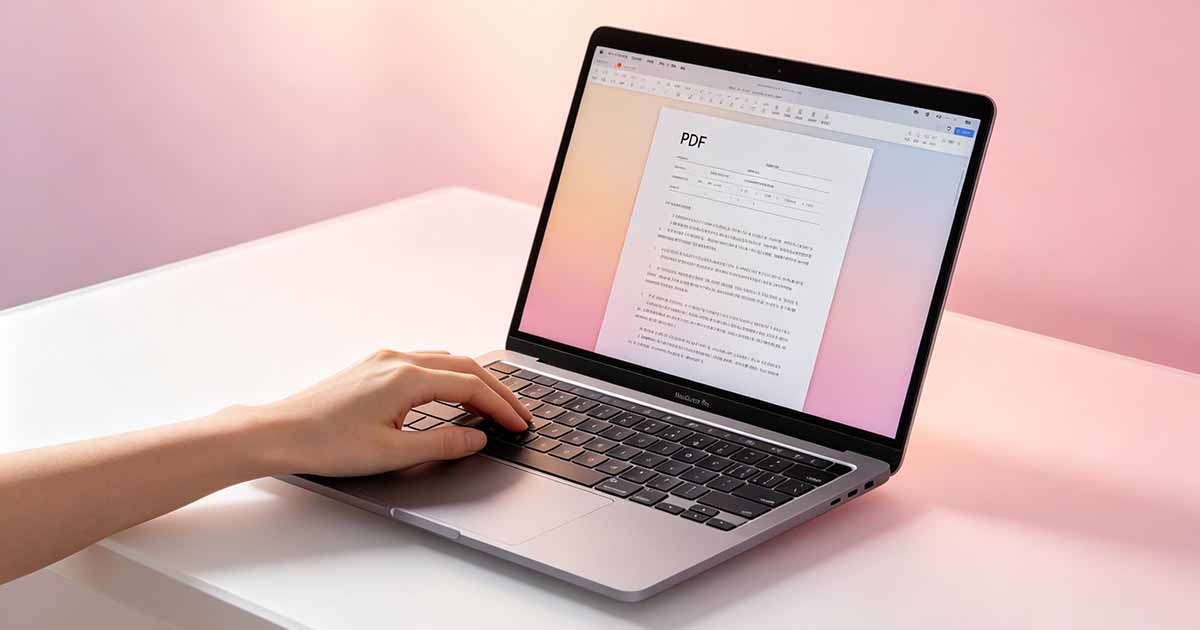
最初: PDF ですか? それとも単に表示されているだけですか?
一部の PDF ビューアは画面解像度でレンダリングするため、PDF 自体が高品質であってもピクセル化して見えます。 Chrome に組み込まれている PDF ビューアは特にこの傾向が強く、パフォーマンス上の理由からレンダリングの品質が低下することがあります。ファイル自体を調査する前に、同じ PDF を Adobe Reader で開き、見た目が良くなるかどうかを確認してください。問題がある場合は、PDF ではなく、ビューアに問題があります。
ズームレベルも確認してください。 100% では、PDF は許容できるように見えるかもしれません。 200% にズームすると、低解像度の画像が目に見えてピクセル化されます。これは PDF の問題ではなく、解像度の制限です。 PDF の PDF 品質 は、画像が埋め込まれた解像度に関係なく固定されます。

原因 1: ソース ドキュメントの画像の解像度が低かった
PDF のピクセル化の最も一般的な原因は、ドキュメントに追加される前にすでに低解像度だった画像です。 Web サイトから撮影した写真、72 DPI のスクリーンショット、または拡大された小さな画像。これらはすべて、小さいサイズでは問題なく見えますが、PDF ビューアでページ全体のサイズで表示するとピクセル化してしまいます。
唯一の修正方法は、ソース ドキュメント内の低解像度画像を高解像度バージョンに置き換えて再エクスポートすることです。 PDF ツールは、元の画像でキャプチャされなかった画像の詳細を追加できません。72 DPI 画像を 300 DPI にアップスケールすると、ファイルは大きくなりますが、実際の詳細は追加されません。高解像度のオリジナルが利用できない場合、ピクセル化は永続的になります。
原因 2: PDF が過度に圧縮されていた
PDF 圧縮 は、ファイル サイズを縮小するために画質を低下させます。中程度のレベルでは、品質の低下は目に見えません。高い圧縮レベルでは、滑らかな領域のブロック状のパッチ、エッジの周りのハロー、画像全体の柔らかさ、ピクセル化など、JPEG アーティファクトが目に見えるようになります。
PDF が積極的に圧縮され、ピクセル化して見える場合、画質はすでに失われており、圧縮および解凍しても元の詳細は回復されません。この修正には、圧縮されていない元の PDF (存在する場合) に戻るか、より低い圧縮レベルでソース ドキュメントから再エクスポートする必要があります。これが、重要な PDF の元の圧縮前のバージョンを常に保持する理由の 1 つです。
原因 3: 画面に最適化された設定でエクスポートされた
Word、PowerPoint、およびその他のアプリケーションには、PDF エクスポート品質設定が用意されています。 「最小サイズ」を選択すると、または「ウェブ用に最適化」画像の解像度を 72 ~ 96 DPI に下げます。Web 表示には適していますが、それ以外には適していません。電子メール共有用にエクスポートされたプレゼンテーションを印刷したり、フル サイズで表示したりすると、ピクセル化して見える場合があります。
修正: 「標準」を使用してソースドキュメントから再エクスポートします。品質または「高品質印刷」設定。 Word で、[ファイル] > [ファイル]名前を付けて保存 >標準が選択された PDF (最小サイズではない)。 PowerPoint で、[ファイル] > [ファイル]エクスポート >標準オプションを使用して PDF/XPS を作成します。これらの設定では、96 DPI ではなく 220+ DPI で画像が埋め込まれ、非常に鮮明な結果が得られます。
原因 4: スキャンされた解像度が低すぎます
72 または 100 DPI で作成された Scanned PDF は、通常の表示サイズではピクセル化して表示されます。スキャンでは十分な詳細がキャプチャされていないだけです。スキャナのデフォルト設定はさまざまです。 150 DPI でスキャンするものもあれば、300 DPI でスキャンするものもあります。電話スキャナ アプリは、フラットベッド スキャナよりも解像度が低い場合があります。
元のドキュメントがまだ利用可能な場合は、300 DPI (通常の表示サイズで読み取れる品質の標準) で再スキャンします。スキャンがドキュメントの唯一の記録である場合、ピクセレーションはそのスキャンの永続的な品質制限になります。今後のスキャンでは、鮮明に読み取る必要があるドキュメントには常に少なくとも 300 DPI を使用してください。
テキストが特にピクセル化して見える場合
画像が正常に見えるのにテキストが特にピクセル化して見える場合、PDF はデジタル ソースからではなく、ドキュメントのスクリーンショットまたは画像から作成された可能性があります。デジタル PDF 内の実際のテキストはベクトルであり、どのズーム レベルでも鮮明なままです。ピクセル化されたテキストは、「テキスト」を示します。実際にはテキストのラスター画像です。
これを確認してください。単語を選択してコピーしてみてください。テキストが 1 文字ずつ選択可能な場合、それはベクトルであり、ピクセル化には別の原因があります。クリックしてページ全体を 1 つの画像として選択した場合、テキストはラスターです。これは実際のテキストではなく、テキストの写真です。 OCR を実行すると、検索可能なテキスト レイヤーが追加されますが、基礎となるラスター テキストの視覚的な品質は向上しません。