既存の PDF への画像 (ロゴ、写真、スタンプ、図) の追加は、オーバーレイ操作です。画像は、既存のページ コンテンツの上に新しい要素として配置されます。ページ上の任意の場所に配置したり、サイズを変更したりできますが、Word 文書のように既存のコンテンツを邪魔にならないようにすることはできません。
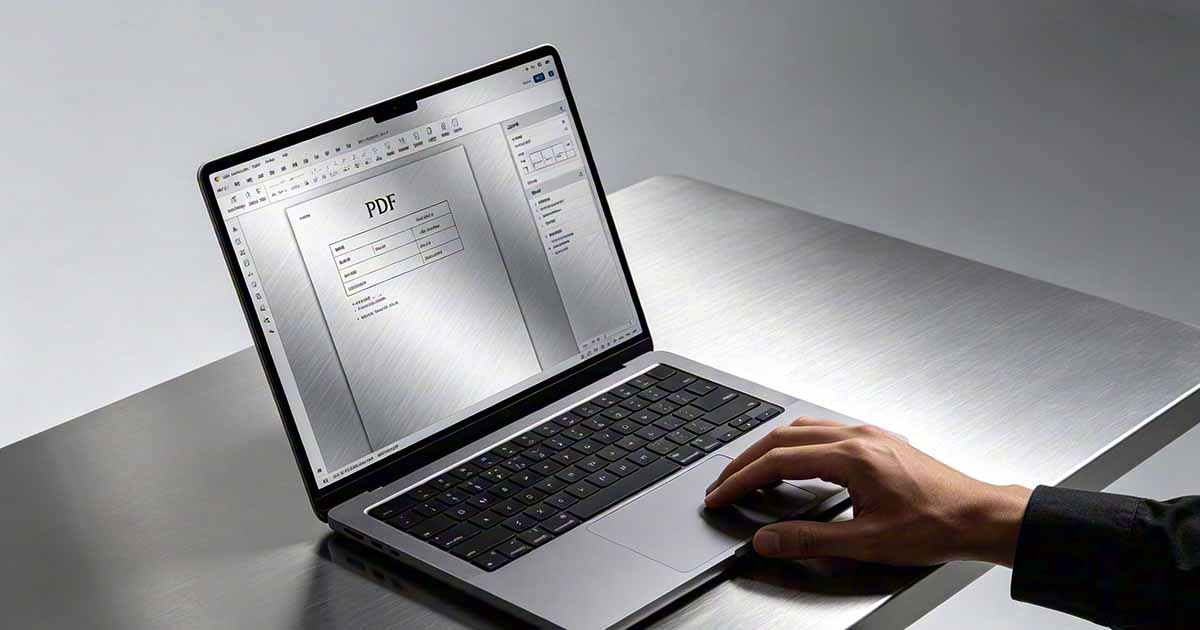
ブラウザベースのツール: 最速のパス
WukongPDF の PDF Editor を使用すると、PDF をアップロードしてブラウザに画像を直接挿入できます。ソフトウェアは必要ありません。画像挿入ツールをクリックし、画像ファイル (JPG、PNG、SVG) を選択すると、ページに画像が表示されます。ドラッグして配置し、角のハンドルをドラッグしてサイズを変更し、結果をダウンロードします。画像は注釈としてではなく、新しいコンテンツ要素として PDF に埋め込まれるため、すべてのビューアに表示され、正しく印刷されます。
実際の使用例の 1 つは、会社ロゴなしで作成された PDF に会社ロゴを追加すること、または送信前に文書に署名画像を追加することです。これらはどちらもブラウザ ツールでうまく機能します。画像の配置は簡単で、出力は画像が埋め込まれたクリーンな PDF です。

Mac の場合: マークアップ ツールバーを使用したプレビュー
プレビューでは、マークアップ ツールバーから画像を挿入できます。プレビューで PDF を開き、マークアップ ツールバー (ペン先アイコン) を開き、署名画像の [ツール] → [注釈] → [署名] → [署名の管理] に移動するか、Finder から画像ファイルを開いている PDF ページに直接ドラッグ アンド ドロップします。プレビューでは、移動可能でサイズ変更可能な要素として配置されます。配置したら、「ファイル」→「PDF としてエクスポート」を選択すると、画像が埋め込まれた結果が保存されます。
ドラッグ アンド ドロップは PNG および JPG ファイルに対して機能します。画像はドロップした場所に到着し、ドラッグして位置を変更したり、角のハンドルを引いてサイズを変更したりできます。これは、ページ コンテンツに直接埋め込まれるのではなく、注釈レイヤーとして配置されます。つまり、ほとんどの PDF ビューアは正しく表示しますが、ページ構造に直接追加された画像とは動作が若干異なります。
Adobe Acrobat Pro: ページ コンテンツを直接編集する
より正確に画像を挿入するには、特に画像をオーバーレイレイヤーではなくベースページコンテンツの一部にする必要がある場合、Acrobat Pro の Edit PDF ツールがより機能的なオプションです。 [ツール] → [PDF の編集] → [画像の追加] に移動し、画像ファイルを選択してページに配置します。 Acrobat は、画像をフローティング注釈としてではなくページコンテンツストリームに直接埋め込みます。つまり、注釈をフラット化する印刷制作ワークフローを含むすべてのコンテキストで一貫して動作します。
また、Acrobat では、画像のプロパティをより詳細に制御できます。挿入した画像の圧縮レベルを設定し、基礎となるコンテンツとのブレンドを制御し、PDF/A などのアーカイブ形式に適切に埋め込まれるようにすることができます。
挿入後の画像品質とファイルサイズ
大きな高解像度の画像を PDF に挿入すると、それに応じてファイル サイズも増加します。 5MB の PNG を 500KB ドキュメントに挿入すると、著しく大きなファイルが生成されます。ファイル サイズが重要な場合は、挿入する前に必要な表示サイズに近いサイズに画像のサイズを変更します。ドキュメント内に幅 300 ピクセルでしか表示されない場合、幅 4000 ピクセルの画像を埋め込むメリットはありません。
画像を挿入した後、PDF Compression ツールを介して PDF を実行すると、埋め込まれた画像データが最適化され、全体のファイル サイズが削減されます。これは、複数の画像を挿入する場合、またはソース画像がドキュメント用に事前に最適化されていない高解像度の写真である場合に特に便利です。