はい - PDF へのテキスト透かし (「DRAFT」、「CONFIDENTIAL」、会社名) の追加は無料ツールで利用でき、Acrobat は必要ありません。画像の透かしも可能です。オプションは、必要な透かしの種類とその動作方法によって若干異なります。
テキスト透かし: 最も一般的な使用例
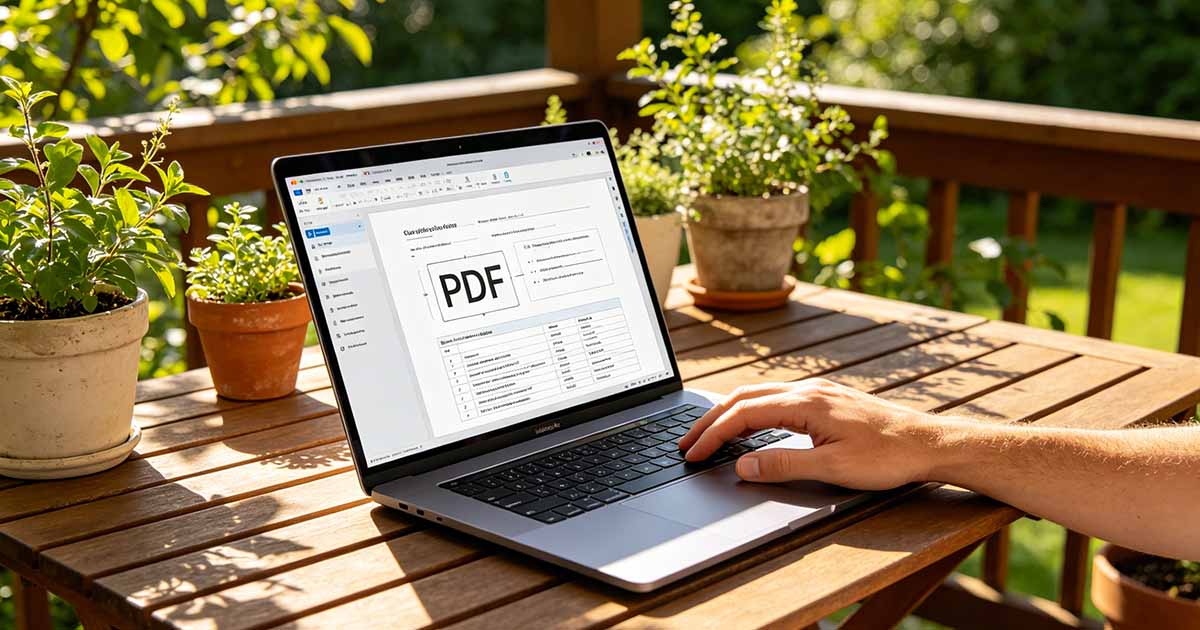
テキストの透かし — 斜めの「DRAFT」どのページにも「社外秘」と書かれています。色あせたテキストでは、文書全体にあなたの名前または会社が表示されます。これは、最も頻繁に必要となる透かしタイプです。ブラウザベースの PDF Editor ツールは、これを処理します。PDF をアップロードし、透かしテキストを指定し、配置 (中央、対角、隅) を選択し、表示されるがコンテンツを隠さないように不透明度を調整し、ダウンロードします。
WukongPDF には、1 回の操作ですべてのページにテキストを適用する透かしツールが含まれています。テキスト、フォント サイズ、不透明度を設定して配置すると、出力 PDF のすべてのページに透かしが表示されます。これにより、「すべてのページを一貫してマークする」ことが処理されます。この要件により、手動で透かしを入れるのが非常に面倒になります。

画像の透かし: ロゴと署名
画像の透かし (各ページの隅にある半透明のロゴ、特定のページのスタンプ画像) には、画像オーバーレイをサポートするツールが必要です。テキスト透かしをサポートするほとんどの PDF 編集ツールは、画像透かしもサポートします。画像 (通常は背景が透明な PNG) をアップロードし、不透明度と位置を設定して適用します。
ロゴの透かしの場合は、不透明度を下げた透明な背景を持つ PNG を使用します (通常、20 ~ 40% の不透明度は読みやすくなりますが、邪魔にならない程度です)。ロゴ画像の純白の背景は、ドキュメントのコンテンツの上に白いボックスとして表示されますが、これが望ましい結果になることはほとんどありません。
Mac では追加ツールなし
Mac のプレビューでは、テキスト注釈ツールを使用して簡単な透かしを追加できます。 PDF を開き、マークアップでテキスト ツールを選択し、透かしテキストを入力し、サイズと位置を変更し、色と不透明度を調整します。単一ページの場合、これはすぐに機能します。複数ページのドキュメントの場合は、すべてのページでこれを繰り返す必要があるため、数ページを超えると実用的ではなくなります。
Mac 上の複数ページのドキュメントの場合、ウォーターマークをすべてのページに一度に適用するブラウザベースのツールは、プレビュー アプローチよりも大幅に高速です。
存続するウォーターマークと削除できるウォーターマーク
ページ コンテンツに統合される透かしと、別の注釈レイヤーとして追加される透かしの間には重要な違いがあります。フラット化された透かしは各ページのビジュアル コンテンツの一部であり、テキストや画像と同様に永続的です。削除するには各ページの画像編集が必要になります。
注釈レイヤーの透かしはオーバーレイとして追加されますが、原則として、PDF の注釈構造を編集することで削除できます。 「ドラフト」の場合または「機密」後でファイナライズするドキュメントにラベルを付ける場合は、多くの場合これで問題ありません。ファイナライズするときに透かしを削除します。永続的なブランド化または保護を目的とした透かしの場合、平坦化された透かしの方がより堅牢です。
ほとんどの無料のブラウザー ウォーターマーク ツールは、処理中にページを再構築するため、フラット化されたウォーターマークを生成します。これは通常、永続化のために必要なことです。特に削除可能な透かしが必要な場合 (ドキュメントが承認されると透かしが消えるレビュー ワークフローの場合)、大規模なバッチを処理する前に、ツールがこれをどのように処理するかを確認してください。
受信者ごとにウォーターマークをカスタマイズ
ウォーターマークをパーソナライズするには、受信者の名前または電子メールをドキュメントに埋め込んで、不正な再配布をソースまで追跡できるようにするには、バッチウォーターマーク ソフトウェアまたは各コピーの手動処理のいずれかが必要です。少量 (受信者が 5 ~ 10 名) の場合、ブラウザ ツールを使用して各コピーを個別に処理すると、ドキュメントごとに数分かかり、追跡可能な配布記録が作成されます。