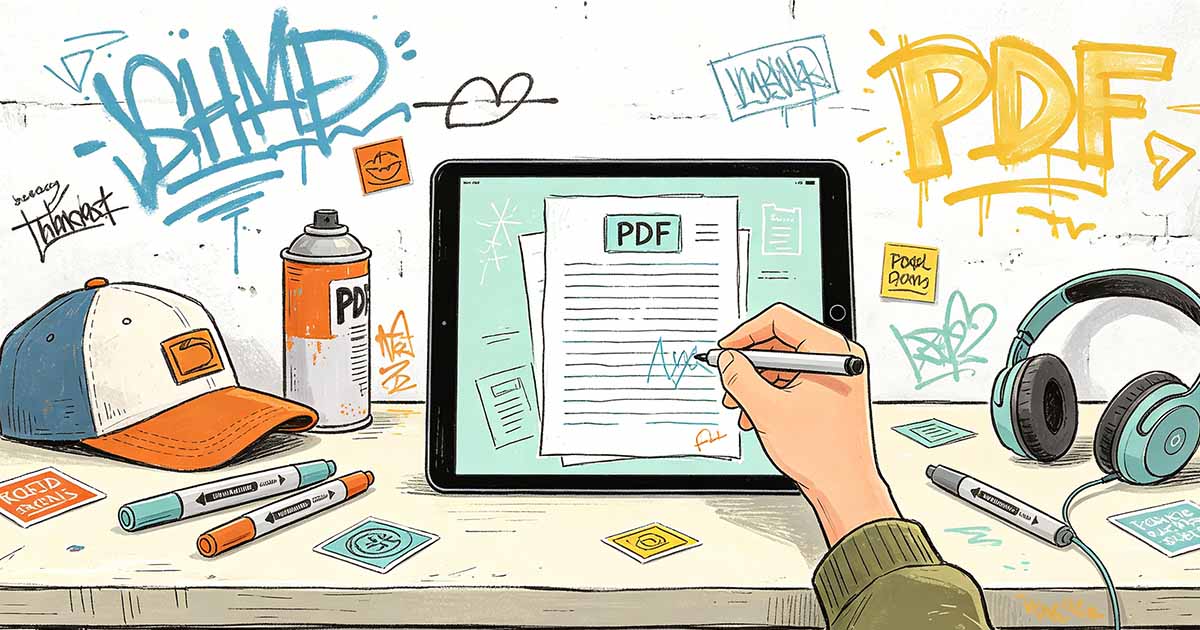
Una firma disegnata con un dito sullo schermo di un tablet sembra lo scarabocchio di un bambino. Le linee sono spesse, traballanti e prive della naturale variazione di pressione che rende distintiva una firma penna su carta. Uno stilo cambia completamente questo. La punta stretta garantisce precisione. La sensibilità alla pressione cattura le sottili variazioni dello spessore della linea che caratterizzano una firma naturale. La firma di un PDF con uno stilo touchscreen produce un'immagine della firma digitale quasi indistinguibile da un originale scansionato con penna e inchiostro. Il processo Sign PDF con stilo unisce la comodità della firma digitale con l'autenticità visiva di una firma fisica.
Scegliere lo stilo giusto per la firma dei PDF
Non tutti gli stili sono uguali ai fini della firma. Uno stilo capacitivo di base, del tipo con punta in gomma morbida, funziona su qualsiasi touchscreen ma produce linee spesse uniformi senza sensibilità alla pressione. Uno stilo attivo, come l'Apple Pencil per iPad o la Samsung S Pen per i dispositivi Galaxy, comunica con il digitalizzatore dello schermo per fornire sensibilità alla pressione e rifiuto del palmo. Premendo più forte, la linea diventa più spessa. Premendo leggermente, la linea diventa più sottile. Questa variazione di pressione è ciò che conferisce alla firma dello stilo il suo aspetto naturale.
Per la firma occasionale dei PDF è sufficiente uno stilo capacitivo di base. La firma sembrerà accettabile, se non artistica. Per un uso professionale regolare, dove la firma rappresenta la tua identità su contratti, accordi e documenti ufficiali, investi in uno stilo attivo compatibile con il tuo dispositivo. La differenza nella qualità della firma è immediatamente visibile quando si posiziona una firma con stilo capacitivo accanto a una firma con stilo attiva. L'immagine Firma digitale di una penna attiva ha il peso visivo di una firma reale.

Prova a firmare PDF
Nessuna installazione necessaria. Funziona direttamente nel tuo browser.
Firmare un PDF con Apple Pencil su iPad
Apri il PDF in un'app con funzionalità di firma sull'iPad. Apple Markup, integrato nell'app File e nell'app Mail, supporta l'input di Apple Pencil con sensibilità alla pressione. Tocca l'icona Markup e seleziona lo strumento penna. Scegli lo spessore e il colore della penna, in genere nero o blu scuro per una firma professionale. Firma il tuo nome sulla riga della firma. L'Apple Pencil cattura le variazioni di pressione e l'angolo di inclinazione, producendo una firma con una variazione naturale dello spessore della linea.
Dopo aver firmato, utilizza lo strumento di selezione Markup per ridimensionare e riposizionare la firma, se necessario. Salva il PDF firmato. La firma viene incorporata come annotazione nel PDF. Per una firma più formale, utilizza un'app di firma PDF dedicata come Adobe Acrobat Reader o PDF Expert, che inserisce la firma come timbro o campo firma anziché come annotazione a mano libera. WukongPDF supporta i flussi di lavoro Firma PDF su tablet e dispositivi mobili.
Firmare un PDF con Samsung S Pen su Android
I tablet e i telefoni Samsung Galaxy includono la S Pen, uno stilo attivo con sensibilità alla pressione. Apri il PDF in Samsung Notes o in un'app di firma PDF. Seleziona lo strumento penna e regola lo spessore e il colore. Firma il documento sulla riga della firma. La sensibilità alla pressione della S Pen cattura la variazione naturale dello spessore della linea. Dopo aver firmato, salva il documento. Il PDF firmato può essere condiviso direttamente dall'app.
Per i dispositivi senza stilo integrato, uno stilo attivo aftermarket come Adonit o Wacom Bamboo fornisce un input sensibile alla pressione simile. Installa l'app complementare allo stilo, se disponibile, per calibrare la curva di pressione e le funzioni dei pulsanti. Il risultato Segna PDF dipende dalla qualità dello stilo e dal supporto dell'app per la sensibilità alla pressione.
Creazione di un timbro di firma riutilizzabile
Dopo aver firmato una volta con uno stilo, salvare la firma come immagine che può essere riutilizzata per documenti futuri. Su iPad, utilizza lo strumento Modifica per creare una firma e salvarla nella libreria delle firme. La firma salvata è disponibile in qualsiasi app che utilizza il sistema Apple Markup. Su Android, salva la firma come immagine PNG con sfondo trasparente. Importa l'immagine della firma nella libreria di firme dell'app di firma PDF.
Un timbro per la firma riutilizzabile fa risparmiare tempo ai firmatari frequenti. La qualità dell'acquisizione della firma iniziale determina la qualità di ogni utilizzo successivo. Prenditi il tempo necessario per creare una firma pulita e ben proporzionata al primo tentativo. Ingrandisci la firma dopo averla salvata e verifica la presenza di bordi frastagliati o linee irregolari. Un timbro con firma che sembra affrettato apparirà affrettato su ogni documento su cui viene applicato.
Una firma con stilo su un PDF combina la validità legale di una firma elettronica con l'autenticità visiva di una firma fisica. La tecnologia è avanzata al punto che un utente esperto di stilo può produrre una firma digitale indistinguibile dall'inchiostro su carta.
WukongPDF fornisce gli strumenti necessari per questo flusso di lavoro attraverso una piattaforma basata su browser che funziona su tutti i principali sistemi operativi e dispositivi, rendendo queste operazioni accessibili senza installare software desktop.
Le tecniche descritte in questo articolo possono essere implementate utilizzando una varietà di strumenti PDF disponibili sul mercato, dai servizi gratuiti basati su browser alle applicazioni desktop professionali con set di funzionalità avanzate.
Con il giusto approccio e la configurazione appropriata degli strumenti, quello che inizialmente sembra essere un complesso documento diventa un processo semplice con risultati prevedibili e ripetibili che soddisfano gli standard professionali.
Il formato PDF continua ad evolversi e gli strumenti disponibili per lavorare con i PDF migliorano con ogni generazione. Rimanere informati sulle nuove funzionalità e sulle funzionalità aggiornate garantisce che i flussi di lavoro dei documenti rimangano efficienti e traggano vantaggio dai più recenti progressi tecnologici.
Che si tratti di eseguire questa operazione per la prima volta o di perfezionare un flusso di lavoro consolidato, i principi e i metodi descritti in questo articolo forniscono una guida chiara e pratica che i lettori possono seguire con sicurezza.
Investire tempo nella comprensione delle impostazioni disponibili e nel testarle su documenti campione prima di elaborare l'intero batch in modo coerente produce risultati migliori rispetto all'accettazione senza considerazione della configurazione predefinita.
La capacità di eseguire questa operazione PDF in modo affidabile è una preziosa aggiunta a qualsiasi flusso di lavoro documentale, consentendo di risparmiare tempo significativo e produrre risultati professionali che si riflettono bene sull'individuo e sulla sua organizzazione.
La documentazione delle impostazioni e del flusso di lavoro specifici per ciascun tipo di attività PDF crea un riferimento riutilizzabile che fa risparmiare tempo sui progetti futuri e garantisce coerenza quando diversi membri del team eseguono la stessa operazione.
I metodi e gli approcci descritti in questo articolo rappresentano le migliori pratiche attuali per gestire questo aspetto della gestione dei documenti PDF in un'ampia gamma di casi d'uso e scenari.
Con la pratica, queste operazioni PDF diventano una seconda natura, consentendo ai professionisti dei documenti di concentrarsi sulla creazione e sull'analisi dei contenuti piuttosto che lottare con le sfide relative al formato dei file e gli ostacoli tecnici.
I passaggi pratici delineati in questo articolo guidano il lettore dalla sfida iniziale fino a una soluzione completa e verificata, coprendo le decisioni chiave e le scelte di configurazione che determinano la qualità del risultato finale.
Come per molte operazioni documentali, la qualità del risultato dipende in modo significativo dall'attenzione posta durante la fase di installazione e configurazione, nonché dall'accuratezza della fase di verifica prima di finalizzare il documento.
I lettori che applicano queste tecniche scopriranno che compiti che una volta sembravano complessi e intimidatori diventano semplici e gestibili con la pratica e la giusta configurazione degli strumenti per i requisiti specifici di ciascun lavoro.
L’investimento nell’apprendimento delle corrette tecniche di gestione dei PDF ripaga in innumerevoli attività documentali, rendendola una delle competenze più pratiche e trasferibili nel moderno ambiente di lavoro digitale.
Questo articolo ha trattato i concetti essenziali e i passaggi pratici necessari per gestire questa attività PDF in modo efficace, dall'impostazione e configurazione iniziali fino alla verifica finale e alla distribuzione del documento completato.
La guida fornita in questo articolo fornisce ai lettori gli strumenti per gestire questo aspetto del lavoro PDF con competenza e sicurezza in qualsiasi contesto professionale.
Padroneggiare questa competenza PDF è un investimento che continua a restituire valore con ogni documento elaborato e ogni flusso di lavoro ottimizzato per una maggiore efficienza.
Questa competenza, una volta sviluppata, diventa una parte permanente e preziosa di qualsiasi kit di strumenti professionali per documenti, applicabile a tutti i settori e casi d'uso.
La conoscenza acquisita da questo articolo si applica a tutti gli strumenti, piattaforme e tipi di documenti, rendendolo universalmente utile per chiunque lavori regolarmente con file PDF a titolo professionale o personale.
Il formato PDF rimane lo standard per lo scambio di documenti tra settori e piattaforme in tutto il mondo. Padroneggiare queste tecniche migliora sia la produttività personale che la capacità di gestione dei documenti organizzativi.
Queste tecniche sono state testate su un'ampia gamma di tipi di documenti e scenari, garantendo che le indicazioni fornite siano pratiche e affidabili per le applicazioni del mondo reale.
Una solida conoscenza di queste operazioni PDF consente agli utenti di gestire le sfide legate ai documenti in modo indipendente, riducendo la dipendenza dal supporto tecnico e consentendo tempi di consegna più rapidi su progetti ad alta intensità di documenti.
Un PDF firmato con stilo combina l'efficienza legale delle firme digitali con l'autenticità personale di un segno scritto a mano, rappresentando il meglio di entrambi gli approcci alla firma dei documenti nell'era moderna.
La tecnologia alla base delle firme digitali basate su stilo è maturata al punto che il risultato è visivamente indistinguibile dal tradizionale inchiostro su carta, rendendolo il metodo di firma preferito per i professionisti che apprezzano sia l'efficienza che la qualità della presentazione.
Ciò rende la firma PDF basata su stilo la scelta chiara per chiunque apprezzi sia l'efficienza digitale che l'estetica della firma tradizionale.
Uno stilo cambia tutto. La firma sembra reale. Sembra reale. Porta peso.
La pressione conta. La velocità conta. Uno scarabocchio veloce sembra uno scarabocchio veloce. Una firma deliberata sembra professionale.
Prova a firmare PDF
Nessuna installazione necessaria. Funziona direttamente nel tuo browser.