La conversion d'un document Word en PDF sur iPhone est quelque chose que l'application Microsoft Word et quelques autres outils gèrent directement – aucun ordinateur n'est requis. Voici comment procéder et à quoi s’attendre du résultat.
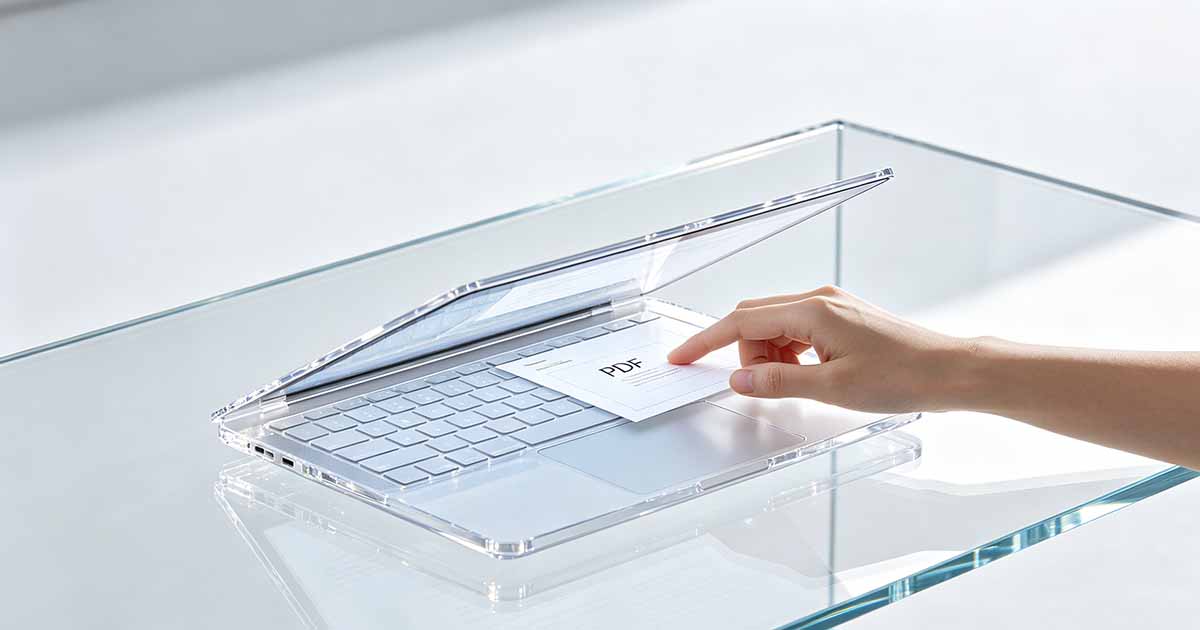
Comment convertir Word en PDF dans l'application Microsoft Word
Ouvrez le document Word dans l'application Microsoft Word pour iPhone. Appuyez sur le menu à trois points dans le coin supérieur droit et sélectionnez Exporter. Choisissez PDF dans la liste des formats d'exportation. Word génère le PDF et vous propose des options pour le partager immédiatement via AirDrop, par courrier électronique ou l'enregistrer dans des fichiers. La conversion est effectuée sur l'appareil et prend généralement quelques secondes.
L'application Word produit une sortie PDF fidèle : les polices, les images, les tableaux et la mise en page sont préservés avec précision. Il s'agit généralement de la meilleure méthode pour les fichiers .docx, car Word sait exactement comment restituer son propre format.

Essayez Word vers PDF
Aucune installation nécessaire. Fonctionne directement dans votre navigateur.
Conversion de Word en PDF à l'aide de l'application Fichiers
Si le document Word est enregistré dans Fichiers ou iCloud Drive, vous pouvez créer un PDF sans ouvrir du tout l'application Word. Appuyez et maintenez le fichier .docx dans Fichiers, puis sélectionnez Actions rapides > Créez PDF. iOS convertit le document à l'aide de son moteur de rendu intégré et enregistre le PDF dans le même dossier.
Cette méthode d'actions rapides est pratique mais peut ne pas gérer le formatage Word complexe aussi précisément que l'application Word elle-même : les documents avec des styles personnalisés, des modifications suivies ou des tableaux complexes peuvent avoir un aspect légèrement différent dans la sortie PDF. Pour les documents simples, la différence est généralement imperceptible.
Conversion de Word en PDF dans Pages sur iPhone
L'application Pages d'Apple peut ouvrir des fichiers .docx et les exporter au format PDF. Ouvrez le document dans Pages, appuyez sur le menu à trois points, sélectionnez Exporter et choisissez PDF. Pages propose des options de qualité d’image avant l’exportation : choisissez Meilleure pour la plupart des documents ou Meilleure pour ceux contenant des photos haute résolution ou des graphiques détaillés.
Les pages peuvent réinterpréter certains formats spécifiques à Word (polices non disponibles sur iOS, certains styles de tableau ou éléments d'en-tête et de pied de page spécifiques à Word), mais pour la plupart des documents professionnels, la sortie est propre et utilisable.
Conversion sans aucune application à l'aide de WukongPDF
Si ni Word ni Pages ne sont installés, l'outil Word vers PDF de WukongPDF dans Safari gère la conversion à partir du navigateur. Téléchargez le fichier .docx, convertissez-le et téléchargez le PDF dans Fichiers. Ceci est particulièrement utile pour convertir les fichiers reçus sous forme de pièces jointes à un e-mail lorsque vous avez juste besoin d'un PDF rapide sans configurer d'application.
Partager le PDF après la conversion sur iPhone
Une fois le PDF dans Fichiers, appuyez longuement dessus pour accéder à la feuille Partager. À partir de là, vous pouvez l'envoyer par e-mail, l'envoyer via Messages, le partager via AirDrop sur un appareil à proximité ou le télécharger sur Google Drive, Dropbox ou tout autre service cloud connecté à votre iPhone.
Si le PDF est plus grand que prévu (ce qui est courant avec les documents contenant des images intégrées), son exécution via le flux de travail Word vers PDF de WukongPDF dans Safari, puis l'application d'une compression réduit la taille du fichier avant le partage. La plupart des PDF dérivés de Word se compressent bien, en particulier ceux contenant des images de qualité bureautique plutôt que de qualité d'impression.
Essayez Word vers PDF
Aucune installation nécessaire. Fonctionne directement dans votre navigateur.