PDF-Lesezeichen sind anklickbare Navigationseinträge, die im Seitenleistenbereich von PDF-Viewern angezeigt werden – das Äquivalent eines anklickbaren Inhaltsverzeichnisses, das beim Lesen immer sichtbar ist. Für jedes Dokument mit mehr als zehn Seiten verwandeln Lesezeichen das Leseerlebnis vom blinden Scrollen in eine strukturierte Navigation. Sie gehören zu den wertvollsten Funktionen, die Sie einem langen PDF hinzufügen können, und sind bei richtiger Ausführung weitgehend unsichtbar.
Was PDF-Lesezeichen sind und wie sie funktionieren
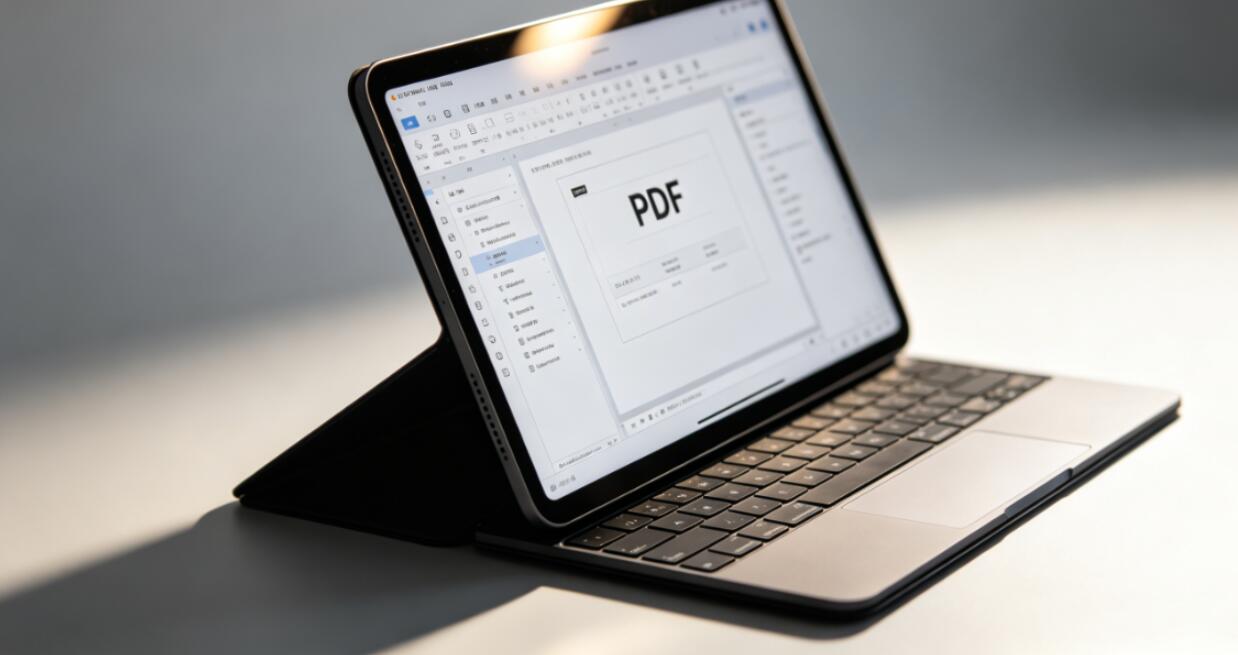
PDF-Lesezeichen werden im Navigationsbereich auf der linken Seite von Adobe Reader, Acrobat und den meisten anderen PDF-Viewern angezeigt. Bei jedem Lesezeichen handelt es sich um einen benannten Eintrag, der mit einer bestimmten Seite verknüpft ist. Wenn Sie darauf klicken, springt die Ansicht direkt zu dieser Seite. Lesezeichen können verschachtelt werden, um die Überschriftenhierarchie eines Dokuments widerzuspiegeln: Kapitellesezeichen werden erweitert, um Abschnittslesezeichen anzuzeigen, die möglicherweise weiter auf Unterabschnitte erweitert werden.
Im Gegensatz zu einer Inhaltsverzeichnisseite sind Lesezeichen immer zugänglich, ohne zum Anfang des Dokuments zurückscrollen zu müssen. Sie bieten eine PDF-Navigation, die beim Lesen jederzeit verfügbar ist – ein Leser auf Seite 47 kann mit einem Klick zu Kapitel 3 springen, ohne die Position zu verlieren, da sich viele Zuschauer die Scrollposition pro Lesezeichen merken.

Versuchen Sie, PDF zu bearbeiten
Keine Installation erforderlich. Funktioniert direkt in Ihrem Browser.
Die automatische Methode: Aus Word mit Überschriften exportieren
Der einfachste Weg, Lesezeichen in ein PDF zu bekommen, besteht darin, sie beim Export aus Microsoft Word automatisch zu erstellen. Wenn ein Word-Dokument die richtigen Überschriftenstile verwendet – Überschrift 1, Überschrift 2, Überschrift 3 – und mit Datei > Speichern unter > PDF (nicht als PDF drucken), Word konvertiert jede Überschrift in ein PDF-Lesezeichen.
Um dies im PDF-Exportdialog von Word zu aktivieren, klicken Sie auf „Optionen“ und aktivieren Sie „Lesezeichen erstellen mit: Überschriften“. Word generiert dann für jede Überschrift im Dokument ein Lesezeichen, das so verschachtelt ist, dass es der Überschriftenhierarchie entspricht. Eine Überschrift 1 erstellt ein Lesezeichen der obersten Ebene; Überschrift 2 darunter erstellt verschachtelte Unter-Lesezeichen. Das Ergebnis ist eine PDF Navigation-Struktur, die den Umriss des Dokuments widerspiegelt.
Diese Methode erfordert, dass das Dokument die richtigen Überschriftenstile verwendet und nicht manuell fetten und vergrößerten Text. Wenn Überschriften durch manuelle Textauswahl und Änderung der Schriftgröße erstellt wurden, werden sie von der automatischen Lesezeichengenerierung nicht erkannt. Wenden Sie zuerst die richtigen Überschriftenstile an und exportieren Sie sie dann erneut.
Lesezeichen manuell in Adobe Acrobat hinzufügen
Für PDFs, bei denen das Quelldokument nicht verfügbar ist, können Lesezeichen direkt in Adobe Acrobat Pro hinzugefügt werden. Öffnen Sie das Bedienfeld „Lesezeichen“ (Ansicht > Ein-/Ausblenden > Navigationsbereiche > Lesezeichen), navigieren Sie zu der Seite, die Sie mit einem Lesezeichen versehen möchten, und klicken Sie auf die Schaltfläche „Neues Lesezeichen“ (die Seite mit einem Multifunktionsleistensymbol). Geben Sie den Namen des Lesezeichens ein – normalerweise den Abschnitts- oder Kapiteltitel – und das Lesezeichen wird erstellt und verweist auf die aktuelle Seite.
Um verschachtelte Lesezeichen zu erstellen, ziehen Sie ein Lesezeichen auf ein anderes Lesezeichen im Bedienfeld – es wird zum untergeordneten Lesezeichen des Ziellesezeichens. Dadurch entsteht eine erweiterbare Hierarchie, die lange Dokumente mit vielen Abschnitten navigierbar macht. Arbeiten Sie das Dokument von Anfang bis Ende durch, erstellen Sie Lesezeichen für jeden Hauptabschnitt, gehen Sie dann zurück und fügen Sie Unterlesezeichen für Unterabschnitte hinzu.
Lesezeichen-Design: Was sie wirklich nützlich macht
- Überschriftennamen genau anpassen: Lesezeichennamen sollten mit den Abschnittsüberschriften im Dokument übereinstimmen, damit Leser das Bedienfeld mit dem Seiteninhalt in Verbindung bringen können
- Namen prägnant halten: lange Lesezeichennamen werden im Bedienfeld abgeschnitten. „Abschnitt 3: Methodik und Datenerfassungsverfahren“ wird unlesbar; „3. Methodik" ist besser
- Verschachtelungstiefe begrenzen: Zwei oder drei Verschachtelungsebenen reichen normalerweise aus. Tiefere Hierarchien erschweren die Navigation und machen den Zweck eines schnellen Zugriffs zunichte
- Fügen Sie ein Lesezeichen der obersten Ebene für den Anfang ein: a „Cover“ oder "Inhalt" Mit einem Lesezeichen oben in der Liste können Leser von einer beliebigen Stelle im Dokument zum Anfang zurückkehren
Festlegen, dass das Lesezeichenfenster automatisch geöffnet wird
Standardmäßig wird ein PDF geöffnet, ohne dass das Lesezeichenfeld angezeigt wird – der Leser muss es wissen, um danach zu suchen. In Acrobat Pro können Sie das Dokument so einstellen, dass beim Öffnen automatisch das Lesezeichenfenster angezeigt wird: Datei > Eigenschaften > Erstansicht > Navigationsregisterkarte > Wählen Sie „Lesezeichenfenster und Seite“.
Diese Einstellung bettet die anfängliche Ansichtseinstellung in die PDF-Datei selbst ein. Jeder Betrachter, der dies respektiert (Adobe Reader und Acrobat tun dies), öffnet das Lesezeichenfenster und signalisiert dem Leser sofort, dass die Navigation verfügbar ist. Bei Berichten, Handbüchern und allen Dokumenten, von denen Sie erwarten, dass die Leser navigieren und nicht linear lesen, verbessert diese Einstellung das Erlebnis erheblich.
Lesezeichen vs. Inhaltsverzeichnis: Verwenden Sie beide
Lesezeichen und eine Inhaltsverzeichnisseite dienen demselben Zweck, jedoch in unterschiedlichen Kontexten. Beim Drucken und beim Teilen des PDF als Bild oder Screenshot ist ein Inhaltsverzeichnis sichtbar. Lesezeichen sind in diesen Kontexten unsichtbar, ermöglichen aber eine schnellere Navigation in der digitalen Leseumgebung. Fügen Sie für jedes umfangreiche Dokument beides hinzu: eine Seite mit einem Inhaltsverzeichnis als Referenz und Strukturüberblick sowie PDF-Lesezeichen für die tatsächliche Navigation beim Lesen. Zusammen ergeben sie ein Dokument, das professionell gedruckt und effizient digital genutzt werden kann – die Kombination, die PDF Navigation liefern soll.
Versuchen Sie, PDF zu bearbeiten
Keine Installation erforderlich. Funktioniert direkt in Ihrem Browser.