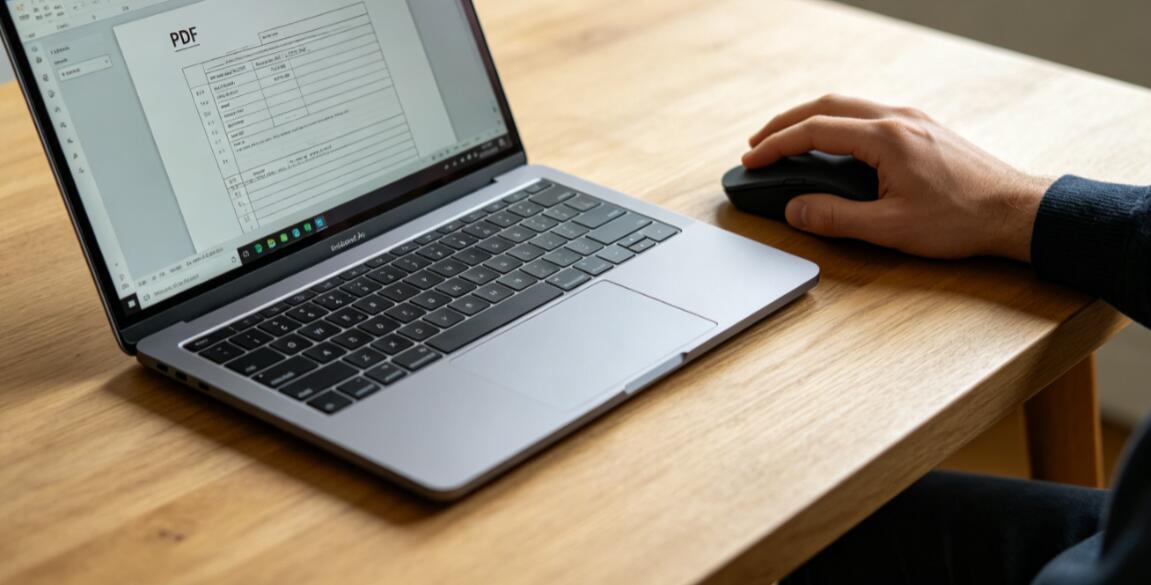
Warum die Seitengröße einer PDF-Datei ändern
PDF-Seiten werden bei der ersten Erstellung des Dokuments in einer bestimmten Größe erstellt. Eine in den USA erstellte PDF-Datei hat normalerweise die Letter-Größe 8,5 x 11 Zoll. Ein in Europa erstelltes PDF hat typischerweise die Größe A4 mit 210 x 297 Millimetern. Wenn diese Dokumente grenzüberschreitend sind, wird die Nichtübereinstimmung der Seitengröße deutlich. Ein auf Letter-Papier gedrucktes A4-Dokument verliert oben und unten an Inhalt. Ein auf A4-Papier gedrucktes Briefdokument hinterlässt unerwartet weiße Ränder.
Durch Ändern der Seitengröße einer vorhandenen PDF-Datei wird das Dokument an sein Ziel angepasst. Ändern Sie die Größe eines Briefdokuments für einen europäischen Empfänger auf A4. Ändern Sie die Größe einer Präsentationsfolie auf ein bestimmtes Seitenverhältnis für einen Anzeigebildschirm. Ändern Sie die Größe eines großformatigen Dokuments auf ein Standardpapierformat für den Bürodruck. Durch die Änderung der Seitengröße wird sichergestellt, dass das Dokument auf das vorgesehene Ausgabemedium passt.
Die PDF-Editor-Tools zur Anpassung der Seitengröße reichen von der einfachen Skalierung, die den Inhalt streckt oder verkleinert, um ihn an die neue Seite anzupassen, bis hin zur erweiterten Größenänderung, die die Proportionen des Inhalts beibehält und das Layout anpasst. Der richtige Ansatz hängt davon ab, ob der Inhalt die neue Seite füllen soll oder ob die ursprünglichen Abmessungen auf der neuen Seite beibehalten werden sollen.
PDF-Druck Arbeitsabläufe profitieren von der korrekten Seitengröße. Ein Dokument, das in seiner ursprünglichen Seitengröße gedruckt wird, erzeugt eine vorhersehbare Ausgabe. Wenn ein Dokument mit einer nicht übereinstimmenden Seitengröße gedruckt wird, muss der Drucker den Inhalt skalieren, was zu unerwarteten Ergebnissen führen kann. Durch Einstellen der richtigen Seitengröße vor dem Drucken wird diese Ursache für Druckprobleme beseitigt.

Versuchen Sie es mit „PDF bearbeiten“.
Keine Installation erforderlich. Funktioniert direkt in Ihrem Browser.
Methoden zum Ändern der PDF-Seitengröße unter Windows und Mac
Unter Windows kann Adobe Acrobat Pro die Größe von PDF-Seiten über die Druckproduktionstools ändern. Öffnen Sie die PDF-Datei, gehen Sie zu „Druckproduktion“ und wählen Sie „Preflight“. Wählen Sie im Preflight-Dialogfeld eine Korrektur aus der Kategorie „Seiten“ aus, z. B. „Seiten auf angegebene Größe skalieren“. Wählen Sie die Zielseitengröße aus und wenden Sie sie an. Acrobat Pro bietet die größte Kontrolle über die Größenänderung der Seite, einschließlich Optionen zum proportionalen Skalieren oder Anpassen an die Größe.
Auf dem Mac kann die Vorschau die Größe von PDF-Seiten über den Druckdialog ändern. Öffnen Sie die PDF-Datei in der Vorschau, gehen Sie zu „Datei“, „Drucken“ und wählen Sie im Druckdialog ein Papierformat aus, das sich von der nativen Größe des Dokuments unterscheidet. Klicken Sie auf die Schaltfläche „PDF“ und speichern Sie es als PDF. Das resultierende PDF enthält Seiten im neuen Papierformat mit entsprechend skaliertem Inhalt. Diese Methode bietet keine genaue Kontrolle über die Skalierung, ist aber schnell und erfordert keine zusätzliche Software.
Browserbasierte Tools ermöglichen die Größenänderung von Seiten über jeden Browser und jede Plattform. Laden Sie die PDF-Datei hoch, wählen Sie die Zielseitengröße aus einer Liste von Standardgrößen aus oder geben Sie benutzerdefinierte Abmessungen ein und laden Sie das in der Größe geänderte Dokument herunter. Zu den Seitenverwaltungstools von WukongPDF gehört die Größenänderung mit Optionen zum Anpassen des Inhalts oder zum Beibehalten der ursprünglichen Proportionen.
Zur präzisen Kontrolle der Ausgabe bieten PDF-Bearbeitungsanwendungen wie PDF-XChange Editor für Windows und PDF Expert für Mac spezielle Tools zur Seitengrößenänderung. Mit diesen Tools können Sie genaue Seitenabmessungen festlegen, die Skalierungsmethode auswählen und vor der Anwendung eine Vorschau des Ergebnisses anzeigen.
Skalierungsoptionen bei der Größenänderung von PDF-Seiten verstehen
Durch „Anpassen skalieren“ wird der Inhalt gestreckt oder verkleinert, um die neuen Seitenabmessungen vollständig auszufüllen. Eine auf A4 skalierte Seite im Letter-Format ist etwas höher gestreckt und etwas schmaler gestaucht, da A4 schmaler und höher als Letter ist. Inhalte, die sich auf dem Original nahe an den Seitenrändern befinden, werden nach der Skalierung möglicherweise abgeschnitten oder befinden sich unangenehm nahe am Rand.
Bei der proportionalen Skalierung wird das Seitenverhältnis des ursprünglichen Inhalts beibehalten. Der Inhalt wird gleichmäßig vergrößert oder verkleinert, bis er in die neuen Seitenabmessungen passt. Wenn die neue Seite ein anderes Seitenverhältnis als das Original hat, erscheinen weiße Ränder entweder oben und unten oder links und rechts. Bei der proportionalen Skalierung bleiben die visuellen Proportionen des Inhalts erhalten, allerdings wird dadurch die Seite nicht vollständig ausgefüllt.
Mit „Inhalt auf Seite zentrieren“ wird der Originalinhalt in seiner Originalgröße in der Mitte der neuen Seite platziert. Wenn die neue Seite größer ist, wird der Inhalt auf allen Seiten von zusätzlichem Leerraum umgeben. Ist die neue Seite kleiner, wird der Inhalt an den Rändern beschnitten. Diese Option ist geeignet, wenn Sie den Inhalt in seiner Originalgröße behalten und Leerräume oder Zuschnitte akzeptieren möchten.
Das Größenänderungstool von WukongPDF bietet eine Vorschau jeder Skalierungsoption und zeigt genau, wie der Inhalt auf der neuen Seitengröße angezeigt wird. Die Vorschau macht das Rätselraten bei der Auswahl der Skalierungseinstellungen überflüssig und verhindert die Enttäuschung, bei der Größenänderung eines gesamten Dokuments nur dann festzustellen, dass das Ergebnis nicht akzeptabel ist.
Aufrechterhaltung der Dokumentqualität beim Ändern der Seitengröße
Das Vergrößern einer Seite verringert die Bildqualität, da die ursprünglichen Bilddaten über mehr Pixel gestreckt werden. Ein 300-DPI-Bild auf einer Briefseite wird zu etwa 260 DPI, wenn es so skaliert wird, dass es eine größere Seite ausfüllt. Vermeiden Sie bei Dokumenten mit Bildern eine Skalierung um mehr als etwa 20 Prozent, um eine akzeptable Bildqualität beizubehalten.
Durch die Verkleinerung einer Seite bleibt im Allgemeinen die Bildqualität erhalten, da die ursprünglichen Bilddaten auf weniger Pixel komprimiert werden. Ein auf eine kleinere Seite verkleinertes 300-DPI-Bild erhöht tatsächlich die effektive Auflösung. Die visuelle Qualität auf dem Bildschirm bleibt gut. Die Druckqualität kann sich verbessern, da die effektive DPI höher ist.
Schriftarten lassen sich reibungslos skalieren, da es sich um Vektordaten handelt. Der Text bleibt in jedem Maßstab scharf. Die Lesbarkeit von Text wird stärker von der endgültigen Textgröße als von der Skalierungsoperation beeinflusst. Text, der auf der Originalseite 12 Punkte groß war und proportional verkleinert wird, kann auf der neuen Seite auf 9 Punkt reduziert werden, was an der Grenze der angenehmen Lesbarkeit liegt.
Scrollen Sie nach der Größenänderung durch jede Seite, um sicherzustellen, dass der Inhalt vollständig und richtig positioniert ist. Überprüfen Sie die Seitenränder auf abgeschnittenen Inhalt. Stellen Sie sicher, dass Seitenzahlen, Kopf- und Fußzeilen innerhalb der Seitengrenzen bleiben. Eine seitenweise Überprüfung erkennt Probleme bei der Größenänderung, bevor das Dokument freigegeben oder gedruckt wird.
Auch bei der Vorbereitung von Dokumenten für E-Reader sind Änderungen der Seitengröße erforderlich. Ein für Letter- oder A4-Papier formatiertes PDF ist auf einem 6-Zoll-E-Reader-Bildschirm schwer zu lesen, da der Text zu klein ist. Durch die Größenänderung der PDF-Seiten auf ungefähr die Bildschirmdimensionen des E-Readers, etwa 4,5 x 6 Zoll, wird der Text größer und besser lesbar, ohne dass der Leser zoomen und schwenken muss.
Benutzerdefinierte Seitengrößen werden von den meisten professionellen PDF-Editoren unterstützt. Geben Sie die genaue Breite und Höhe in Zoll, Millimeter oder Punkten ein. Zu den gängigen benutzerdefinierten Größen gehören US-Legal mit 8,5 x 14 Zoll, US-Executive mit 7,25 x 10,5 Zoll sowie verschiedene Umschlag- und Etikettengrößen. Die benutzerdefinierte Größenoption erfüllt alle Ausgabeanforderungen.
Nach der Größenänderung sollten die Metadaten des Dokuments die neuen Seitenabmessungen widerspiegeln. Die meisten PDF-Viewer zeigen die Seitengröße in den Dokumenteigenschaften an. Stellen Sie sicher, dass die Eigenschaften die richtigen neuen Abmessungen aufweisen. Diese Metadaten werden von Druckern und Dokumentenverwaltungssystemen verwendet, um das PDF korrekt zu verarbeiten.
Bei der Übermittlung von Dokumenten an Online-Portale, die bestimmte Seitenabmessungen erzwingen, sind häufig Änderungen der Seitengröße erforderlich. Für ein Regierungsportal ist möglicherweise A4 erforderlich. Ein US-Gericht kann einen Brief verlangen. Für einen Print-on-Demand-Dienst sind möglicherweise bestimmte Beschnittgrößen erforderlich. Eine Größenänderung vor der Übermittlung verhindert eine Ablehnung.
Die im PDF gespeicherten Metadaten zur Seitengröße wirken sich darauf aus, wie Drucker das Dokument verarbeiten. Eine PDF-Datei mit falschen Metadaten zur Seitengröße wird möglicherweise in der falschen Größe oder mit unerwarteter Skalierung gedruckt. Überprüfen Sie nach dem Ändern der Seitengröße, ob in den Dokumenteigenschaften die richtigen Abmessungen angezeigt werden.
Bei PDFs, die auf bestimmten Geräten gelesen werden, verbessert die Anpassung der Seitengröße an die Bildschirmproportionen des Geräts das Leseerlebnis. Ein iPad-Bildschirm hat andere Proportionen als ein Kindle-Bildschirm. Durch Anpassen der Seitengröße für das Zielgerät wird die verfügbare Anzeige optimal genutzt.
Bei der Stapelseitengrößenänderung werden mehrere PDFs mit denselben Einstellungen verarbeitet. Wählen Sie einen Ordner mit PDFs aus, legen Sie die Zielseitengröße fest und das Tool passt die Größe aller PDFs auf die angegebenen Abmessungen an. Diese Stapelfunktion ist für große Dokumentkonvertierungsprojekte unerlässlich.
Nach der Größenänderung müssen möglicherweise einige PDF-Inhalte angepasst werden. Text, der sich auf dem Original nahe am Seitenrand befand, wird nach der Größenänderung auf eine kleinere Seite möglicherweise abgeschnitten. Überprüfen Sie das verkleinerte Dokument sorgfältig auf Randinhalte.
Einige PDF-Editoren können die Seitengröße ändern, indem sie weiße Ränder hinzufügen, anstatt den Inhalt zu skalieren. Bei diesem Ansatz bleibt der ursprüngliche Inhalt auf einer größeren Seite in seiner Originalgröße erhalten. Der zusätzliche Leerraum kann für Notizen, Stempel oder Binderänder genutzt werden.
Bei PDFs, die Text und Bilder mischen, wirkt sich die Skalierung unterschiedlich auf die beiden Inhaltstypen aus. Text lässt sich reibungslos skalieren, da es sich um Vektordaten handelt. Bilder können bei der Skalierung an Qualität verlieren, da es sich um Rasterdaten handelt. Überprüfen Sie die Bildqualität, nachdem Sie eine PDF-Datei vergrößert haben.
Wenn Sie eine PDF-Datei mit geänderter Größe an einen Print-on-Demand-Dienst senden, überprüfen Sie vor der Größenänderung die erforderlichen Seitenabmessungen und Anschnitteinstellungen des Dienstes. Die meisten Dienste stellen Vorlagen mit den genauen Abmessungen und Anschnittanforderungen für ihre Druckgeräte zur Verfügung.
Änderungen der Seitengröße können auch auf bestimmte Seiten innerhalb einer PDF-Datei und nicht auf das gesamte Dokument angewendet werden. Bei einem Bericht mit Textseiten im Letter-Format und einer ausklappbaren A3-Diagrammseite kann jede Seite die entsprechende Größe haben.
Beim Exportieren einer PDF-Datei mit geänderter Größe aus einem browserbasierten Tool hängt die Downloadzeit von der Dateigröße ab. Große PDFs mit vielen Seiten erfordern mehr Verarbeitungszeit. Eine Fortschrittsanzeige zeigt den Status des Größenänderungsvorgangs an.
Versuchen Sie es mit „PDF bearbeiten“.
Keine Installation erforderlich. Funktioniert direkt in Ihrem Browser.