Das Hinzufügen von Text zu einem PDF ohne Acrobat ist durchaus möglich – die Frage ist, welche Art von Text Sie hinzufügen. Das Ausfüllen eines Formularfelds, das Einfügen einer Notiz, das Hinzufügen einer Beschriftung zu einem Diagramm oder das Korrigieren eines bestimmten Wortes funktionieren alle unterschiedlich, und einige Methoden sind je nach Situation sauberer als andere.
Browserbasierter PDF Editor
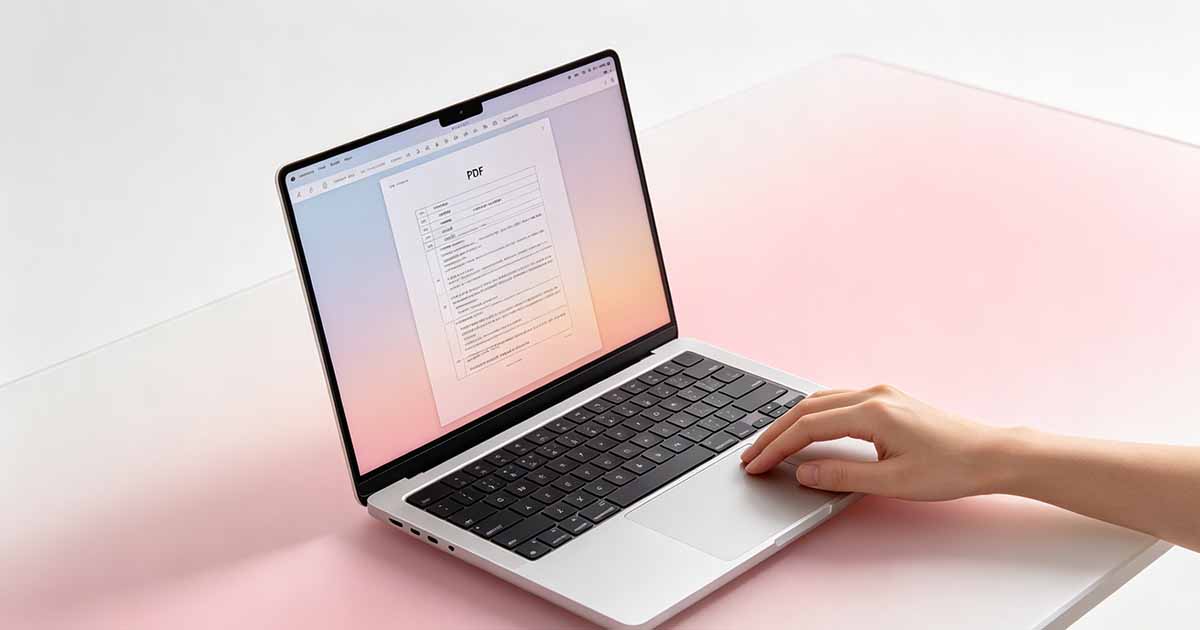
Für die meisten Aufgaben zum Hinzufügen von Text ist ein browserbasierter PDF Editor die praktischste kostenlose Option. Öffnen Sie das Tool in einem beliebigen Browser, laden Sie das PDF hoch, wählen Sie das Texttool aus, klicken Sie auf die Stelle, an der Sie etwas eingeben möchten, und fügen Sie Ihren Inhalt hinzu. Der Text erscheint als neues Element, das über der vorhandenen Seite positioniert ist. Sie können ihn an die genaue Position ziehen, die Schriftgröße anpassen und bei Bedarf die Farbe ändern.
Dies eignet sich gut zum Hinzufügen von Informationen zu bestimmten Stellen: Ausfüllen eines leer gelassenen Datumsfelds, Einfügen einer Referenznummer, Beschriften eines Abschnitts eines Diagramms oder Hinzufügen einer kurzen Notiz am Rand. Die Schriftartenübereinstimmung ist nicht perfekt – wenn im Originaldokument eine benutzerdefinierte Schriftart verwendet wurde, wird Ihr hinzugefügter Text wahrscheinlich in einer anderen Schriftart vorliegen – aber für die meisten praktischen Anwendungen spielt dies keine große Rolle.
Das Wichtigste, was Sie verstehen müssen, ist, dass der Text, den Sie hinzufügen, als neue Ebene oben auf der Seite liegt. Der zugrunde liegende Inhalt wird dadurch nicht verändert – es handelt sich um eine Überlagerung. Wenn Sie vorhandenen Text ersetzen müssen, anstatt neuen Text hinzuzufügen, ist die Vorgehensweise anders: Decken Sie den alten Text mit einem weißen Rechteck ab und platzieren Sie dann ein neues Textfeld mit dem korrigierten Inhalt darüber. Es handelt sich hierbei um eine Problemumgehung, es handelt sich jedoch um den Standardansatz, wenn Sie keinen Zugriff auf das Quelldokument haben.

Versuchen Sie, PDF zu bearbeiten
Keine Installation erforderlich. Funktioniert direkt in Ihrem Browser.
Vorschau auf Mac
Die Markup-Symbolleiste von Preview enthält ein Textwerkzeug, das auf die gleiche Weise funktioniert. Öffnen Sie das PDF, klicken Sie auf das Stiftspitzensymbol, um die Markup-Tools anzuzeigen, wählen Sie das Textfeld-Tool aus, klicken Sie auf die Seite, auf der Sie Text hinzufügen möchten, und geben Sie etwas ein. Mit den angezeigten Formatierungsoptionen können Sie die Größe des Textfelds ändern, es verschieben und die Schriftgröße anpassen.
Eine Sache, die Preview gut macht, die Browser-Tools manchmal vermissen: die Möglichkeit, Text direkt in ein Formularfeld in einem ausfüllbaren PDF einzufügen. Wenn im Dokument interaktive Formularfelder eingerichtet sind, erkennt die Vorschau diese und ermöglicht Ihnen, direkt darauf zu klicken und etwas einzugeben – der Text erscheint an der richtigen Feldposition, ohne dass Sie manuell ein schwebendes Textfeld positionieren müssen. Dies ist deutlich sauberer als der Overlay-Ansatz für gut strukturierte Formulare.
Adobe Reader (kostenlose Version)
Adobe Reader – der kostenlose Viewer, nicht das kostenpflichtige Acrobat Pro – enthält ein Textkommentartool, mit dem Sie an einer beliebigen Stelle auf einer PDF-Seite Textfelder hinzufügen können. Gehen Sie zu Extras → Kommentar und suchen Sie nach dem Textfeld-Tool. Das Ergebnis ist eine ordnungsgemäß gespeicherte Anmerkung, die jeder PDF-Viewer anzeigen kann. Bei Dokumenten, die mit mehreren Prüfern geteilt werden, sind Reader-Anmerkungen interoperabler als Textüberlagerungen, die von einigen Tools von Drittanbietern erstellt wurden.
Reader verarbeitet auch ausfüllbare Formulare vollständig – wenn das PDF über Formularfelder verfügt, funktionieren diese genau wie vorgesehen. Was die kostenlose Version nicht kann, ist, den zugrunde liegenden Textkörper des Dokuments zu ändern oder Formularfelder hinzuzufügen, wo keine vorhanden sind. Dazu ist Acrobat Pro oder ein spezielles PDF-Bearbeitungstool erforderlich.
LibreOffice Draw für die Textbearbeitung
Wenn Sie vorhandenen Textkörper in einem PDF tatsächlich bearbeiten müssen – nicht ein neues Element hinzufügen, sondern ändern müssen, was bereits vorhanden ist – ist LibreOffice Draw die einzige kostenlose Desktop-Option, die dies versucht. Öffnen Sie das PDF in Draw und jeder Textblock wird zu einem separaten bearbeitbaren Objekt. Klicken Sie auf einen Textblock, um in den Bearbeitungsmodus zu gelangen und den Inhalt zu ändern.
Der ehrliche Vorbehalt: Die PDF-Bearbeitung von LibreOffice Draw ist unvollständig. Schriftarten werden häufig ersetzt, Textblöcke werden nicht umgebrochen, wenn Sie mehr als ein oder zwei Wörter hinzufügen, und komplexe Layouts werden manchmal falsch importiert. Für einfache Dokumente, in denen Sie ein bestimmtes Wort oder eine bestimmte Zahl ändern müssen, funktioniert es ganz gut. Bei allem, was wesentliche Textänderungen erfordert, ist es jedoch zuverlässiger, zuerst in Word zu konvertieren und dort zu bearbeiten.
Welche Methode soll verwendet werden
Zum Ausfüllen von Lücken, Hinzufügen von Notizen oder Beschriften von Dingen: Browser-Tool oder Vorschau. Für Formularfelder in einem gut strukturierten, ausfüllbaren PDF: Vorschau oder Adobe Reader. Zum Korrigieren von vorhandenem Text, ohne zur Quelle zurückkehren zu müssen: die Problemumgehung mit weißem Rechteck und Textfeld in einem beliebigen Editor oder LibreOffice Draw für einfache Fälle. Bei wesentlichen Textänderungen: in Word konvertieren, bearbeiten, zurück in PDF exportieren.
Versuchen Sie, PDF zu bearbeiten
Keine Installation erforderlich. Funktioniert direkt in Ihrem Browser.