Das Hinzufügen eines Bildes zu einem vorhandenen PDF – einem Logo, einem Foto, einem Stempel, einem Diagramm – ist ein Überlagerungsvorgang. Das Bild wird als neues Element über dem vorhandenen Seiteninhalt platziert. Sie können es an einer beliebigen Stelle auf der Seite positionieren und seine Größe ändern, es verdrängt jedoch nicht den vorhandenen Inhalt, wie dies bei einem Word-Dokument der Fall wäre.
Browserbasiertes Tool: Schnellster Weg
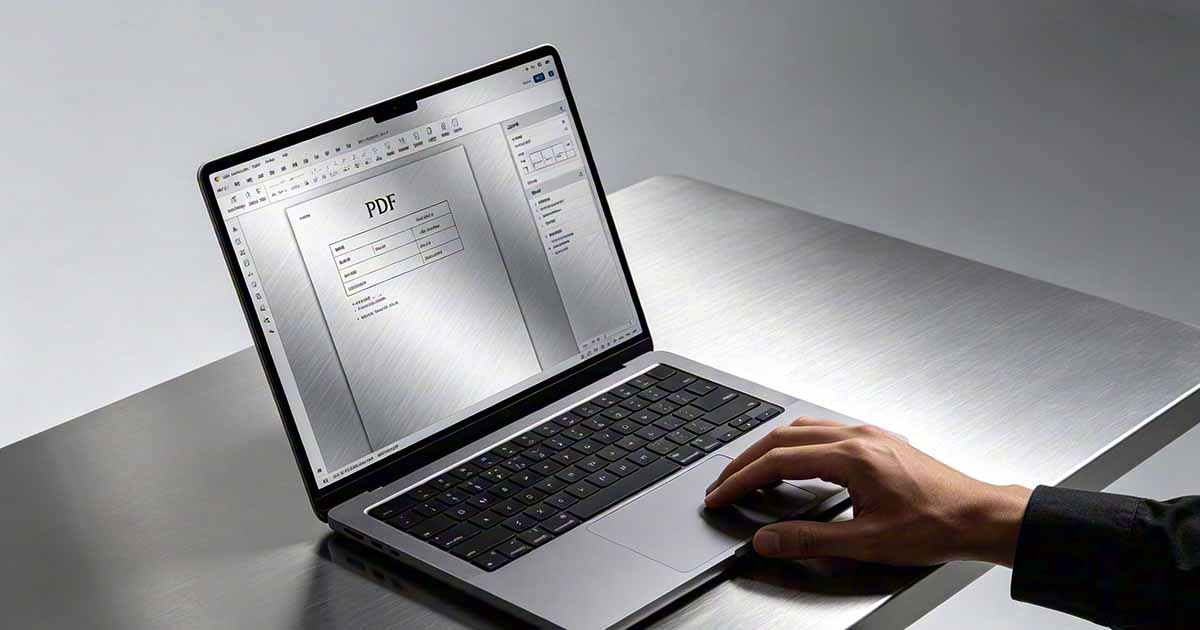
Mit dem PDF Editor von WukongPDF können Sie ein PDF hochladen und ein Bild direkt in den Browser einfügen – keine Software erforderlich. Klicken Sie auf das Werkzeug zum Einfügen von Bildern, wählen Sie Ihre Bilddatei (JPG, PNG, SVG) aus und sie wird auf der Seite angezeigt. Ziehen Sie, um es zu positionieren, ziehen Sie an den Eckgriffen, um die Größe zu ändern, und laden Sie das Ergebnis herunter. Das Bild wird als neues Inhaltselement und nicht als Anmerkung in das PDF eingebettet, sodass es in jedem Viewer angezeigt und korrekt gedruckt wird.
Ein praktischer Anwendungsfall: Hinzufügen eines Firmenlogos zu einem PDF, das ohne erstellt wurde, oder Hinzufügen eines Signaturbilds zu einem Dokument vor dem Senden. Beide funktionieren gut mit einem Browser-Tool – die Bildplatzierung ist unkompliziert und die Ausgabe ist ein sauberes PDF mit eingebettetem Bild.

Versuchen Sie, PDF zu bearbeiten
Keine Installation erforderlich. Funktioniert direkt in Ihrem Browser.
Auf dem Mac: Vorschau mit der Markup-Symbolleiste
Vorschau kann Bilder über die Markup-Symbolleiste einfügen. Öffnen Sie das PDF in der Vorschau, öffnen Sie die Markup-Symbolleiste (Stiftspitzensymbol) und gehen Sie dann zu Extras → Kommentieren → Signatur → Signaturen verwalten für Signaturbilder oder ziehen Sie eine Bilddatei direkt aus dem Finder auf die geöffnete PDF-Seite. Die Vorschau platziert es als bewegliches, in der Größe veränderbares Element. Nach der Positionierung speichert Datei → Exportieren als PDF das Ergebnis mit eingebettetem Bild.
Das Ziehen und Ablegen funktioniert für PNG- und JPG-Dateien. Das Bild wird dort angezeigt, wo Sie es abgelegt haben, und kann durch Ziehen neu positioniert und durch Ziehen an den Eckgriffen in der Größe geändert werden. Es dient als Anmerkungsebene und ist nicht direkt in den Seiteninhalt eingebettet, was bedeutet, dass es von den meisten PDF-Viewern korrekt angezeigt wird, sich jedoch etwas anders verhält als Bilder, die direkt zur Seitenstruktur hinzugefügt werden.
Adobe Acrobat Pro: Den Seiteninhalt direkt bearbeiten
Für eine präzisere Bildeinfügung – insbesondere wenn das Bild Teil des Basisseiteninhalts und nicht einer Überlagerungsebene sein soll – ist das Werkzeug „PDF bearbeiten“ von Acrobat Pro die leistungsfähigere Option. Gehen Sie zu Extras → PDF bearbeiten → Bild hinzufügen, wählen Sie die Bilddatei aus und platzieren Sie sie auf der Seite. Acrobat bettet das Bild direkt in den Seiteninhaltsstrom ein und nicht als schwebende Anmerkung, was bedeutet, dass es sich in allen Kontexten konsistent verhält, einschließlich Druckproduktions-Workflows, die Anmerkungen reduzieren.
Mit Acrobat haben Sie außerdem mehr Kontrolle über die Bildeigenschaften: Sie können die Komprimierungsstufe für das eingefügte Bild festlegen, seine Verschmelzung mit dem zugrunde liegenden Inhalt steuern und sicherstellen, dass es ordnungsgemäß in Archivformate wie PDF/A eingebettet ist.
Bildqualität und Dateigröße nach dem Einfügen
Wenn Sie ein großes, hochauflösendes Bild in ein PDF einfügen, erhöht sich die Dateigröße entsprechend. Ein 5 MB großes PNG, das in ein 500 KB großes Dokument eingefügt wird, erzeugt eine deutlich größere Datei. Wenn es auf die Dateigröße ankommt, passen Sie die Größe des Bildes vor dem Einfügen ungefähr auf die benötigte Anzeigegröße an. Das Einbetten eines Bildes mit einer Breite von 4.000 Pixeln hat keinen Vorteil, wenn es im Dokument nur mit einer Breite von 300 Pixeln angezeigt wird.
Nach dem Einfügen von Bildern reduziert die Ausführung von PDF über ein PDF-Komprimierungstool die Gesamtdateigröße durch Optimierung der eingebetteten Bilddaten. Dies ist besonders nützlich, wenn Sie mehrere Bilder einfügen oder wenn es sich bei den Quellbildern um hochauflösende Fotos handelt, die nicht vorab für die Verwendung als Dokument optimiert wurden.
Versuchen Sie, PDF zu bearbeiten
Keine Installation erforderlich. Funktioniert direkt in Ihrem Browser.