收到的 PDF 包含您在報告、簡報或分析電子表格中所需的表格、圖表或文字區塊。你可以重新輸入。您可以截取螢幕截圖並將其裁剪。您可以複製並貼上,然後花二十分鐘修復格式。或者,您可以將 PDF 內容轉換為可重複使用的格式並直接匯入,結構保持完整。
有效率地重複使用 PDF 內容意味著為您需要的內容類型選擇正確的提取方法。文字提取與表格不同。表格的提取與圖像的提取不同。選擇錯誤的方法會產生比手動鍵入內容需要更多清理的輸出。選擇正確的方法會產生可以立即使用的輸出。
根據工作場所生產力平台 Monday.com 的 2025 年調查,知識工作者平均在每個文件上花費 18 分鐘手動重新輸入或重新格式化 PDF 內容,相當於每月超過 6 個小時的可避免工作(Monday.com,“文檔工作流程生產力報告”,2025 年)。正確的提取方法幾乎可以完全消除這個時間。
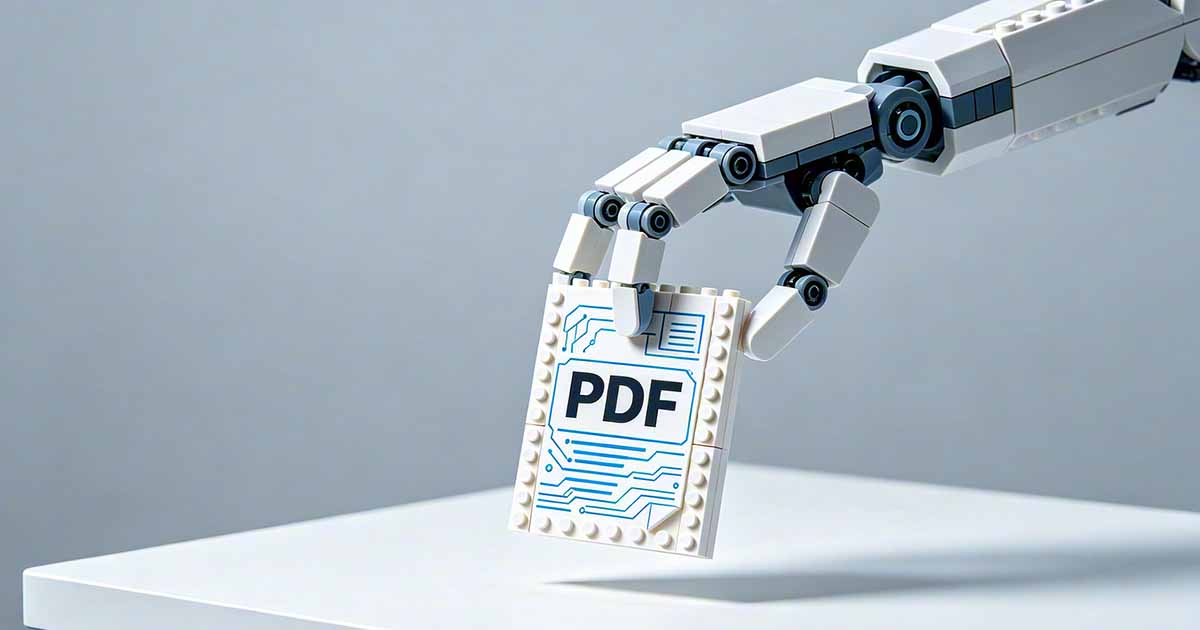
文字擷取:複製和貼上就足夠了
如果 PDF 包含可選擇的文本,並且您需要幾段散文,那麼複製和貼上是正確的工具。在任何 PDF 閱讀器中選擇文本,將其貼上到文件中,然後套用文件的格式。文字需要進行樣式清理,但結構正確。此方法適用於格式不重要且不涉及表格和複雜佈局的散文內容。
當複製和貼上產生亂碼文本時,PDF 要么包含掃描圖像而不是文本,要么文本使用非標準字元映射進行編碼。首先對檔案執行 OCR 以新增乾淨的文字圖層,然後從 OCR 處理的版本複製並貼上。 PDF 到 Word 轉換路徑是下一步:將整個 PDF 轉換為可編輯的 Word 文檔,並僅複製您需要的部分。

表提取:為什麼格式化會倖存或死亡
PDF 表格是最有價值且最脆弱的 PDF 內容類型。在 PDF 中看起來完美的表格在貼上到 Excel 時可能會變成一場災難:合併的儲存格分裂、列未對齊、數字轉換為文字。問題在於 PDF 將表格內容儲存為位於頁面上的單獨文字區塊,而不是連接的資料結構。提取工具必須根據視覺線索重建表格,而不是讀取基礎表格格式。
PDF 到 Excel 的轉換是表格擷取最可靠的途徑。轉換器分析文字區塊的空間排列並重建表結構。對於乾淨、格式良好的表格,轉換通常是完美的。對於具有合併儲存格、不同列寬或裝飾元素的表格,仍然需要驗證和少量清理。 WukongPDF 的PDF 到Word 和Excel 轉換工具能夠可靠地處理標準表格格式並保留複製和貼上遺失的資料類型。
圖像和圖表提取
PDF 中嵌入的圖表和圖像可以提取為獨立的圖像檔案。大多數 PDF 閱讀器支援右鍵單擊圖像並儲存。對於需要編輯或重新設計樣式的圖表,提取為圖像只是第一步。圖表以靜態圖像形式出現,而不是以可編輯資料的形式出現。要取得基礎數據,您需要找到來源電子表格或使用表格提取方法從 PDF 中提取數據。
PDF 編輯器 內容重複使用方法是以可用的最高保真度進行提取,然後進行調整。文字以文字形式出現。表格作為結構化資料出現。圖像以圖像形式出現。每種內容類型都遵循不同的提取路徑。為每種方法使用正確的路徑可以避免嘗試使一種方法適用於所有情況的挫折感。
發布前驗證提取的內容
提取的內容在進入最終文件之前始終需要經過驗證。根據原始 PDF 抽查提取的數字。驗證擷取的段落分隔符號是否與預期結構相符。確認提取的影像對於新上下文具有足夠的解析度。此驗證需要幾分鐘的時間,並在提取錯誤成為發布錯誤之前捕獲它們。 PDF 到 Word 轉換工作流程是一個提取步驟,而不是最終輸出。將轉換後的文件視為需要審閱的草稿。